机器设置与安装.pdf - 第109页
MSR 服务手册 5.4 NT 与 MMI 的安装步骤 D 1 4 S C C - 8 4 - 0 1 0 - A 0 5 . 4 - 6 9. 在安装 NT 3.514 时, 中途将显示网 络适配器的设定画 面。按如下步骤 设为〈 NoN etwork 〉(无网络设 定)。 ( 1 ) 点击〈 Cont inue 〉 ( 2 ) 点击〈 conti nue 〉 ( 3 ) 点击〈 NoNe two rk 〉 ( 4 ) 点击〈 Yes…

MSR
服务手册
5.4 NT 与 MMI 的安装步骤
5.4-5 D14SCC-84-010-A0
5. 从硬盘(HDD1)的格式化继续进行NT文件的传送处理。
输入 a: \>insta
·画面
(1)最初显示格式化画面。
在“驱动器C:的数据将全部消失。是否格式化(Y/N)?”处输入Y
。
=提示
提示提示
提示=
出现来自BIOS的警告时也继续进行。
=注意
注意注意
注意=
用旧Ver的操作盘不能显示蓝色画面,此后画面消失。
另外,此处误输入n
时,将不能进行正确安装,因此在insta处理结束后,再次执行insta。
=提示
提示提示
提示=
由于BIOS的设定,重写硬盘引导区执行格式化时将出现检查病毒的警告。这时请继续进行键盘
输入。
(2)接着显示蓝色画面。
(3)最后自行重新启动。
=提示
提示提示
提示=
此时,请仍旧插入DOS启动用FD。
6. 再次回到2.的画面。
输入 a: \>instb
更改在5.拷贝的NT文件的只读属性。
当显示返回a: \>时,进入7.。
=提示
提示提示
提示=
当显示警告信息“不更改隐含文件”时,请继续操作。
7. 拔出DOS启动用FD,重新启动控制器。
同时按下“ctrl”+“alt”+“del”,重新启动。
8. 自动变为NT特有的OS蓝色画面,NT启动。
然后,NT将自行安装。
MSR
服务手册
5.4 NT 与 MMI 的安装步骤
D14SCC-84-010-A0 5.4-6
9. 在安装NT3.514时,中途将显示网络适配器的设定画面。按如下步骤设为〈NoNetwork〉(无网络设定)。
(1) 点击〈Continue〉
(2) 点击〈continue〉
(3) 点击〈NoNetwork〉
(4) 点击〈Yes〉
(5) 点击〈OK〉
10. 继续自动执行处理。
最后若出现如下图在中央有按钮的画面,请将光标对准并点击按钮。
(信息内容省略)
(信息内容省略)(信息内容省略)
(信息内容省略)
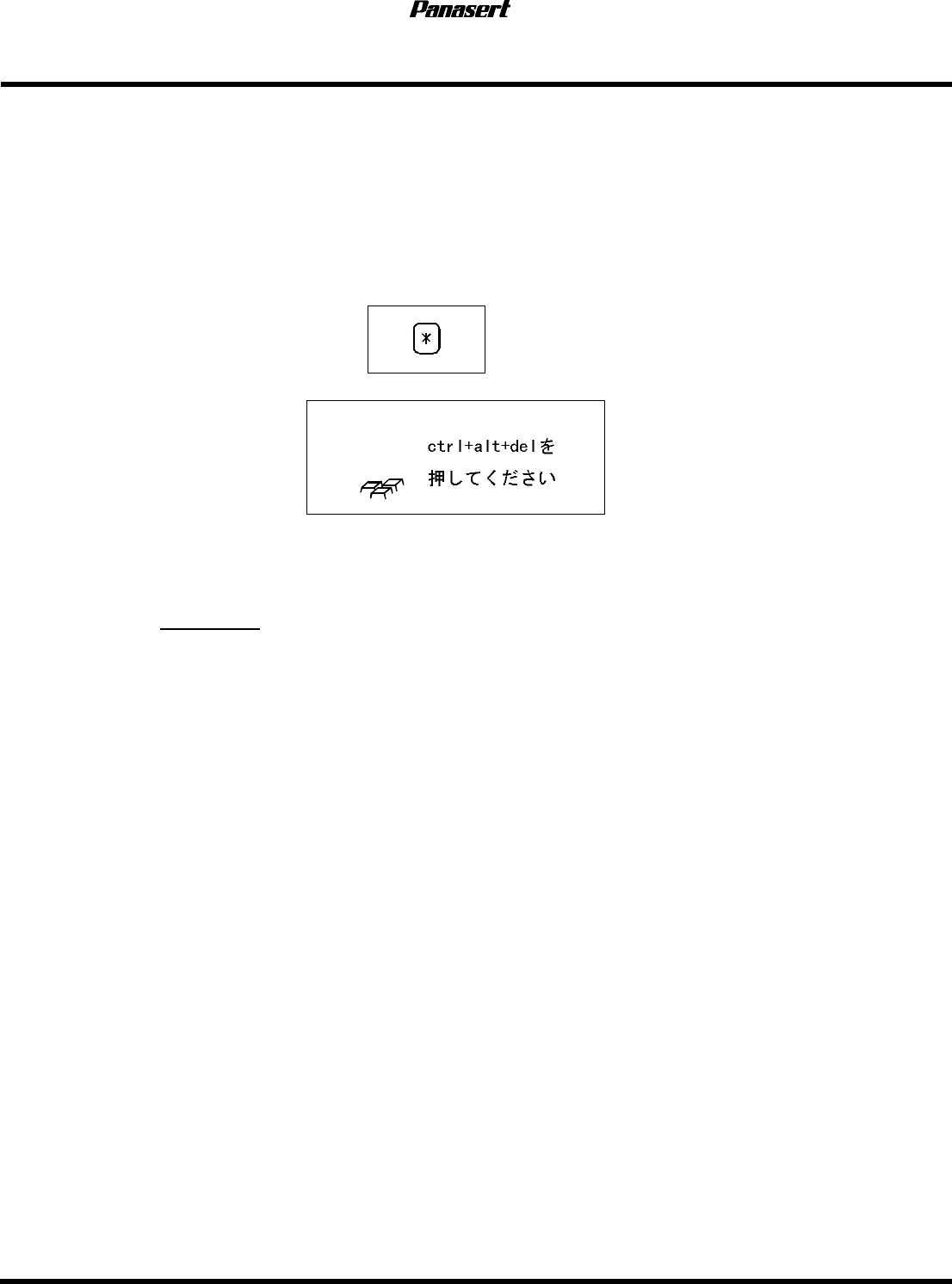
11. 过一会将出现如下图的登录请求窗口。
请
按
ctrl+alt+del
=提示
提示提示
提示=
至启动为止,OS将以NT的蓝画面重启两次。
12. 将用户名设定为administrator(管理员),
不用密码进行登录。
用户:administrator
密码:(不输入)
最后点击〈OK〉。
=提示
提示提示
提示=
另外,在此后的“5.4.3向HDD1安装NT”的操作中,若中途重新启动系统时,按本12.的方法再次登
录。(将用户名设定为administrator再次登录)
13. 启动指令快捷方式。
从“程序管理器”中,打开“主群” 程序组,
从“主群”程序组中,启动“MS-DOS命令提示符”。
=提示
提示提示
提示=
每个程序都可双击启动。

MSR
服务手册
5.4 NT 与 MMI 的安装步骤
5.4-7 D14SCC-84-010-A0
14. 在命令提示符输入如下指令,在服务中登录Daemon。
C:\users\defanlt>a:
a:\>addmmi
处理结束后,再返回a: \>。其后,选择命令提示符窗口左上角的“—”并打开菜单,选择“关闭(C)” 。
15. 在服务设定中登录用户MMI。
在程序管理器中打开“主群程序”组,选择“控制面板”,从“控制面板”程序组启动“服务”。
在PanaPRO daemon Client的启动设定中向登录顾客中追加用户MMI。
=确认
确认确认
确认=
不执行14.则不能执行15.。请先执行14.。
16. 将“MMI”用户的密码设为无限期。
从“程序管理器”打开“管理工具”程序组,启动“用户管理器”。
选择MMI用户,将“无期限密码设定”置于ON。
=确认
确认确认
确认=
不执行14.则不能执行17.。请先执行14.。
17. 接下来,更改交换文件(虚拟内存)的设定。
从“程序管理器”打开“主群”程序组,选择“控制面板”,从“控制面板”程序组启动“系统”。
如下进行交换文件的设定。
字节数
初始字节数:75
MB
最大字节数:200
MB
当最后有提示“是否再启动”时,请不要选择再启动直接进入18.。
=确认
确认确认
确认=
若误操作重新启动后请在步骤12.重新登录后进入步骤18.。
=确认
确认确认
确认=
若有中断请再次操作步骤17.。