manual-phxle-preheater-pcb-jbc-0033601_ID-245608_CN.pdf - 第12页
19:29 图表 按下主菜单中的” Graphics ” (图表) , 可实时显示 TC1 热电偶的温度和功率值。 按上 下按钮可 在功率 值和温度值之间切换 , 数值显示于纵轴 上。 温 度 (º C) 功率 ( %) 图表显示 / 保存 1. 选 择 所 需 的工作 模 式 (¨Tem p . ¨温 度、 ¨P ro f il e s¨曲线 或¨P o w e r¨功 率) 。 2. 按下菜单按 钮 , 然 后选 “Gr aphic…
19:29
·
添加设定点
·
删除设定点
·
加载曲线
·
保存曲线
·
退出
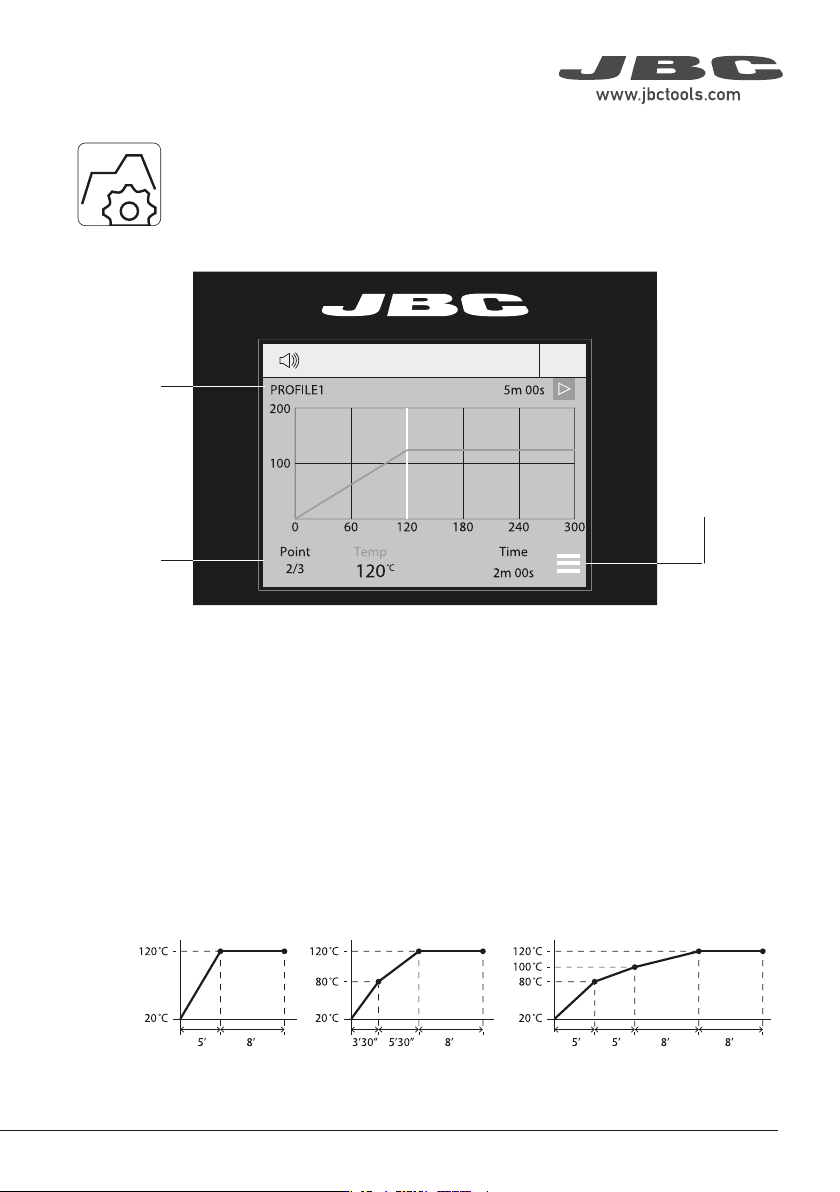
设定点数据
曲线名称
曲线编辑器
要打开曲线编辑器,可在主菜单或从“曲线”模式工作屏幕按“OK”键。
在此模式下,用户可在
3
个
JBC
预设曲线参数之间进行选择,或者创建并保存最多
22
条新的温度曲线。
菜单选项:
JBC
初始设定曲线
JBC
预先定义了
3
种曲线:
A
、
B
和
C
。它们之间的区别在于阶跃次数:
2
、
3
或
4
次阶跃。
PCB
越厚越多层,需要越多的阶跃来逐步加热。
初始设定曲线参数使用支架的的低位。
这些曲线不可修改,但可将其作为模板来参考并创建自己的曲线。
PCB
参考规格:
FR4 1.6mm
厚
并且有
2
层。
FR4 2.2mm
厚
并且有
6
层。
FR4 1.6mm
厚
并且有
6
层。
曲线编辑器
JBC-A
2
次阶跃
JBC-B
3
次阶跃
JBC-C
4
次阶跃
11
19:29
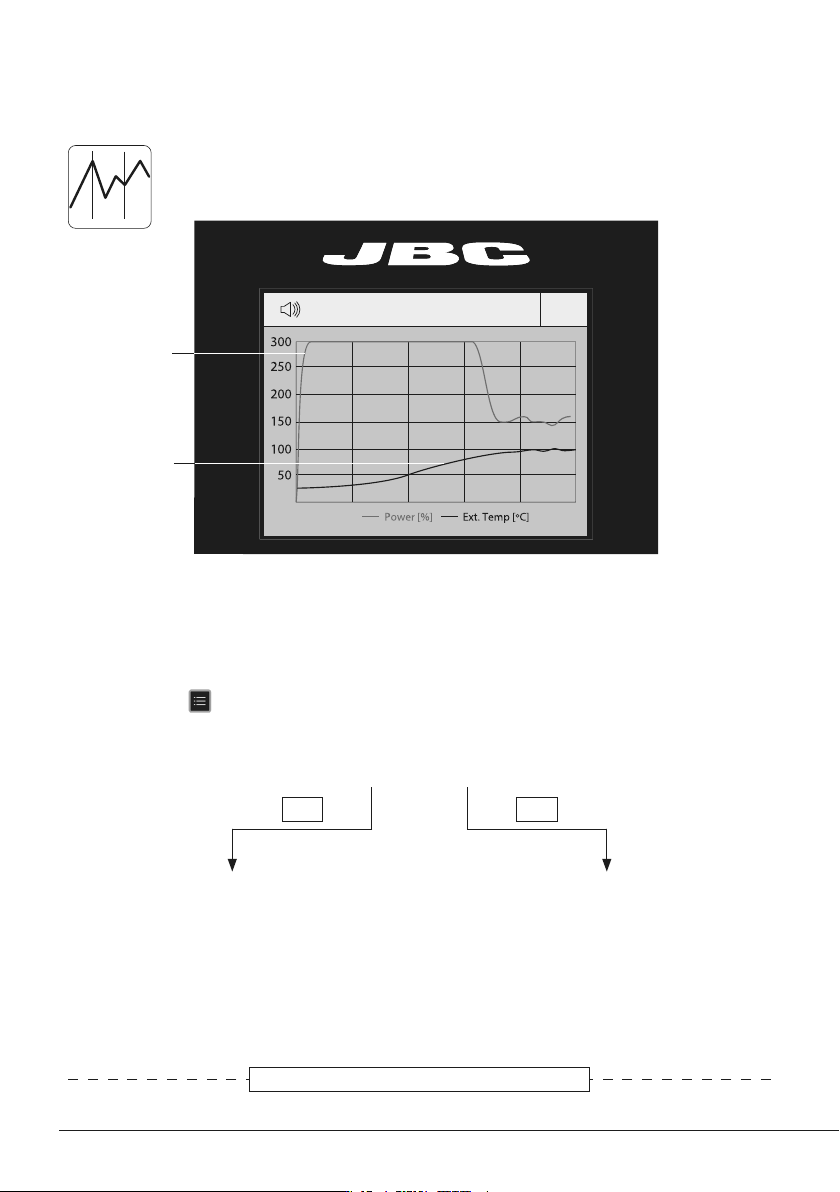
图表
按下主菜单中的” Graphics” (图表),可实时显示 TC1 热电偶的温度和功率值。
按上下按钮可在功率值和温度值之间切换,数值显示于纵轴上。
温度 (ºC)
功率 (%)
图表显示/保存
1. 选择所需的工作模式(¨Temp.¨温度、¨Profiles¨曲线或¨Power¨功率)。
2. 按下菜单按钮,然后选“Graphics“(图表)”。
3. 弹出窗口会出现提示:“Do you want to save data(是否要保存数据)?”
4.a 弹出消息:“Sav ing data(正在保 存数 据)”。
此过程可能持续几分钟。
5.a 控制器显示图表界面。
6.a 按下启动按钮开始工作。
在退出图表界面之前,图表将实时显示。
4.b 图表界面会立即显示。
5.b 按下启动按钮开始工作。
在退出图表界面之前,图形将实时显示。
是
按 “Menu” (菜单) 退出“Graphics” (图表)。
否
12
OK
OK
文件
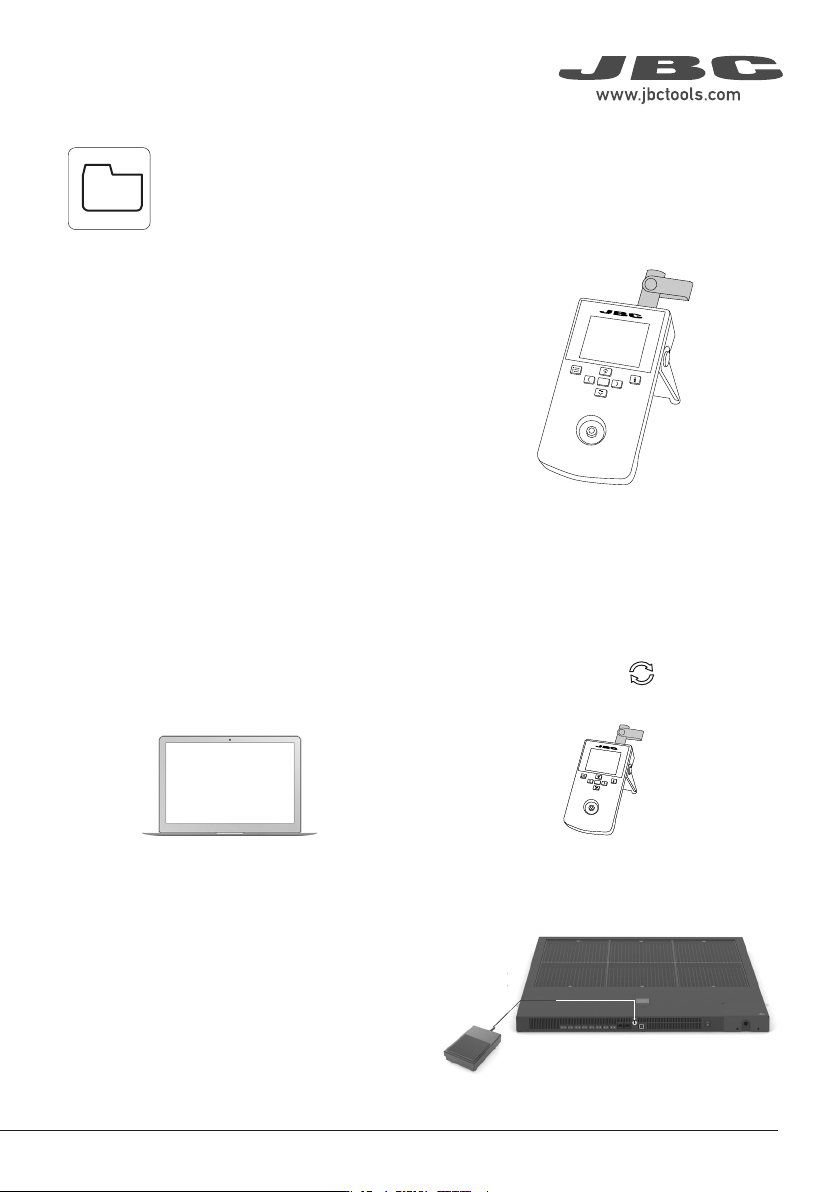
1. 将U盘连接到控制器。导出文件时,建议使用
空的U盘。
2. 在主菜单中,选择“文件” ,然后选择“图表”
或“曲线“。
3. 显 示了多种 选 项:
-若要删除文件,请选择“移除”。
-若要导出已保存的文件,请选择“导出”。
出现一个确认弹窗后,数据将被导出到U盘
中。
-若要从U盘导入曲线(仅限曲线),请选择“
导入”。
注意:导出图表/曲线时,必须先保存至少一个数据文件(请参见曲线编辑器/图表部分)。
导出图表和导出/导入曲线数据
OK
更新焊台软件
1. 从 www.jbcsoldering.cn/software 下载
JBC 更新文件并将其保存至 U 盘里(建议使
用全空的 U 盘来操作)。
2. 将 U 盘插入控制器。
在更新软件时会显示图标 。
JBC
Update File
PHBE
预热台主机
P405
踏板
(未随附)踩下踏板开始加热,再次踩下踏板停止加热,
效果与使用控制器上的按钮一样。一旦工作模
式设置完成,即可使用踏板控制预热台主机,无
需使用控制器。
使用踏板
PHXLE
预热台主机
13