2.VGOS V30傾僾儕働乕僔儑儞僜僼僩 僀儞僗僩乕儖庤弴彂.pdf - 第11页
インストール先を確認して [ 次へ (N)>] ボタ ンを押します。 機種を選択して [ 次へ (N)>] ボタ ンを押します。 詳細機種を選択して [ 次へ (N)>] ボタ ンを押します。 プログラムフォルダを確認して [ 次へ (N)>] ボタ ンを押します。 使用言語を選択して [ 次へ (N)>] ボタ ンを押します。
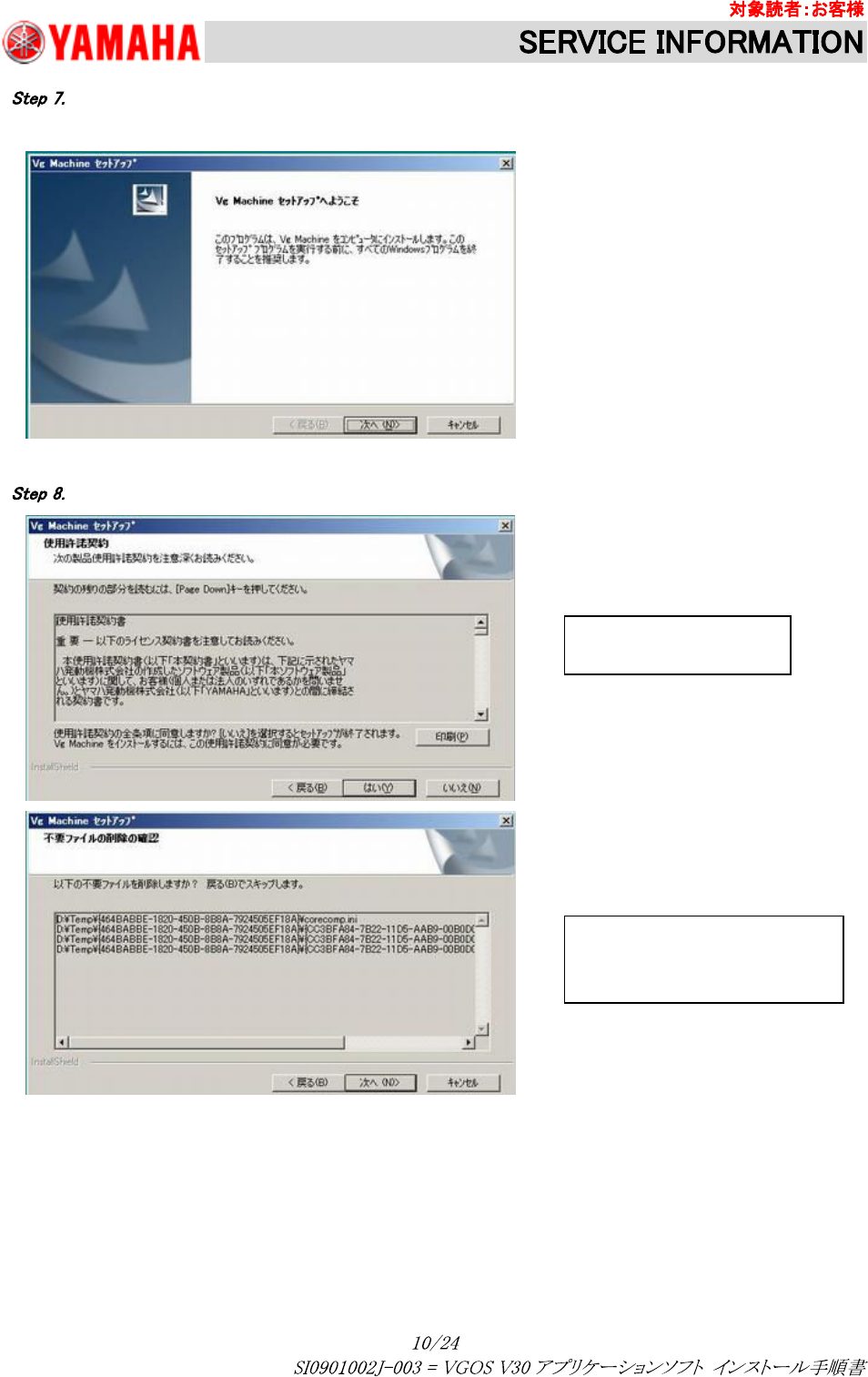
インストールウィーザードを開始します。
正常にインストールウィザードが起動された場合は、[次へ(N)>]ボタンを押します。
メッセージを確認、選択してインストールを進めます。
使用許諾契約を確認して
[はい(Y)] ボタンを押します。
Temp に不要ファイルが存在する
場合に表示されます。
確認して[次へ(N)>] ボタンを押します。
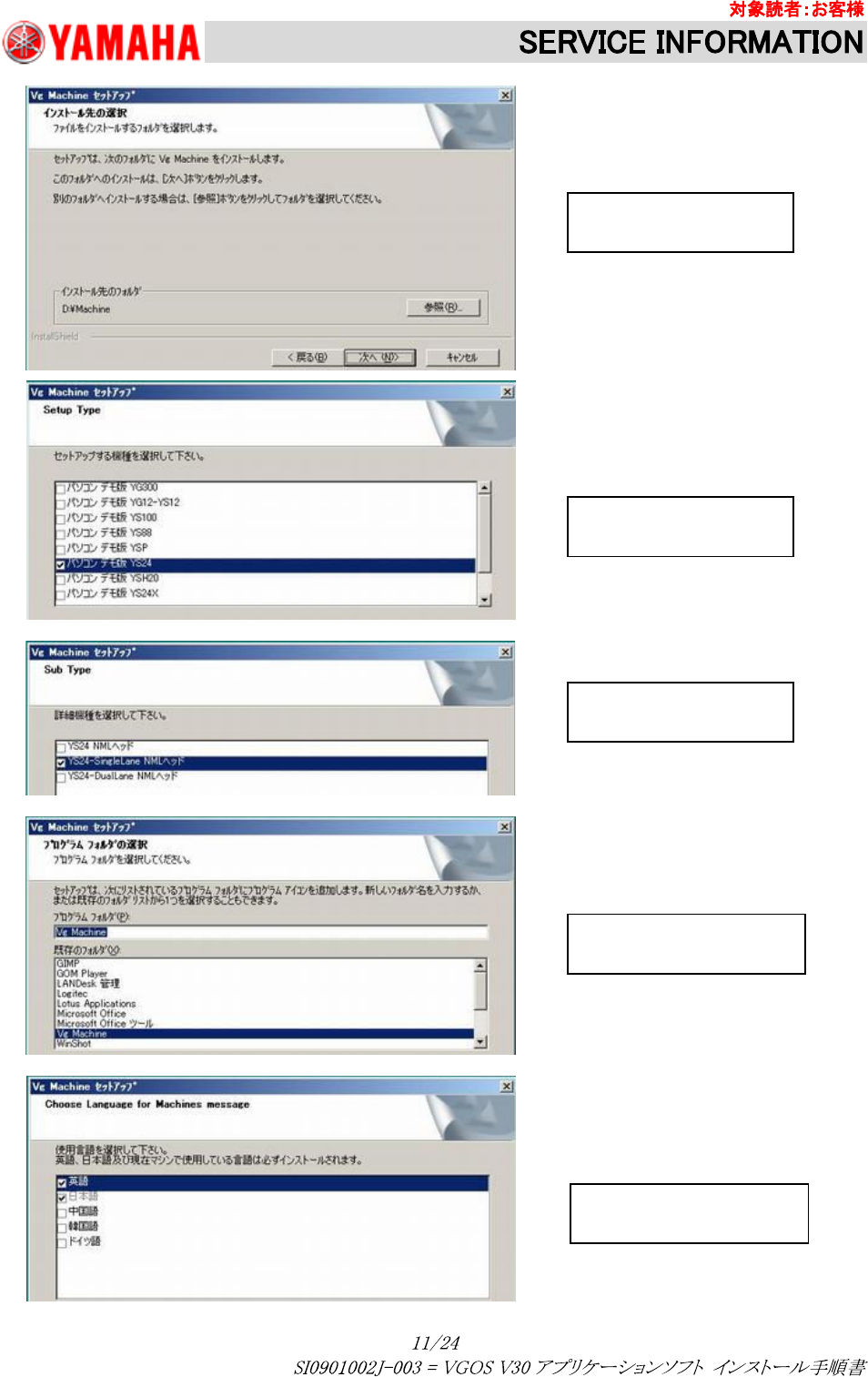
インストール先を確認して
[次へ(N)>] ボタンを押します。
機種を選択して
[次へ(N)>] ボタンを押します。
詳細機種を選択して
[次へ(N)>] ボタンを押します。
プログラムフォルダを確認して
[次へ(N)>] ボタンを押します。
使用言語を選択して
[次へ(N)>] ボタンを押します。
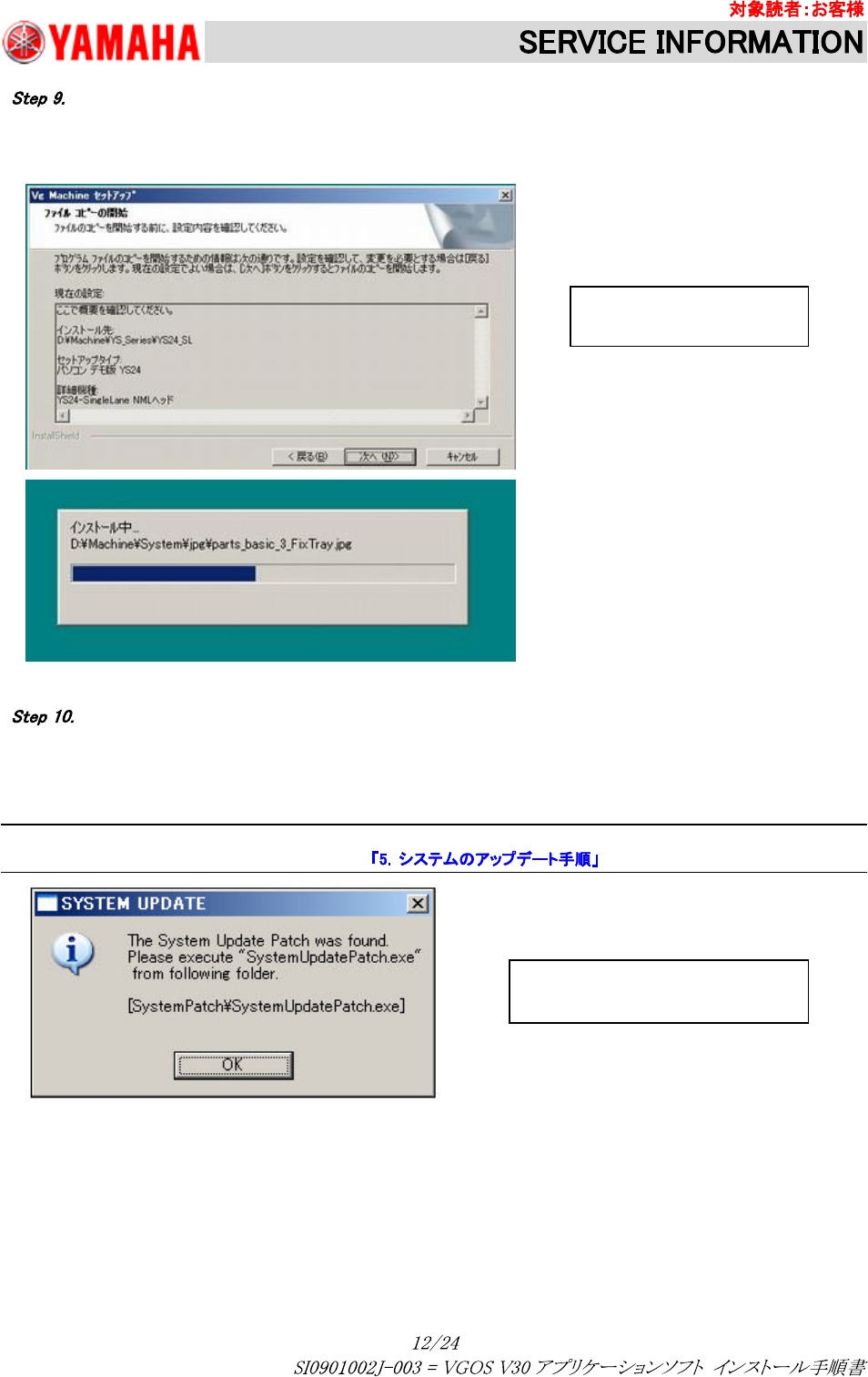
アプリケーションソフトのインストールを開始します。
ファイルのコピーを開始する前に、設定内容を確認してください。
誤りがなければ [次へ(N)>] ボタンを押してインストールを開始してください。
システムアップデートが必要な場合、次のメッセージが表示されます。
次のメッセージが表示された場合、システムのアップデートが必要です。
アプリケーションソフトインストールが終了してから、システムデータフルバックアップを取得後に、「V30 システムアップデート」
を実施してください。
【参照】
システムアップデートが必要な場合の作業手順は、 を参照してください。
設定内容を確認して
[次へ(N)>] ボタンを押します。
システムアップデートが必要ない場合、
この画面は表示されません。