2.VGOS V30傾僾儕働乕僔儑儞僜僼僩 僀儞僗僩乕儖庤弴彂.pdf - 第14页
ソフトの新機能追加時や特注ソフト対応時には、アプリケーションソフトのバージョンアップを行ってください。 Win dows モードへ切り替えます。 マシンの電源を ON して起動した後、暫くすると次の初期画面が表示されますので、画面左下のカウントダウンが 0 秒になる 前に、 [Windows モード ] ボタ ンを押してください。 管理者パスワードの入力を します。 パスワードを設定している場合は、パスワードを入力し、 [OK] ボタン…
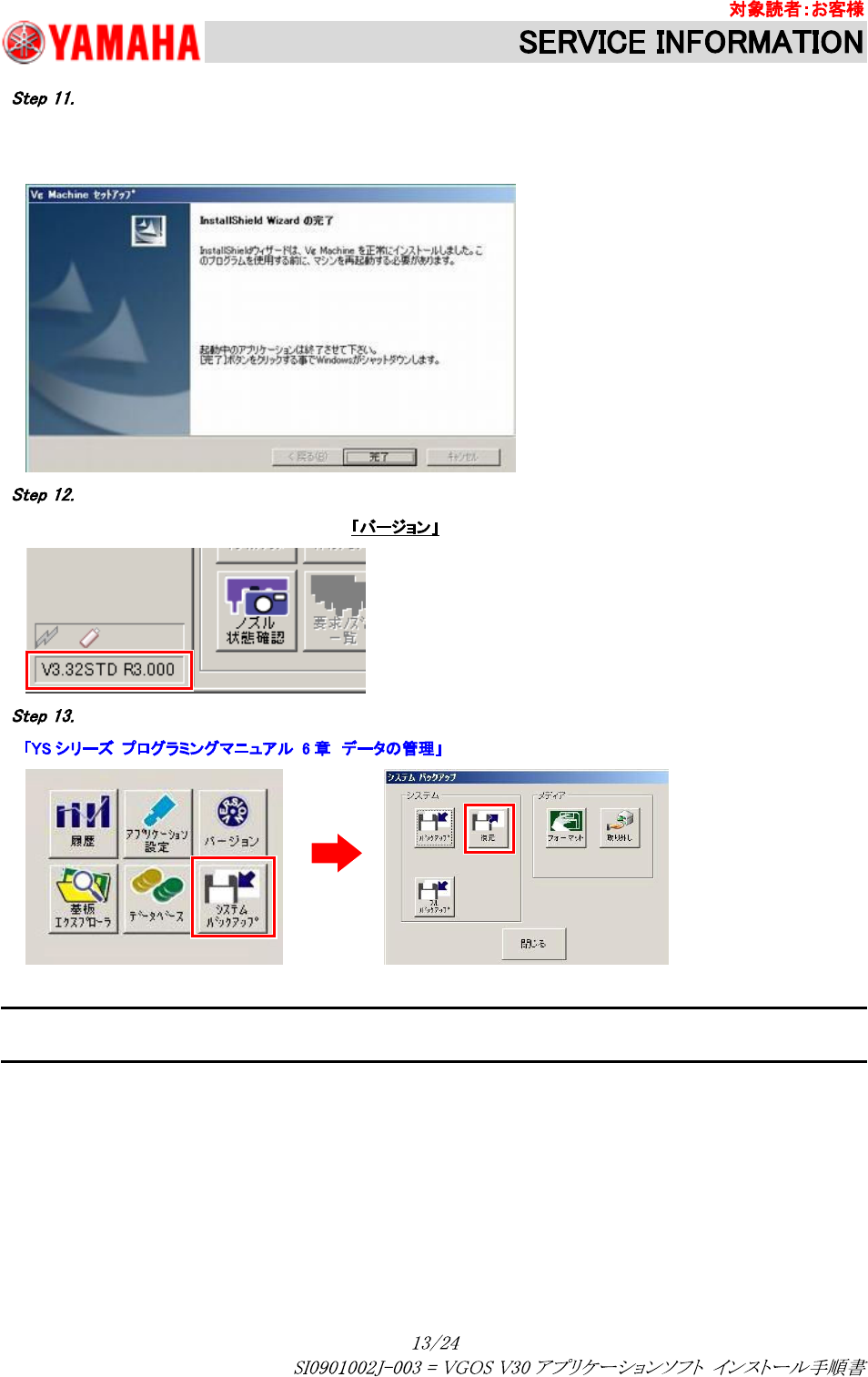
インストールウィザードを終了します。
「InstallShieldWizard の完了」画面になったら、[完了] ボタンを押してください。
マシンが自動的に電源 OFF 処理を行ないます。
バージョンの確認をします。
マシンの電源を ON して、[段取り] 画面左下の を確認してください。
システムデータバックアップの復元をします。
を参照しシステムデータを復元してください。
【要点】
システムデータ復元後、以下の設定がバックアップ時点から変更ないか、今一度ご確認ください。
n ネットワークに接続している場合は、IP アドレスを再登録してください。
n コンピューター名とワークグループ名を設定している場合は、再設定してください。
n 基板データの復元
バックアップした基板データをマシンに復元してください。
ネットワーク先に基板データが保存されている場合は、基板読込先を再設定してください。
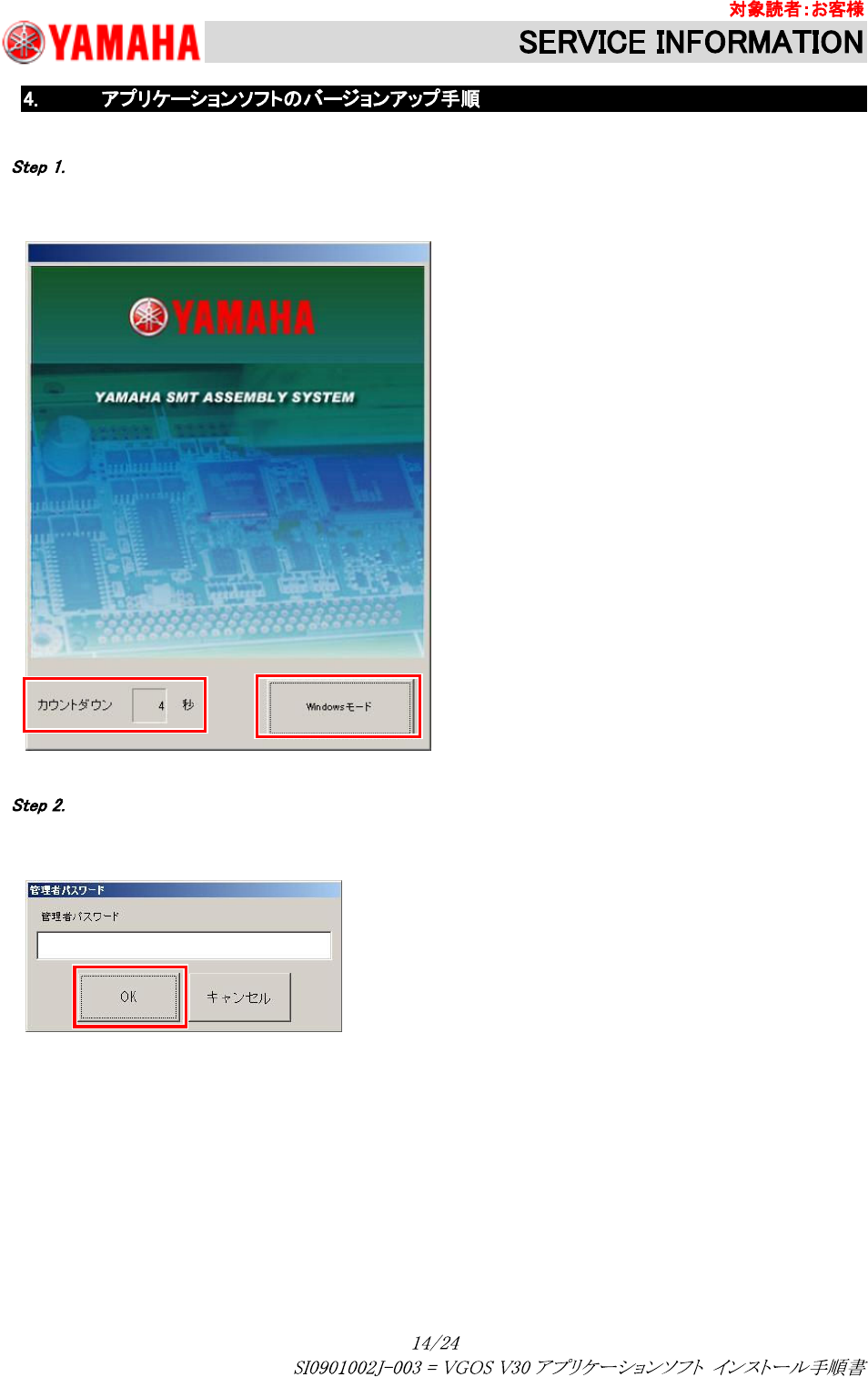
ソフトの新機能追加時や特注ソフト対応時には、アプリケーションソフトのバージョンアップを行ってください。
Windows モードへ切り替えます。
マシンの電源を ON して起動した後、暫くすると次の初期画面が表示されますので、画面左下のカウントダウンが 0 秒になる
前に、[Windows モード]ボタンを押してください。
管理者パスワードの入力をします。
パスワードを設定している場合は、パスワードを入力し、[OK]ボタンを押してください。
パスワードを設定していない場合は、そのまま何も入力せずに[OK]ボタンを押してください。
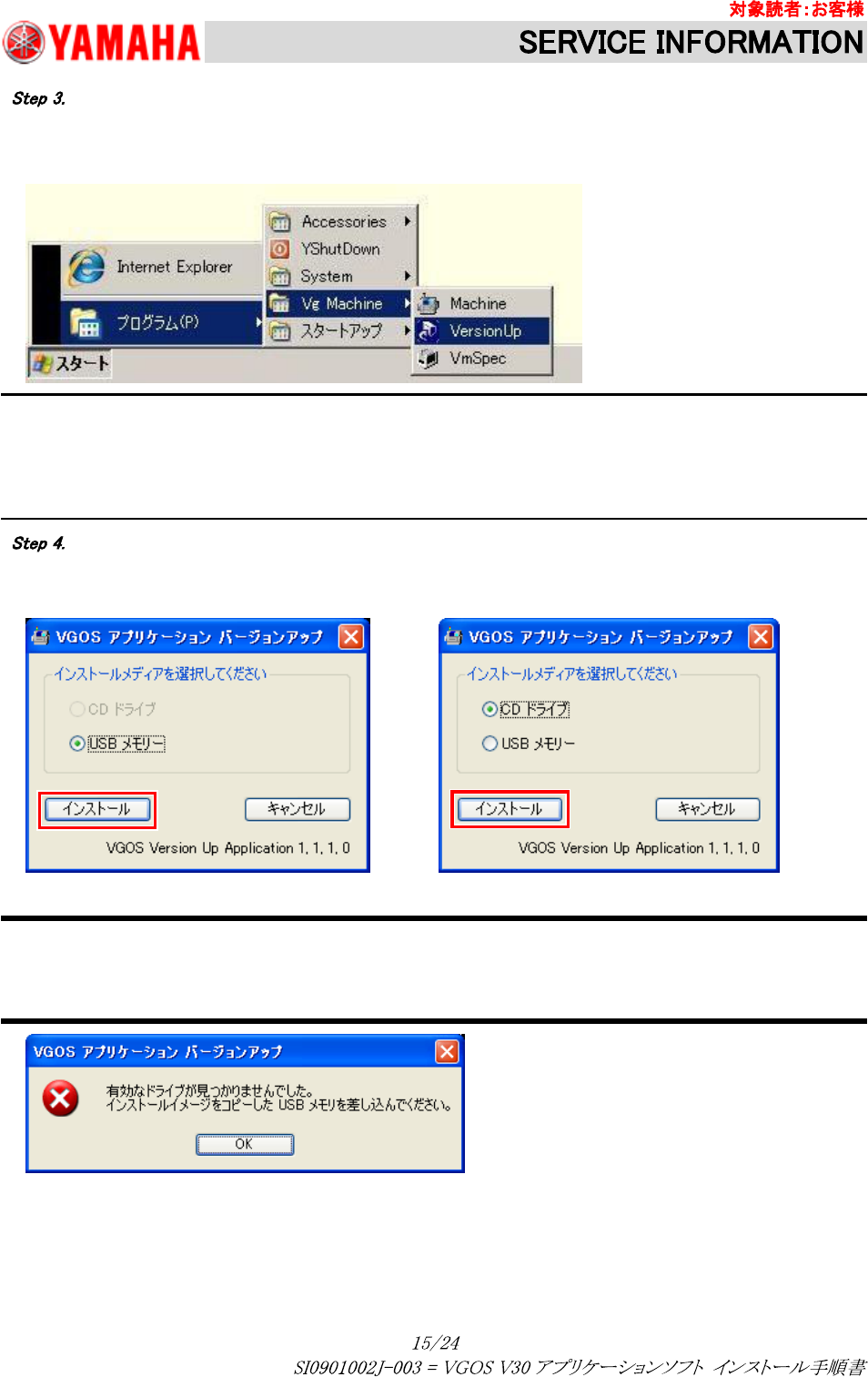
バージョンアップソフトを起動します。
スタートメニューから [プログラム] – [VgMachine] – [VersionUp] を選択してください。
アプリケーションインストールソフトが起動します。
【要点】
システムのバージョンが 「V3.00」 の場合、このメニューには対応しておりません。
また、バージョンアップ用としてイメージコピー作成された USB メモリ以外の USB メモリよりバージョンアップする
場合は、Windows エクスプローラを起動して、バージョンアップソフトのフォルダファイル内の「setup.exe」にてイン
ストールしてください。
メディアを選択します。
インストールするメディアを選択するダイアログが表示されます。対象のメディアを選択した上で [インストール]ボタンを
押してください。
【注意】
指定されたインストール元を読み出せなかった場合は、下記警告を表示します。インストール元の USB メモリ、
または CD の挿入を再確認してください。
その後、再度 [インストール]ボタンを押してください。
(CD ドライブ無しマシン)
(CD-ROM ドライブ付きマシン/YG300)