2.VGOS V30傾僾儕働乕僔儑儞僜僼僩 僀儞僗僩乕儖庤弴彂.pdf - 第19页
システムアップデート が必要な場合、次のメッセ ージが表示されます 。 次のメッセージが表示された場合、システムでアップデートが必要です。 アプリケーションのインストール終了してから、システムデータフルバックアップを取得後に、「 V30 システムアップ デート」を実 施してください。 【参照】 システムアップデートが必要な場合の作業手順は、 を参照してください。 インストールウ ィザードを終了しま す。 「 InstallShieldW…
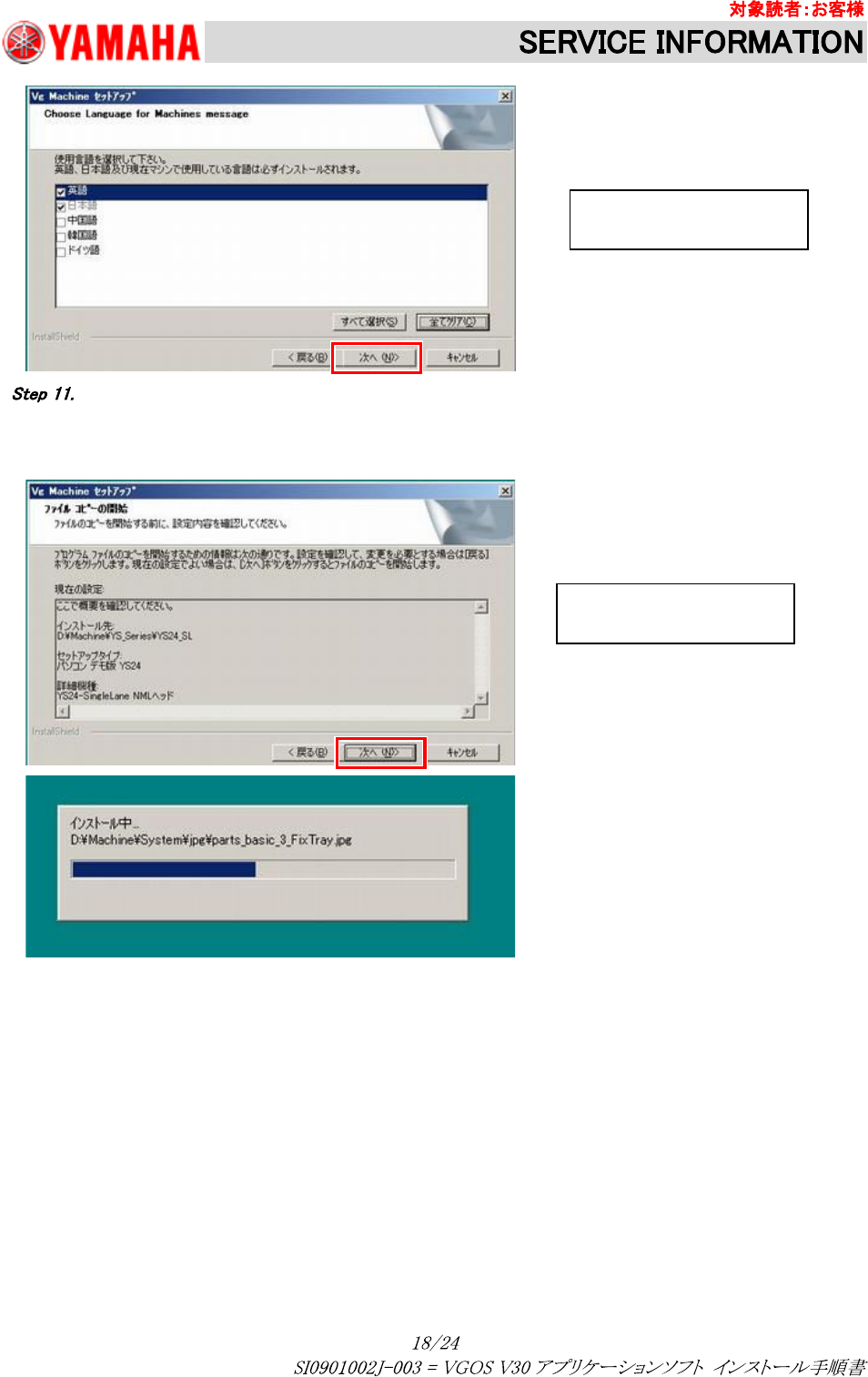
アプリケーションソフトのインストールを開始します。
ファイルのコピーを開始する前に、設定内容を確認してください。
誤りがなければ [次へ(N)>] ボタンを押してインストールを開始してください。
使用言語を選択して
[次へ(N)>] ボタンを押します。
設定内容を確認して
[次へ(N)>] ボタンを押します。
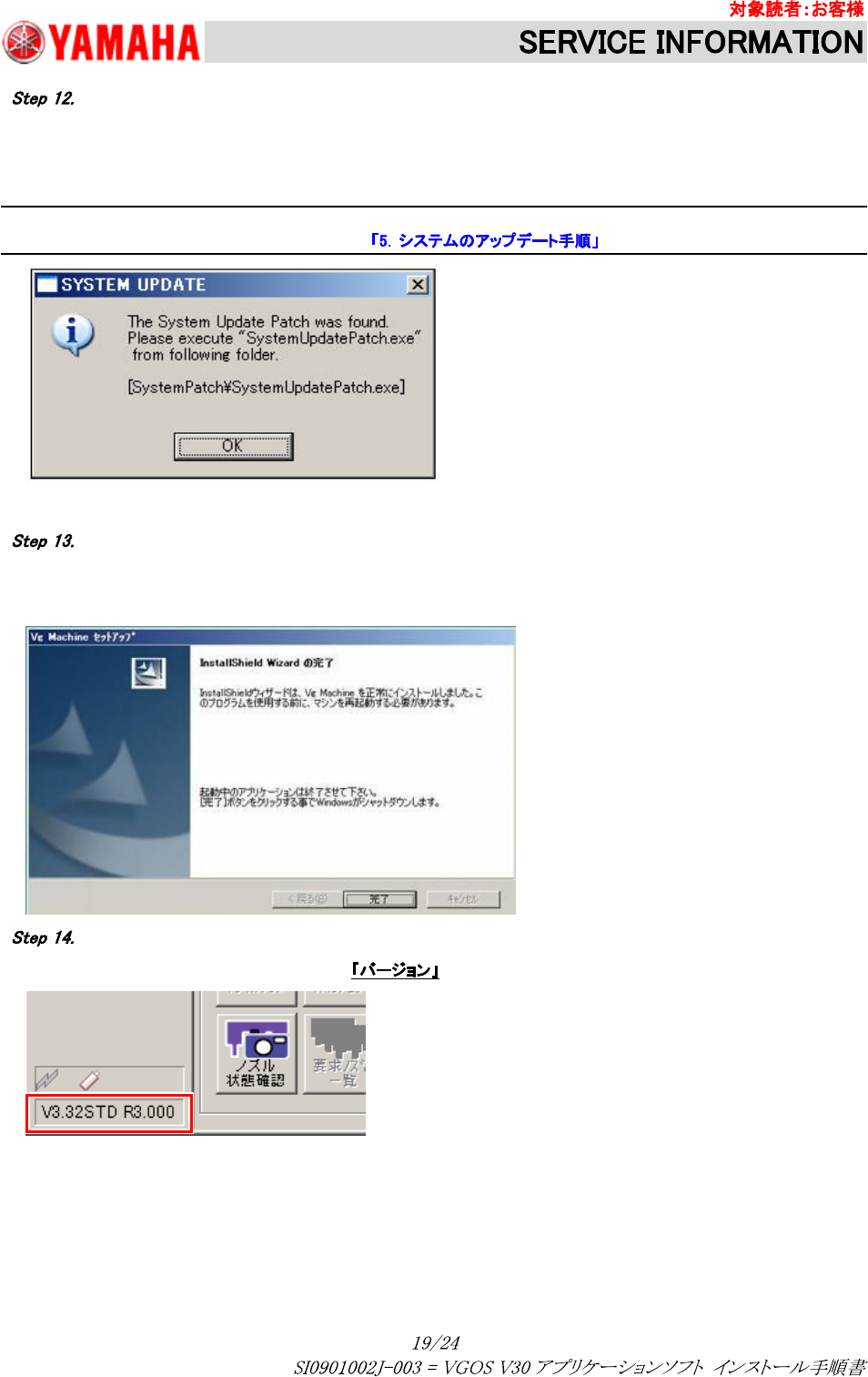
システムアップデートが必要な場合、次のメッセージが表示されます。
次のメッセージが表示された場合、システムでアップデートが必要です。
アプリケーションのインストール終了してから、システムデータフルバックアップを取得後に、「V30 システムアップデート」を実
施してください。
【参照】
システムアップデートが必要な場合の作業手順は、 を参照してください。
インストールウィザードを終了します。
「InstallShieldWizard の完了」 になったら、[完了] ボタンを押してください。
マシンが自動的に電源 OFF 処理を行ないます。
バージョンの確認をします。
マシンの電源を ON して、[段取り] 画面左下の を確認してください。
アプリケーションソフトのインストールにて、「システムアップデートが必要」のメッセージが表示された場合は、以下の作業を
実施してください。
n 「システム 」の取得
n 「V30 システムアップデート」(V30 システムパッチインストール)を実施
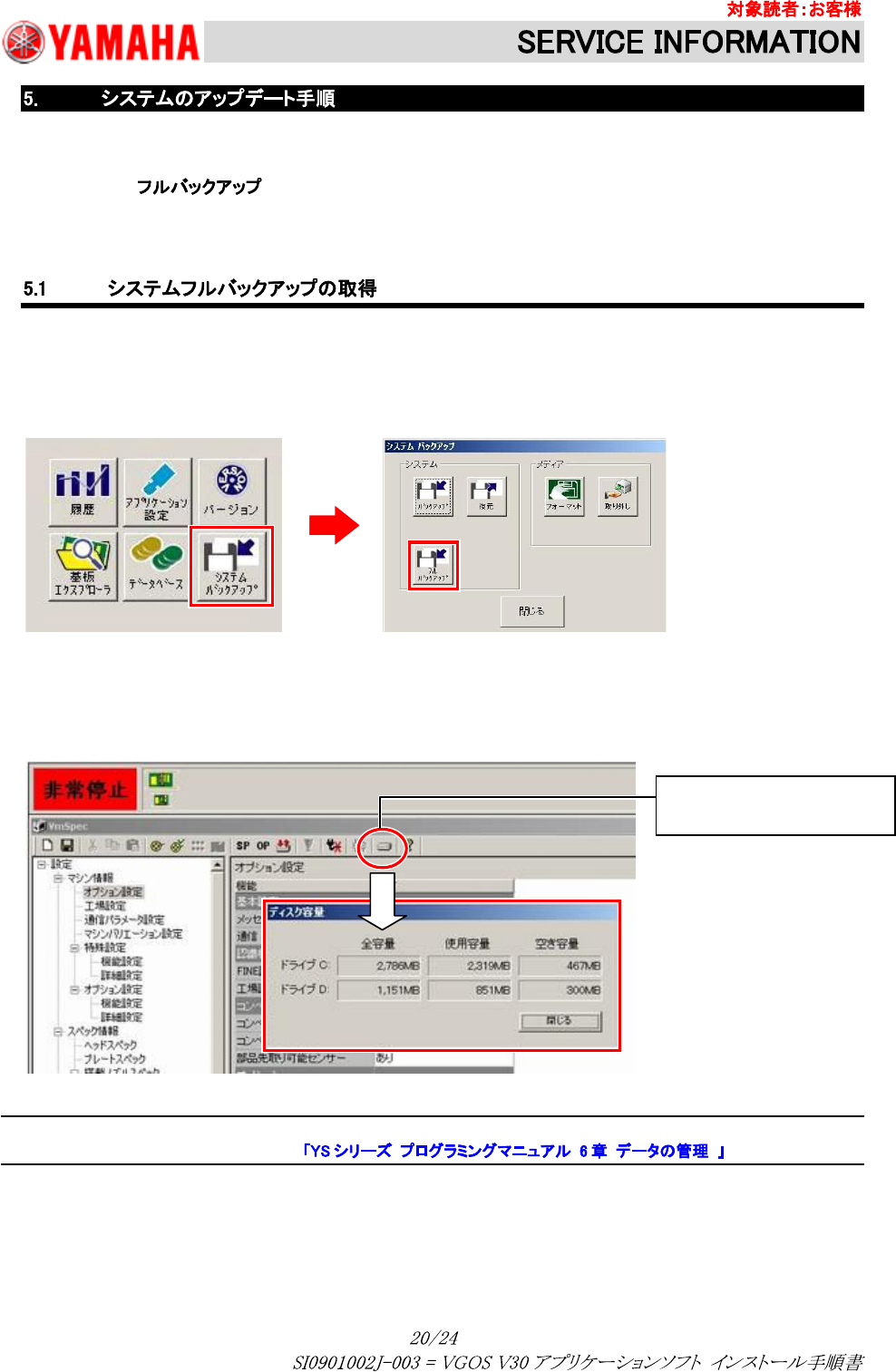
作業を行う前に、念のためシステムのフルバックアップを取得します。
n システムフルバックアップ取得手順
[段取り] 画面の [システムバックアップ] ボタンを押すと、「システムバックアップ」画面が表示されますので、USB メモリを
マシンに挿入し、[フルバックアップ] - [はい]ボタンを押してコピーを実施します。
n システムフルバックアップ取得に必要な容量
保存先には装備されている CF(コンパクトフラッシュ)の容量を超える空きが必要です。
機種により CF(コンパクトフラッシュ)の容量が異なる場合がありますので、バックアップする前に、必ず CF(コンパクトフラッ
シュ)の容量をご確認ください。
【参照】
システムフルバックアップ手順の詳細は、 を参照してください。
マシン設定画面の HDD ボタンを
押すと容量が表示されます。