2.VGOS V30傾僾儕働乕僔儑儞僜僼僩 僀儞僗僩乕儖庤弴彂.pdf - 第8页
CF (コンパクトフラッシュ)にシステムソフトウェアの初期インストールを行った際に下記の手順に従って、アプリケーションソフ トの初期インストールを行ってください。 システムソフトウェアを初 期インストールした CF ( コンパクトフラッシュ)をセ ットします。 システムソフトウェアを初期インストールした CF (コンパクトフラッシュ)をシステムボードにセットした上で、コントロー ルボック スにシステムボードを取り付けます。 【要点】 C…
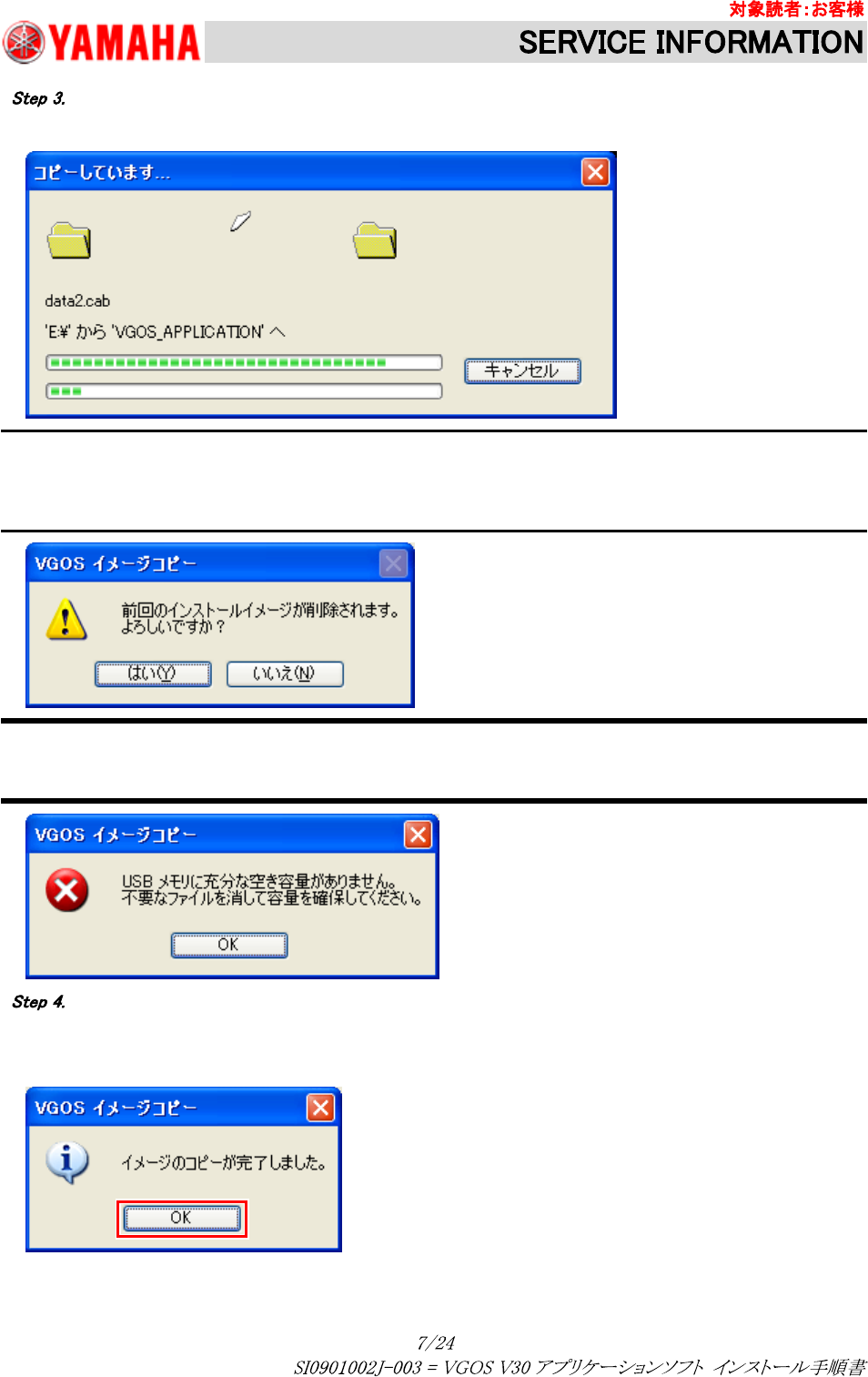
[OK]ボタンを押します。
[OK]ボタンを押して、コピーを開始してください。
【要点】
USB メモリに前回コピーされたインストールイメージが残っていた場合、次のようなメッセージが表示されます。
「はい」を選択すると前回のイメージを削除し、新しいイメージがコピーされます。「いいえ」を選択するとコピーが
中断されます。
【注意】
USB メモリの空き容量が足りない場合、次のようなメッセージが出て処理が中止されます。
この時は USB メモリ内の不要なファイルを削除していただき、最初からやり直してください。
コピーが完了したら[OK]ボタンを押します。
コピーが完了すると以下のメッセージが表示されます。
[OK]ボタンを押してアプリケーションを終了し、USB メモリを PC から取り外してください。
CF(コンパクトフラッシュ)にシステムソフトウェアの初期インストールを行った際に下記の手順に従って、アプリケーションソフ
トの初期インストールを行ってください。
システムソフトウェアを初期インストールした CF(コンパクトフラッシュ)をセットします。
システムソフトウェアを初期インストールした CF(コンパクトフラッシュ)をシステムボードにセットした上で、コントロールボック
スにシステムボードを取り付けます。
【要点】
CF(コンパクトフラッシュ)の交換手順については 「
」 を参照してください。
システムソフトウェアの初期インストール手順については [Y-do] – [ソフトリリース情報] – [ソフト新機能情報] –
を参照してください。
安全を確認しマシンの電源を入れます。
マシン内部及びマシン周りの安全を確認し電源を入れてください。
メディアをマシンに挿入します。
n USB を使用してインストールする場合
で準備した USB メモリを対象マシンの所定の場所に挿入します。
n CD を使用してインストールする場合
VGOS V3.0 アプリケーションソフト用バージョンアップ CD を前側操作パネルの下にある CD-ROM ドライブに挿入します。
バージョンアップソフトを起動します。
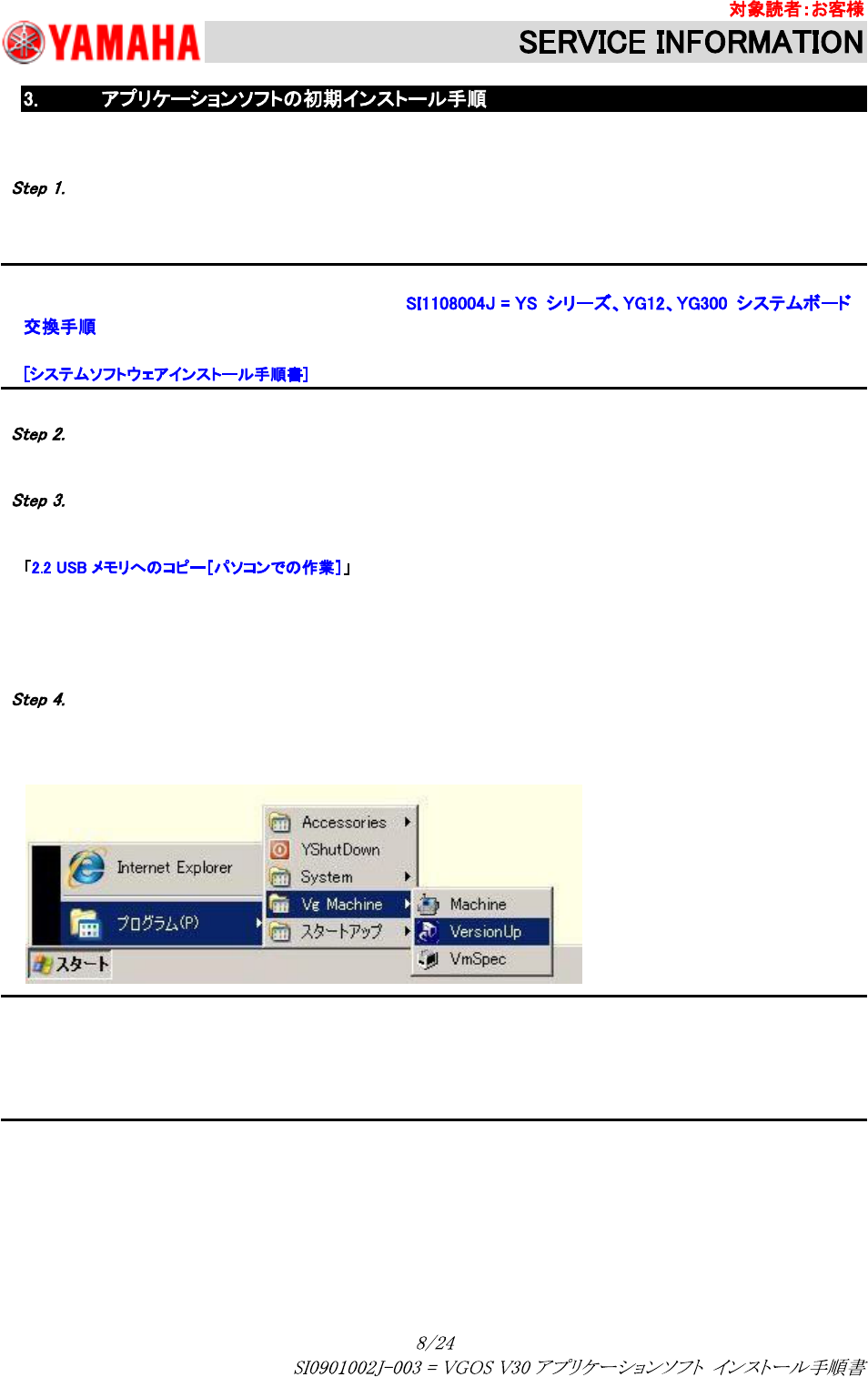
スタートメニューから [プログラム] – [VgMachine] – [VersionUp] を選択してください。
アプリケーションインストールソフトが起動します。
【要点】
システムのバージョンが 「V3.00」 の場合、このメニューには対応しておりません。
また、バージョンアップ用としてイメージコピー作成された USB メモリ以外の USB メモリよりバージョンアップする
場合は、Windows エクスプローラを起動して、バージョンアップソフトのフォルダファイル内の「setup.exe」にてイン
ストールしてください。
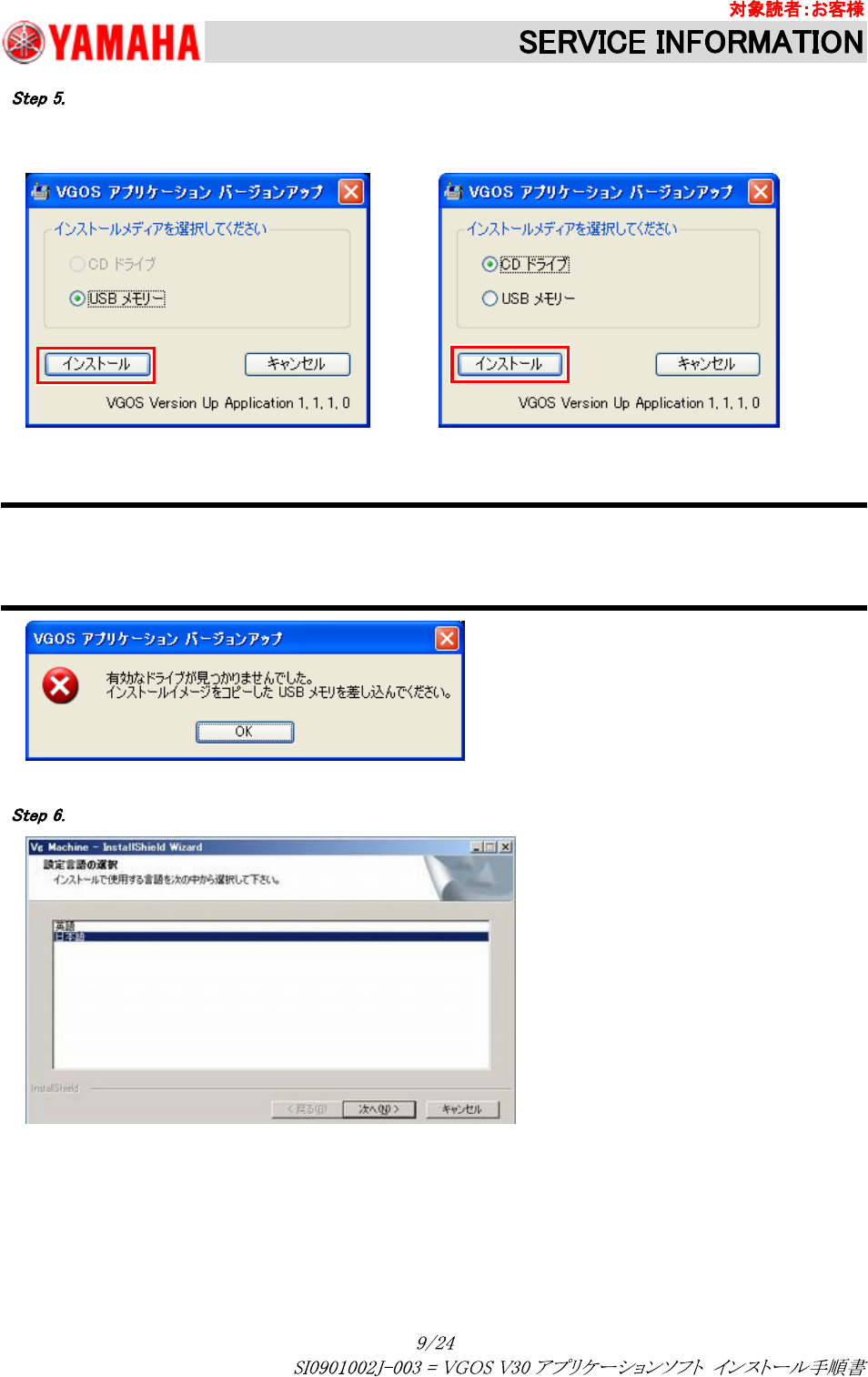
メディアを選択します。
インストールするメディアを選択するダイアログが表示されます。対象のメディアを選択した上で [インストール]ボタンを
押してください。
【注意】
指定されたインストール元を読み出せなかった場合は、下記警告を表示します。インストール元の USB メモリ、
または CD の挿入を再確認してください。
その後、再度 [インストール]ボタンを押してください。
インストール言語を選択します。
(CD ドライブ無しマシン)
(CD-ROM ドライブ付きマシン/YG300)