2.VGOS V30傾僾儕働乕僔儑儞僜僼僩 僀儞僗僩乕儖庤弴彂.pdf - 第7页
[ OK] ボタン を押します。 [OK] ボタ ンを押して、コ ピーを開始してください。 【要点】 USB メモリに前 回コピーされた インストールイメージが残っていた 場合、次のような メッセージが表示されま す。 「はい」を選択すると前回の イメージを削除し、新し いイメージがコピー されます。「い いえ」を選択するとコ ピーが 中断されます。 【注意】 USB メモリの空き 容量が足りない場 合、次のようなメッセー ジが出て処理…
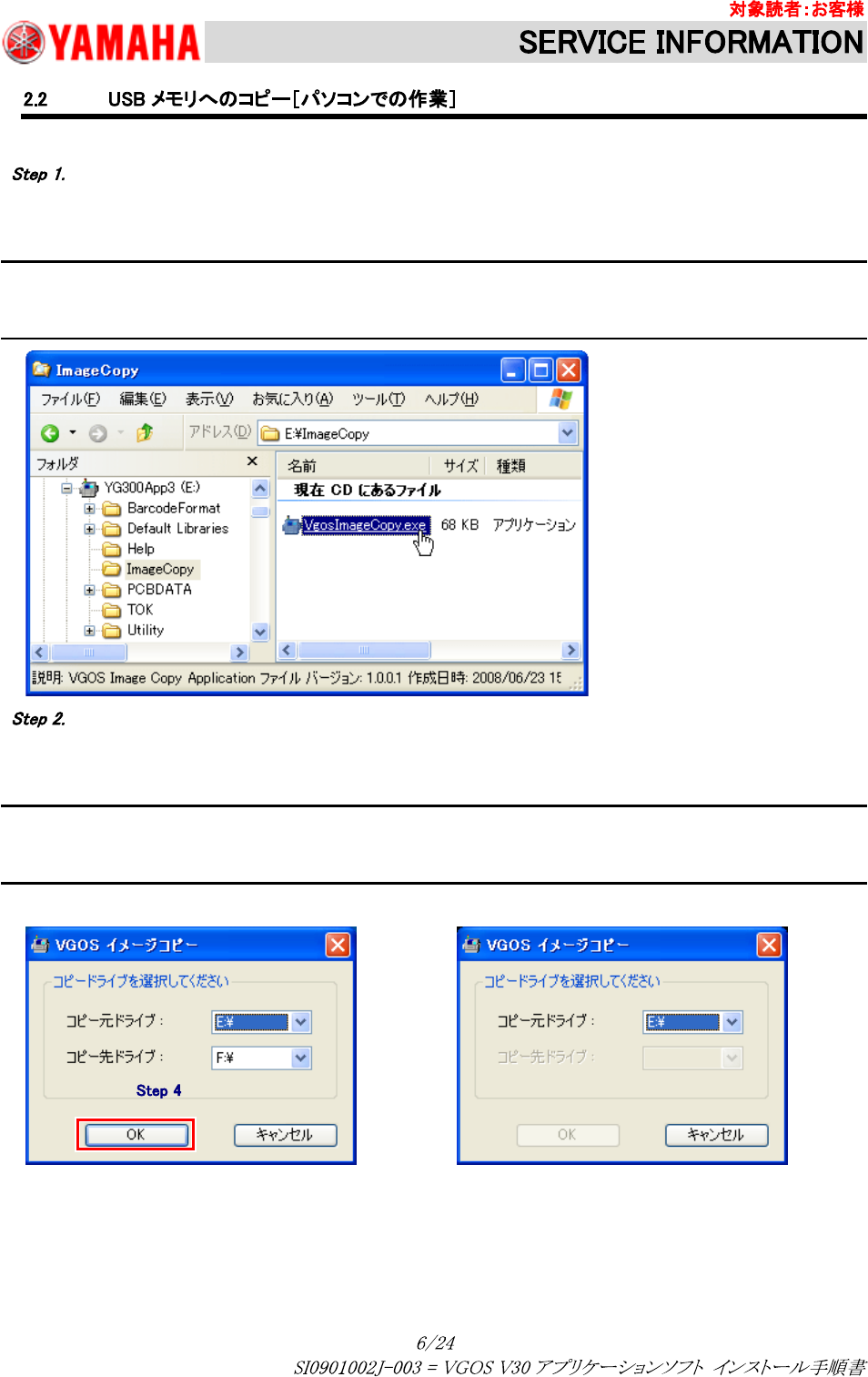
以下手順に従い、イメージコピー用のソフトを使うことにより自動で USB メモリにイメージがコピーされます。
USB メモリとバージョンアップ CD をイメージのコピーできる PC に装着します。
イメージコピーソフトが起動します。
パソコンの設定によっては、自動起動しないものもあります。
【要点】
自動起動しない場合は、バージョンアップ CD 内の 『ImageCopy』 フォルダの 『VgosImageCopy.exe』 をダブル
クリックして、イメージコピーソフトを起動してください。
コピーするドライブを確認します。
イメージコピーソフトを起動すると次のダイアログが表示されます。
バージョンアップ用の CD ドライブとイメージコピー先の USB ドライブが正しいことを確認してください。
【要点】
USB メモリが PC に挿入されていない、もしくは、正しく認識されていない場合、次のように[OK]ボタンが無効にな
っています。この時は、USB メモリを正しく挿入してください。
USB メモリが認識されている状態 USB メモリが認識されていない状態
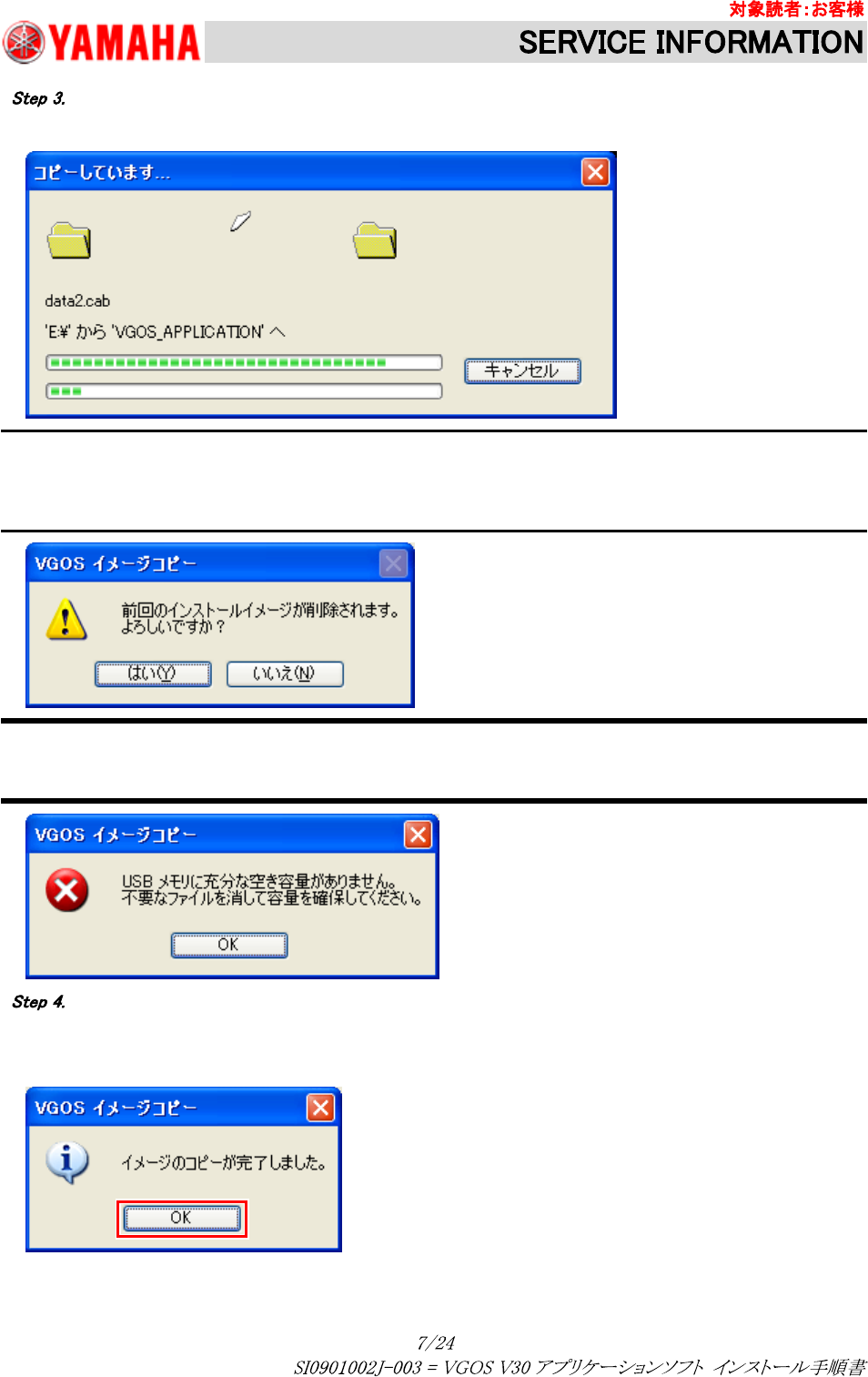
[OK]ボタンを押します。
[OK]ボタンを押して、コピーを開始してください。
【要点】
USB メモリに前回コピーされたインストールイメージが残っていた場合、次のようなメッセージが表示されます。
「はい」を選択すると前回のイメージを削除し、新しいイメージがコピーされます。「いいえ」を選択するとコピーが
中断されます。
【注意】
USB メモリの空き容量が足りない場合、次のようなメッセージが出て処理が中止されます。
この時は USB メモリ内の不要なファイルを削除していただき、最初からやり直してください。
コピーが完了したら[OK]ボタンを押します。
コピーが完了すると以下のメッセージが表示されます。
[OK]ボタンを押してアプリケーションを終了し、USB メモリを PC から取り外してください。
CF(コンパクトフラッシュ)にシステムソフトウェアの初期インストールを行った際に下記の手順に従って、アプリケーションソフ
トの初期インストールを行ってください。
システムソフトウェアを初期インストールした CF(コンパクトフラッシュ)をセットします。
システムソフトウェアを初期インストールした CF(コンパクトフラッシュ)をシステムボードにセットした上で、コントロールボック
スにシステムボードを取り付けます。
【要点】
CF(コンパクトフラッシュ)の交換手順については 「
」 を参照してください。
システムソフトウェアの初期インストール手順については [Y-do] – [ソフトリリース情報] – [ソフト新機能情報] –
を参照してください。
安全を確認しマシンの電源を入れます。
マシン内部及びマシン周りの安全を確認し電源を入れてください。
メディアをマシンに挿入します。
n USB を使用してインストールする場合
で準備した USB メモリを対象マシンの所定の場所に挿入します。
n CD を使用してインストールする場合
VGOS V3.0 アプリケーションソフト用バージョンアップ CD を前側操作パネルの下にある CD-ROM ドライブに挿入します。
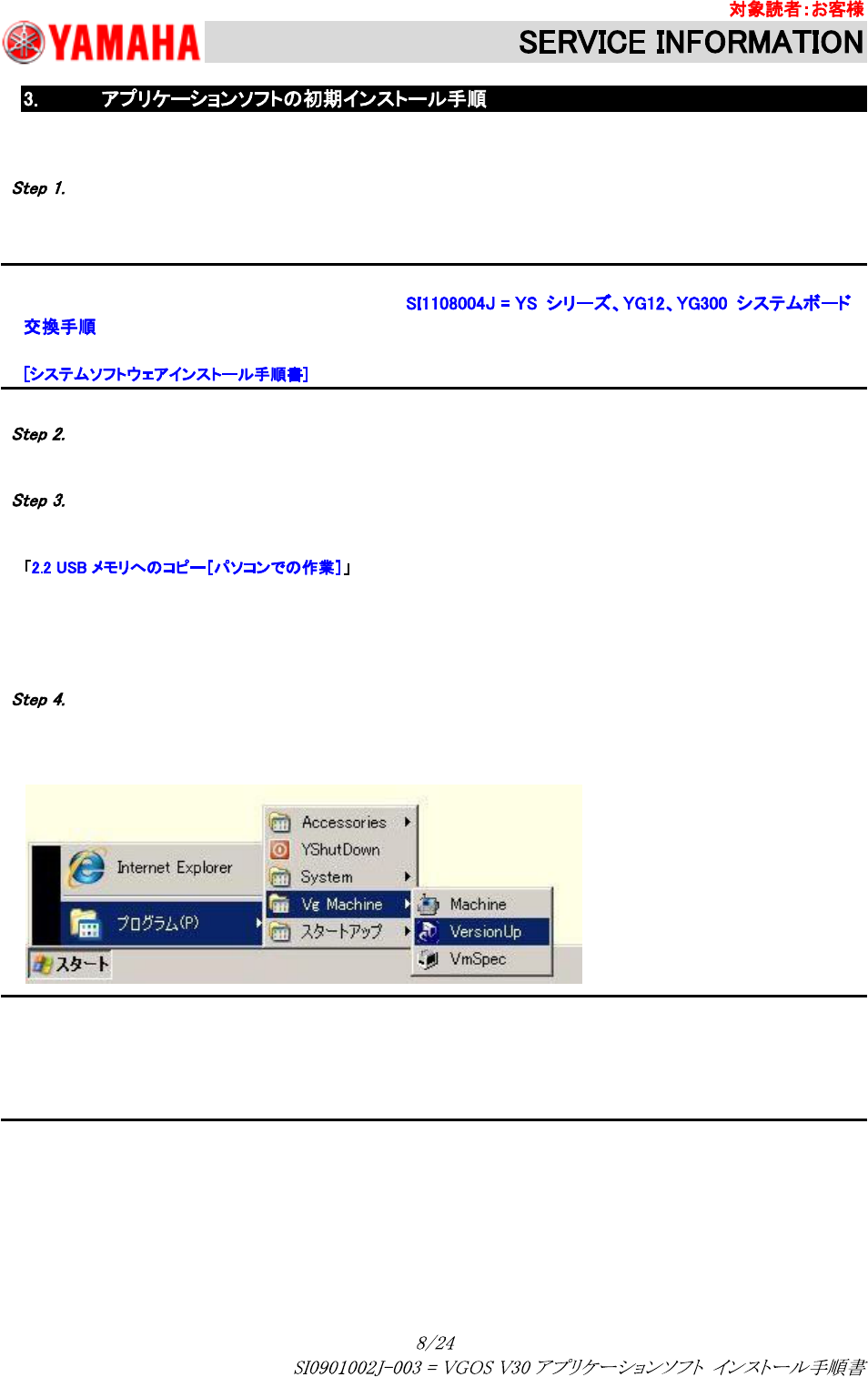
バージョンアップソフトを起動します。
スタートメニューから [プログラム] – [VgMachine] – [VersionUp] を選択してください。
アプリケーションインストールソフトが起動します。
【要点】
システムのバージョンが 「V3.00」 の場合、このメニューには対応しておりません。
また、バージョンアップ用としてイメージコピー作成された USB メモリ以外の USB メモリよりバージョンアップする
場合は、Windows エクスプローラを起動して、バージョンアップソフトのフォルダファイル内の「setup.exe」にてイン
ストールしてください。