2.VGOS V30傾僾儕働乕僔儑儞僜僼僩 僀儞僗僩乕儖庤弴彂.pdf - 第24页
V30 シ ステムアップデートの手順は、アプリケーションソフトのバージョンにより異なります。 n V3.4 1STD R2.000 以上 システムバージョンアッ プよりインストール します。 【要点】 を読んで十分理解し てから作業してくださ い。 システムバージョンアップよりインストールする手順について説明します。 Win dows モードへ切り替えます。 マシンの電源を ON して起動した後、暫くすると次の初期画面が表示されますので…
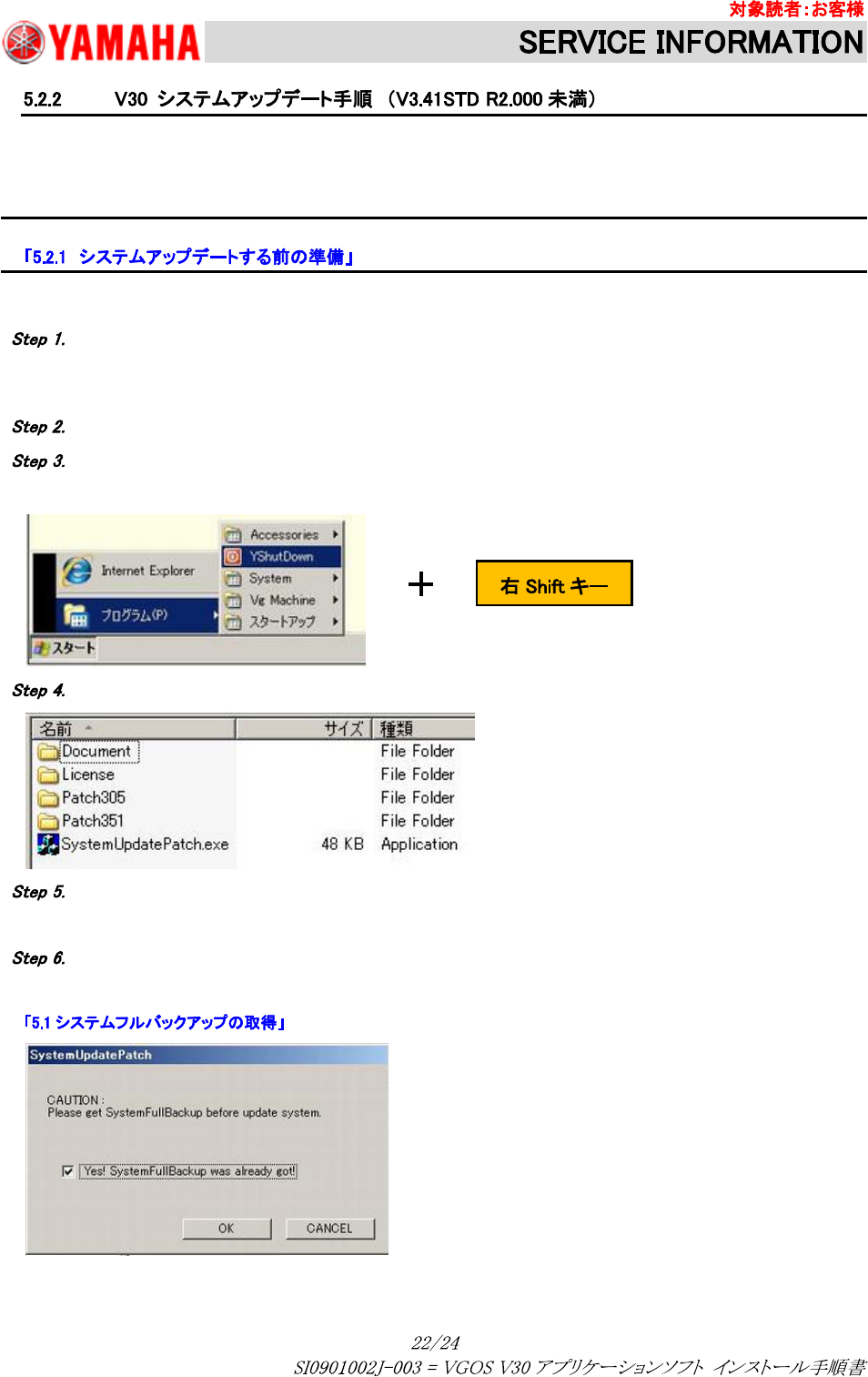
V30 システムアップデートの手順は、アプリケーションソフトのバージョンにより異なります。
n V3.41STD R2.000 未満
エクスプローラーより“SystemUpdatePatch.exe”ファイルを実行します。
【要点】
を読んで十分理解してから作業してください。
エクスプローラーより“SystemUpdatePatch.exe”ファイルを実行する手順について説明します。
Windows モードへ切り替えます。
マシンの電源を ON して起動した後、暫くすると次の初期画面が表示されますので、画面左下のカウントダウンが 0 秒になる
前に、[Windows モード]ボタンを押してください。
“SystemPatch”フォルダーをコピーした USB メモリをマシンに挿入します。
エクスプローラーを起動します。
キーボードの「右 Shift キー」 + 「YShutDown 選択」でエクスプローラーが起動します。
USB メモリ内の“SystemPatch”フォルダ下の“SystemUpdatePatch.exe”ファイルを実行します。
V30 システムパッチのインストールが開始されます。
メッセージに従いインストールを進めてください。
システムフルバックアップの確認をします。
システムフルバックアップ取得を促す画面が表示されます。
で取得済みであれば、そのまま[OK]ボタンを押して続行します。
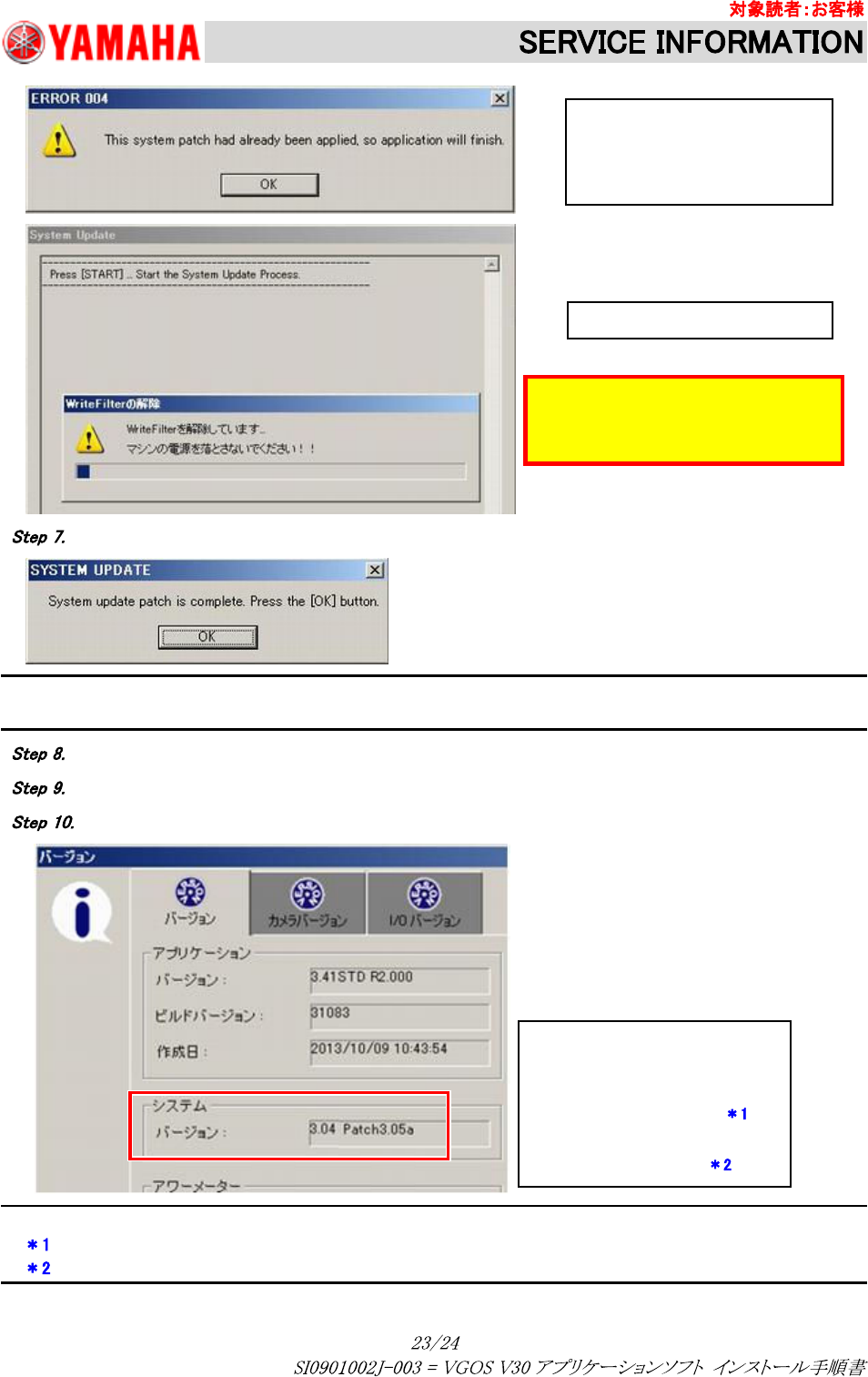
パッチのインストールに成功すると、自動的にマシンが終了処理を行ないます。
【要点】
パッチのインストールに失敗した場合は、メッセージが表示されます。
マシンの電源を OFF します。
マシンを再起動してマシンのアプリケーションを起動します。
[バージョン]ボタンを押してシステムバージョンを確認します。
【要点】
「KJJ-M6590-00 E.COM BOARD ASSY」が装備されているマシンのみ表示されます。
システムのアップデートに失敗した場合は、バージョンの最後にアポストロフィーが付きます。
【例】
<パッチインストール成功>
・ 3.04 Patch3.05a
・ 3.04 Patch3.05a/E ・・・
<パッチインストール失敗>
・ 3.04 Patch3.05’ ・・・
システムパッチのインストール
不要の場合の画面
[OK] ボタンを押します。
マシンは終了処理に入ります。
【注意】
WriteFilter を解除していますので
マシンの電源を落とさないでください。
システムアップデート中
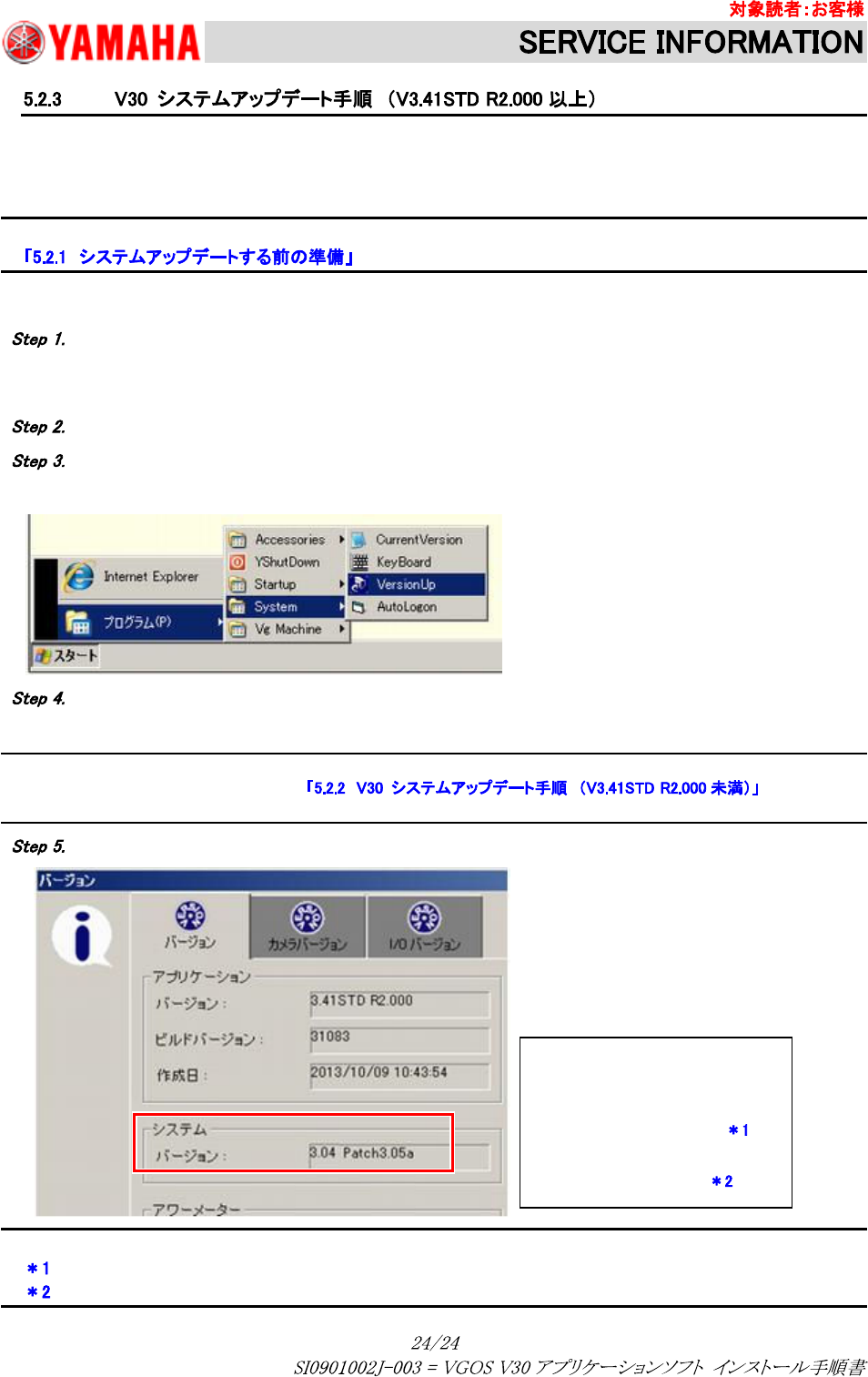
V30 システムアップデートの手順は、アプリケーションソフトのバージョンにより異なります。
n V3.41STD R2.000 以上
システムバージョンアップよりインストールします。
【要点】
を読んで十分理解してから作業してください。
システムバージョンアップよりインストールする手順について説明します。
Windows モードへ切り替えます。
マシンの電源を ON して起動した後、暫くすると次の初期画面が表示されますので、画面左下のカウントダウンが 0 秒になる
前に、[Windows モード]ボタンを押してください。
“SystemPatch”フォルダーをコピーした USB メモリをマシンに挿入します。
システムバージョンアップを選択します。
[スタート]→[プログラム]→[System]→[VersionUp]を選択します。
V30 システムパッチのインストールが開始されます。
メッセージに従いインストールを進めてください。
【参照】
インストールが開始されてからの手順は、 を参照してくだ
さい。
[バージョン]ボタンを押してシステムバージョンを確認します。
【要点】
「KJJ-M6590-00 E.COM BOARD ASSY」が装備されているマシンのみ表示されます。
システムのアップデートに失敗した場合は、バージョンの最後にアポストロフィーが付きます。
【例】
<パッチインストール成功>
・ 3.04 Patch3.05a
・ 3.04 Patch3.05a/E ・・・
<パッチインストール失敗>
・ 3.04 Patch3.05’ ・・・