00900166-01_GS_OIS_SIS_16.0_R18-2_DE.pdf - 第12页
2 Übersicht: Die Bedienoberfläche Erste Schritte mit ASM OIS Ausgabe 11/2018 DE Softwareversion 16.0 (R18-2) 12 2 Abb. 2 - 4 Virtuelle T astatur Navigieren Sie zur Registerkarte Bedienebene und aktivieren Sie die Bedie…
Erste Schritte mit ASM OIS 2 Übersicht: Die Bedienoberfläche
Softwareversion 16.0 (R18-2) Ausgabe 11/2018 DE
11
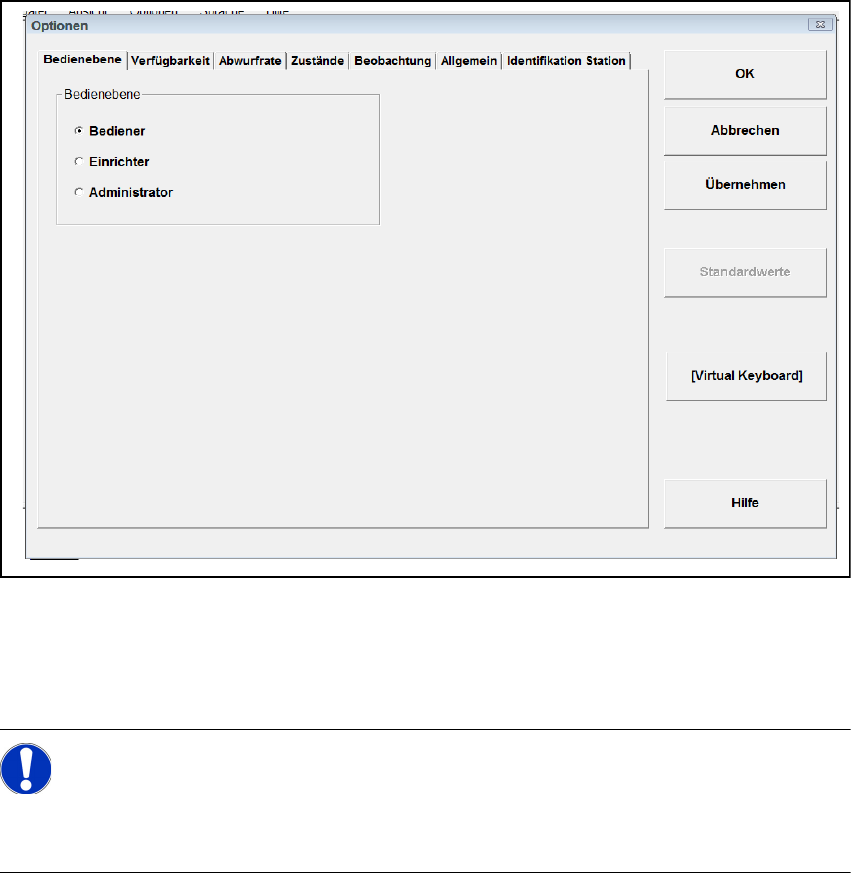
Beispiel: Bedienebene wechseln und Kennwort über virtuelle Tastatur eingeben
Wählen Sie in der Grundansicht den Menüpunkt Optionen aus.
2
Abb. 2 - 3 Menüpunkt Optionen
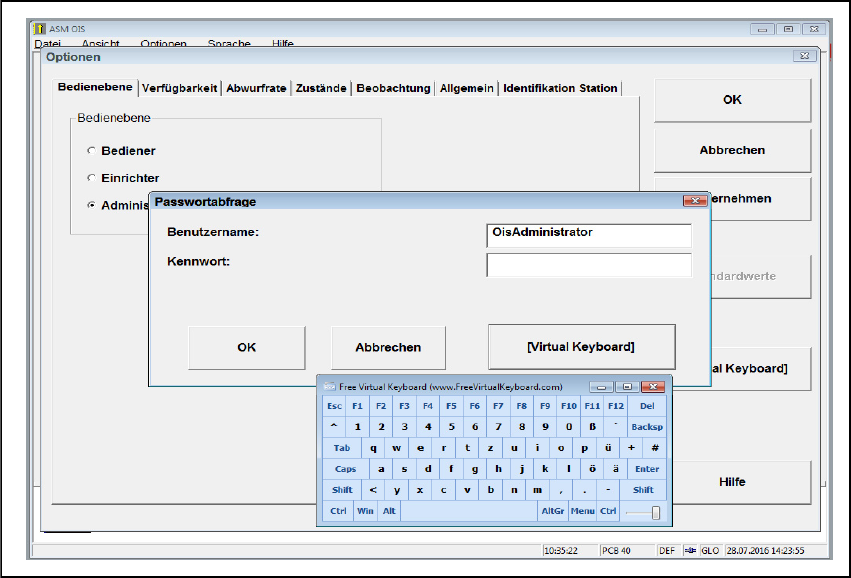
Tippen Sie auf die Schaltfläche Virtuelle Tastatur.
Für die Kennworteingabe wird eine virtuelle Tastatur eingeblendet. 2
HINWEIS
Die virtuelle Tastatur muss aufgerufen werden bevor eine manuelle Eingabe erforderlich ist.
Sobald eine Eingabeaufforderung ausgegeben wird, kann sie nicht mehr aufgerufen werden. 2
2 Übersicht: Die Bedienoberfläche Erste Schritte mit ASM OIS
Ausgabe 11/2018 DE Softwareversion 16.0 (R18-2)
12
2
Abb. 2 - 4 Virtuelle Tastatur
Navigieren Sie zur Registerkarte Bedienebene und aktivieren Sie die Bedienebene
Administrator.
Sie werden aufgefordert, das Kennwort einzugeben. 2
Berühren Sie zur Fokussierung das Eingabefeld Kennwort: und tippen Sie das Kennwort auf
der Tastatur ein.
Tippen Sie auf Enter, um die Eingabe zu übernehmen.
Tippen Sie auf die Schaltfläche x, um die virtuelle Tastatur wieder auszublenden.
Erste Schritte mit ASM OIS 2 Übersicht: Die Bedienoberfläche
Softwareversion 16.0 (R18-2) Ausgabe 11/2018 DE
13
2.2 Grundansicht- Auswahl "Linie / Station"
HINWEIS
Ab ASM OIS Version 14.1, kann eine Station entweder ein SIPLACE Bestückautomat oder ein
DEK-Drucker sein. 2
2
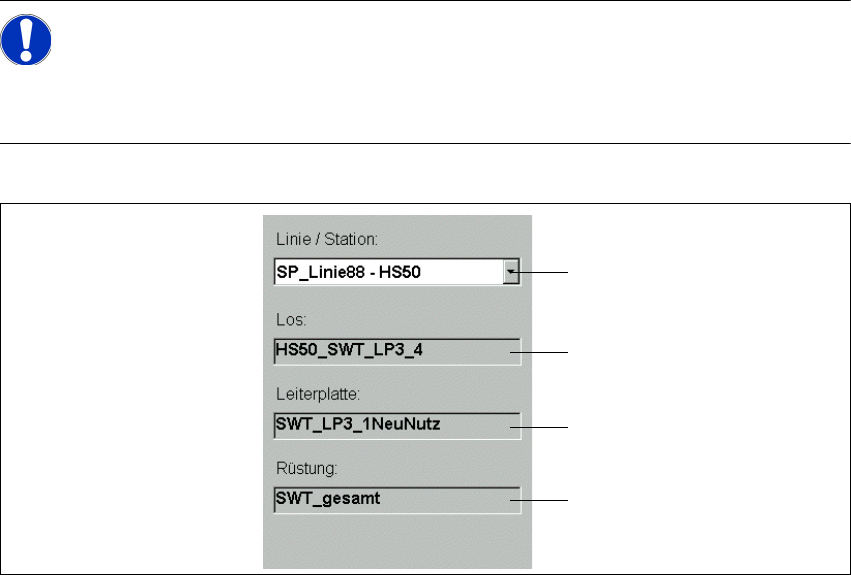
Abb. 2 - 5 Auswahl "Linie / Station"
Legende
(1) Auswahlliste der Linie und Station
(2) Name des Loses
(3) Name der Leiterplatte
(4) Name der Rüstung
Beschreibung
Unterhalb der Auswahlliste (1) erscheint der Infoblock mit allen Angaben der zu beobachtenden
Linie/Station. Im Infoblock können Sie nichts verändern. Sie erfahren den Namen des Loses (2),
der Leiterplatte (3) und der Rüstung (4). 2
Den Beobachtungszeitraum entnehmen Sie der Statuszeile (Abb. 2 - 1/Pos.6). 2
Aktion
Doppelklicken Sie in der Auswahlliste (1) auf die Linie und Station, die Sie überwachen
möchten.
1
2
3
4