00900166-01_GS_OIS_SIS_16.0_R18-2_DE.pdf - 第37页
Erste Schritte mit ASM OIS 3 Praxisbeispiele Softwareversion 16.0 (R18-2) Ausgabe 11/2018 DE 37 Beschreibung der Zustände Normalbetrieb Setzt den zuvor eingestellten Betriebszustand zurück, die Daten werden automatisch e…
3 Praxisbeispiele Erste Schritte mit ASM OIS
Ausgabe 11/2018 DE Softwareversion 16.0 (R18-2)
36
3.3 Beispiel 3: Erfassen des Betriebszustandes über OIS - Terminal
Mit Hilfe dieser Funktion (Option) können Sie Eintragungen vornehmen, wenn sich der Betriebs-
zustand der Maschine ändert und dies automatisch nicht erfasst wird. 3
Aktion
Klicken Sie im Menü Datei auf den Eintrag Terminal.
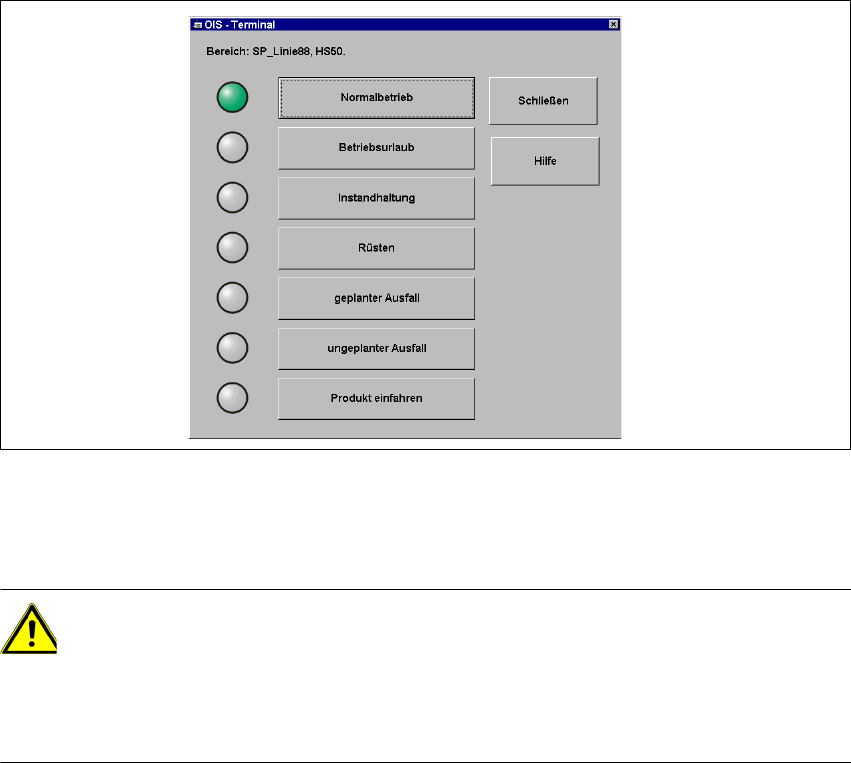
Der nachfolgende Dialog erscheint:
3
Abb. 3 - 4 Dialog "OIS - Terminal"
Wählen Sie die Schaltfläche, die den gewünschten Zustand beschreibt.
Das zugehörige Symbol wird rot markiert.
VORSICHT
Wenn ein Zustand ausgewählt wird, werden zwar weiterhin alle Maschinendaten an die Daten-
bank geschickt, unter Umständen jedoch bei der Auswertung nicht berücksichtigt.
Grund: Der Zustand des OIS - Terminal hat bei der Auswertung eine höhere Priorität. 3
Wählen Sie die Schaltfläche Normalbetrieb.
Die Daten der Maschine werden wieder ausgewertet.
Klicken Sie auf die Schaltfläche Schließen.
Das OIS-Terminal wird beendet.

Erste Schritte mit ASM OIS 3 Praxisbeispiele
Softwareversion 16.0 (R18-2) Ausgabe 11/2018 DE
37
Beschreibung der Zustände
Normalbetrieb Setzt den zuvor eingestellten Betriebszustand zurück, die Daten werden
automatisch erfasst. 3
Betriebsurlaub Der Betrieb ist geschlossen. 3
Instandhaltung Die Maschine wird gewartet. 3
Rüsten Aufrüsten der Zuführbereiche. 3
geplanter Ausfall Produktionsstillstand, z.B. wegen Betriebsversammlung. 3
ungeplanter Ausfall Produktionsstillstand, z.B. wegen fehlender Bauteile. 3
Produkt einfahren Vorbereitung für ein erstmalig an der Linie zu fertigendes Produkt. 3
HINWEIS
Klicken Sie nach Ablauf von Aktionen unbedingt auf die Schaltfläche Normalbetrieb.
Die Aufzeichnung bleibt sonst auf aktiviertem Zustand. 3
3
3 Praxisbeispiele Erste Schritte mit ASM OIS
Ausgabe 11/2018 DE Softwareversion 16.0 (R18-2)
38
3.4 Beispiel 4: Festlegen der Bedienebene
Klicken Sie im Menü Optionen auf den Eintrag Bedienebene.
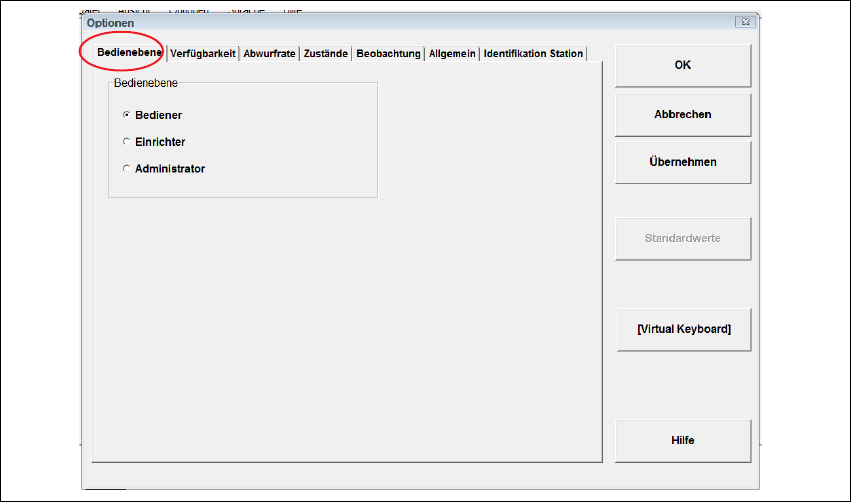
Der Dialog "Optionen" mit aktivierter Registerkarte Bedienebene erscheint:
3
Abb. 3 - 5 Dialog "Optionen"- Bedienebene
Beschreibung
– Je nach Zugangsberechtigung können Sie sich entweder als Bediener, Einrichter oder
Administrator anmelden, siehe Abschnitt 3.4.1 "Bedienebenen" unten. Wenden Sie sich
wegen Ihrer persönlichen Zugangsberechtigung an Ihren Systemadministrator.
Aktion 3
Klicken Sie auf die gewünschte Auswahlbox Bediener, Einrichter, Administrator.
Geben Sie Ihr Kennwort ein.
Klicken Sie auf die Schaltfläche OK.