00900166-01_GS_OIS_SIS_16.0_R18-2_DE.pdf - 第14页
2 Übersicht: Die Bedienoberfläche Erste Schritte mit ASM OIS Ausgabe 11/2018 DE Softwareversion 16.0 (R18-2) 14 2.3 Grundansicht- Anzeige "Leiterplatten" 2 Abb. 2 - 6 Leiterplatten Legende (1) Grafische Darstel…
Erste Schritte mit ASM OIS 2 Übersicht: Die Bedienoberfläche
Softwareversion 16.0 (R18-2) Ausgabe 11/2018 DE
13
2.2 Grundansicht- Auswahl "Linie / Station"
HINWEIS
Ab ASM OIS Version 14.1, kann eine Station entweder ein SIPLACE Bestückautomat oder ein
DEK-Drucker sein. 2
2
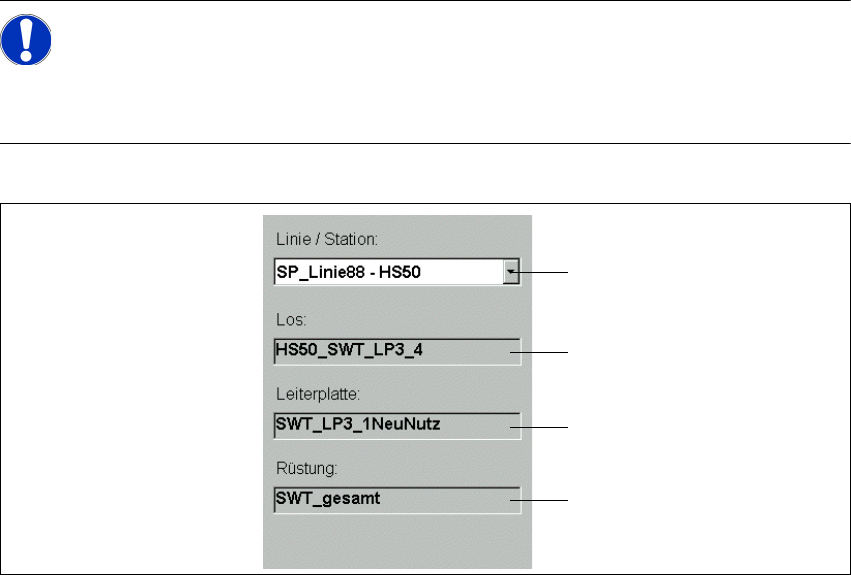
Abb. 2 - 5 Auswahl "Linie / Station"
Legende
(1) Auswahlliste der Linie und Station
(2) Name des Loses
(3) Name der Leiterplatte
(4) Name der Rüstung
Beschreibung
Unterhalb der Auswahlliste (1) erscheint der Infoblock mit allen Angaben der zu beobachtenden
Linie/Station. Im Infoblock können Sie nichts verändern. Sie erfahren den Namen des Loses (2),
der Leiterplatte (3) und der Rüstung (4). 2
Den Beobachtungszeitraum entnehmen Sie der Statuszeile (Abb. 2 - 1/Pos.6). 2
Aktion
Doppelklicken Sie in der Auswahlliste (1) auf die Linie und Station, die Sie überwachen
möchten.
1
2
3
4
2 Übersicht: Die Bedienoberfläche Erste Schritte mit ASM OIS
Ausgabe 11/2018 DE Softwareversion 16.0 (R18-2)
14
2.3 Grundansicht- Anzeige "Leiterplatten"
2
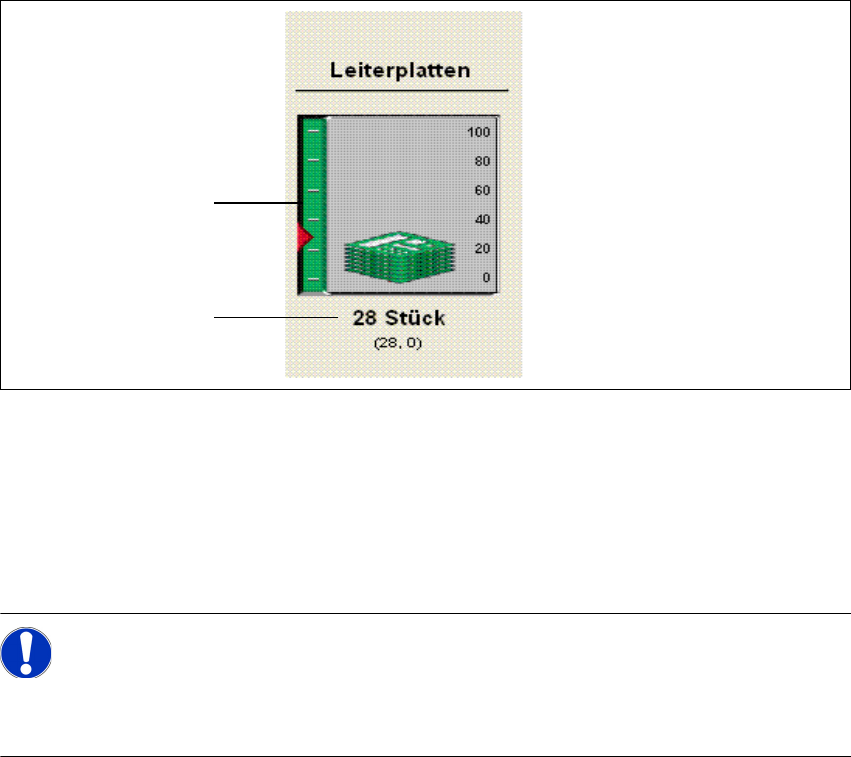
Abb. 2 - 6 Leiterplatten
Legende
(1) Grafische Darstellung der Leiterplattenanzahl
(2) Anzahl der Leiterplatten
Zeigt an, wie viele Leiterplatten im Beobachtungszeitraum bereits gefertigt wurden. 2
HINWEIS
Wird der angezeigte Skalenwert (hier: 100) überschritten, schaltet die Skalenansicht um.
Skaleneinheiten: 100, 200, 500, 1000, 2000, 5000 und 10000. 2
1
2
Erste Schritte mit ASM OIS 2 Übersicht: Die Bedienoberfläche
Softwareversion 16.0 (R18-2) Ausgabe 11/2018 DE
15
2.3.1 Ansicht "Leiterplatten"
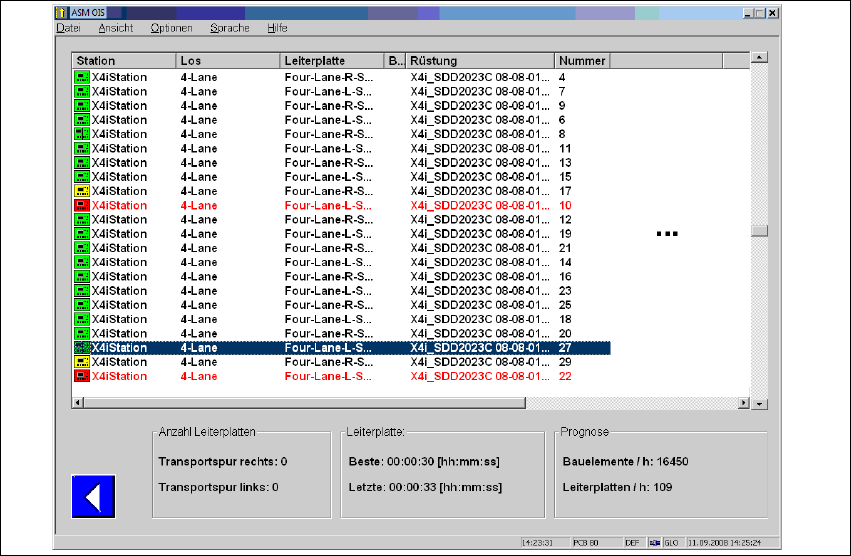
Klicken Sie in der Grundansicht auf die Schaltfläche Leiterplatten.
Der nachfolgende Dialog erscheint: 2
2
Abb. 2 - 7 Dialog "Leiterplatten", Teil 1