00900166-01_GS_OIS_SIS_16.0_R18-2_DE.pdf - 第30页
2 Übersicht: Die Bedienoberfläche Erste Schritte mit ASM OIS Ausgabe 11/2018 DE Softwareversion 16.0 (R18-2) 30

Erste Schritte mit ASM OIS 2 Übersicht: Die Bedienoberfläche
Softwareversion 16.0 (R18-2) Ausgabe 11/2018 DE
29
2.6 OIS Überwachungsfenster
Wenn Sie die OIS Grundansicht minimieren oder in den Hintergrund bringen, öffnet sich ein
kleines separates OIS Überwachungsfenster. In dem Überwachungsfenster sind die OIS Client-
Informationen (Leiterplatten, Verfügbarkeit, Abwurfrate) weiterhin sichtbar. 2
2
Abb. 2 - 15 OIS Überwachungsfenster
Dieses OIS Überwachungsfenster befindet sich im Vordergrund, solange die OIS Grundansicht
nicht aktiv im Vordergrund ist. Die OIS Client-Informationen im Überwachungsfenster sind somit
auch in der Grundansicht der SIPLACE Station sichtbar. 2
Um die OIS Grundansicht wieder in den Vordergrund zu bringen, klicken Sie im Überwachungs-
fenster auf ein beliebiges Diagramm. 2
Wenn Sie das Überwachungsfenster ausblenden möchten, wählen Sie in der Grundansicht
Optionen - Allgemein und deaktivieren Sie die Funktion OIS Client immer im Vordergrund. 2
2 Übersicht: Die Bedienoberfläche Erste Schritte mit ASM OIS
Ausgabe 11/2018 DE Softwareversion 16.0 (R18-2)
30
Erste Schritte mit ASM OIS 3 Praxisbeispiele
Softwareversion 16.0 (R18-2) Ausgabe 11/2018 DE
31
3 Praxisbeispiele
3.1 Beispiel 1: Festlegung der Werte für die Beobachtung
HINWEIS
Der Beobachtungszeitraum bezieht sich immer auf die aktuelle Uhrzeit und kann max. 24 Stun-
den zurück verfolgt werden. 3
Aktion
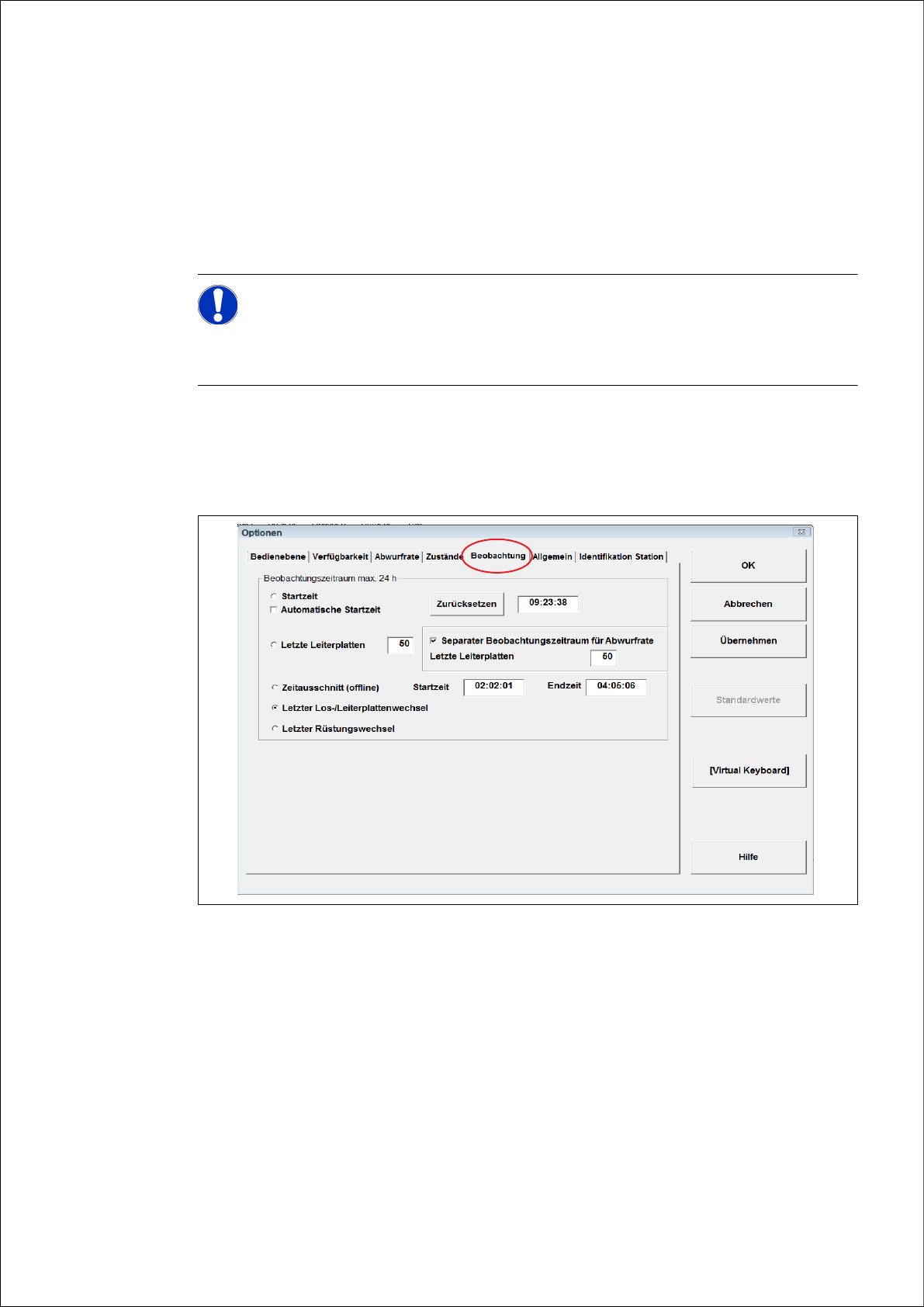
Klicken Sie im Menü Optionen auf den Eintrag Beobachtung.
Der Dialog "Optionen" mit aktivierter Registerkarte Beobachtung erscheint:
3
Abb. 3 - 1 Dialog "Optionen"- Beobachtung
Klicken Sie auf die Schaltfläche Zurücksetzen.
Damit setzen Sie den Startpunkt des Beobachtungszeitraum im Beispiel auf die aktuelle Uhr-
zeit oder:
Geben Sie im Dialogfeld Letzte Leiterplatten die Zahl "50" ein.
Klicken Sie auf die Schaltfläche Übernehmen.
Damit bestätigen Sie Ihre Wahl.