00900166-01_GS_OIS_SIS_16.0_R18-2_DE.pdf - 第28页
2 Übersicht: Die Bedienoberfläche Erste Schritte mit ASM OIS Ausgabe 11/2018 DE Softwareversion 16.0 (R18-2) 28 Hier erhalten Sie eine Übersicht über die aufgetretenen Fehler , die von ASM OIS ausgewertet wurden. 2 TIPP …
Erste Schritte mit ASM OIS 2 Übersicht: Die Bedienoberfläche
Softwareversion 16.0 (R18-2) Ausgabe 11/2018 DE
27
2.5.1.1 Fehlerlisten
Klicken Sie im Dialog "Hitlisten" auf die Schaltfläche Fehlerliste.
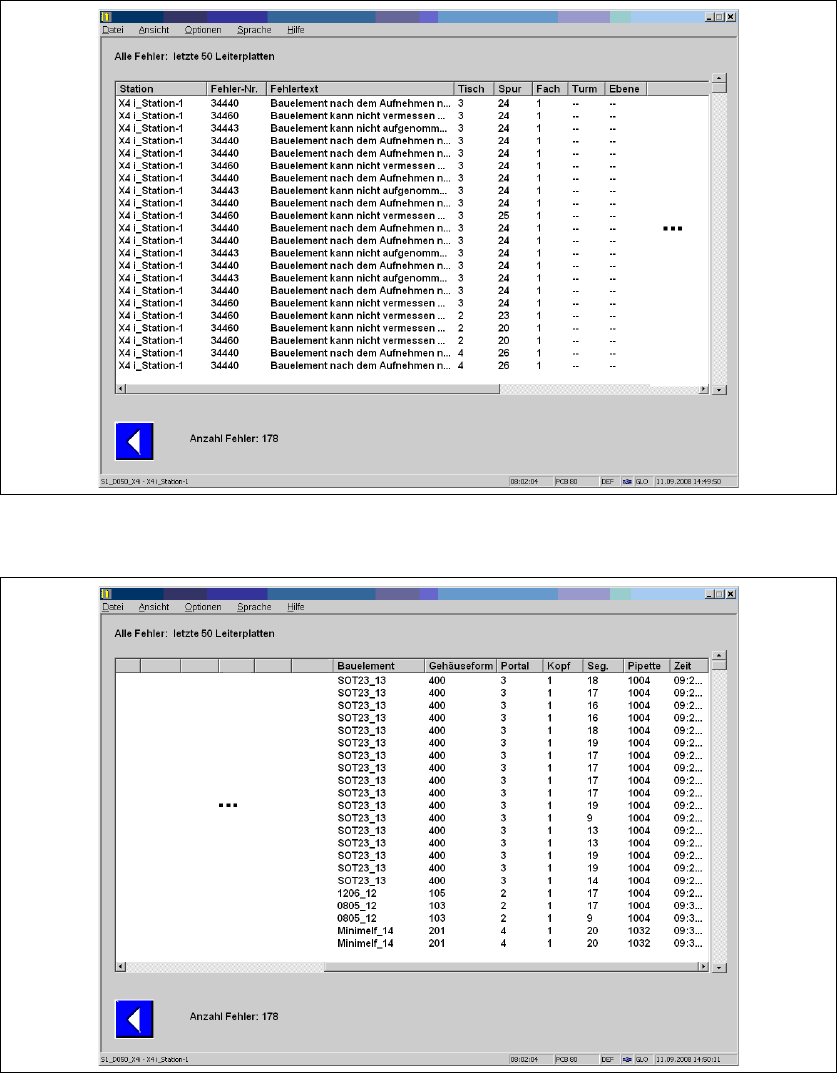
Der nachfolgende Dialog erscheint: 2
2
Abb. 2 - 13 Fehlerlisten- Detailansicht, Teil 1
2
Abb. 2 - 14 Fehlerlisten- Detailansicht, Teil 2

2 Übersicht: Die Bedienoberfläche Erste Schritte mit ASM OIS
Ausgabe 11/2018 DE Softwareversion 16.0 (R18-2)
28
Hier erhalten Sie eine Übersicht über die aufgetretenen Fehler, die von ASM OIS ausgewertet
wurden. 2
TIPP
Sie können die Fehlerliste filtern, indem Sie in der Ansicht "Hitlisten" (siehe Abb. 2 - 12) auf einen
entsprechenden Fehler klicken.
Wenn der separate Beobachtungszeitraum für die Abwurfrate aus dem Fenster der Fehlerliste
heraus geändert wird, kann dies dazu führen, dass die Fehlerliste gelöscht oder nicht dem
Beobachtungszeitraum entsprechend angepasst wird.
Verlassen Sie in diesem Fall die Fehlerliste und rufen Sie sie erneut auf. 2
Beschreibung der Spalten
Fehler-Nr. Zusätzlich zum Fehlertext wird jeder Fehler durch eine eindeutige Nummer
identifiziert. Das ist dieselbe Nummer, die an der Station angezeigt wird. 2
Fehlertext Beschreibung des Fehlers. 2
Tisch Nummer des Tisches bzw. Stellplatzes. 2
Spur Nummer der Spur, an der der Förderer gerüstet ist. 2
Fach Nummer des Faches. 2
Turm Nur für Matrix Tray Changer: Nummer des Turms, in dem sich das
Flächenmagazin befindet. 2
Ebene Nur für Waffle Pack Wechsler und Matrix Tray Changer:
Nummer der Ebene, in der sich das Flächenmagazin (tray) befindet. 2
Bauelement Beschreibung des Bauelementes. 2
Gehäuseform Beschreibung der Gehäuseform. 2
Portal Nummer des Portals. 2
Kopf Nummer des Kopfes. 2
Segment Nummer des Segmentes. 2
Pipette Bezeichnung der Pipette am angegebenen Segment. 2

Erste Schritte mit ASM OIS 2 Übersicht: Die Bedienoberfläche
Softwareversion 16.0 (R18-2) Ausgabe 11/2018 DE
29
2.6 OIS Überwachungsfenster
Wenn Sie die OIS Grundansicht minimieren oder in den Hintergrund bringen, öffnet sich ein
kleines separates OIS Überwachungsfenster. In dem Überwachungsfenster sind die OIS Client-
Informationen (Leiterplatten, Verfügbarkeit, Abwurfrate) weiterhin sichtbar. 2
2
Abb. 2 - 15 OIS Überwachungsfenster
Dieses OIS Überwachungsfenster befindet sich im Vordergrund, solange die OIS Grundansicht
nicht aktiv im Vordergrund ist. Die OIS Client-Informationen im Überwachungsfenster sind somit
auch in der Grundansicht der SIPLACE Station sichtbar. 2
Um die OIS Grundansicht wieder in den Vordergrund zu bringen, klicken Sie im Überwachungs-
fenster auf ein beliebiges Diagramm. 2
Wenn Sie das Überwachungsfenster ausblenden möchten, wählen Sie in der Grundansicht
Optionen - Allgemein und deaktivieren Sie die Funktion OIS Client immer im Vordergrund. 2