RX-8_使用说明书.pdf - 第420页
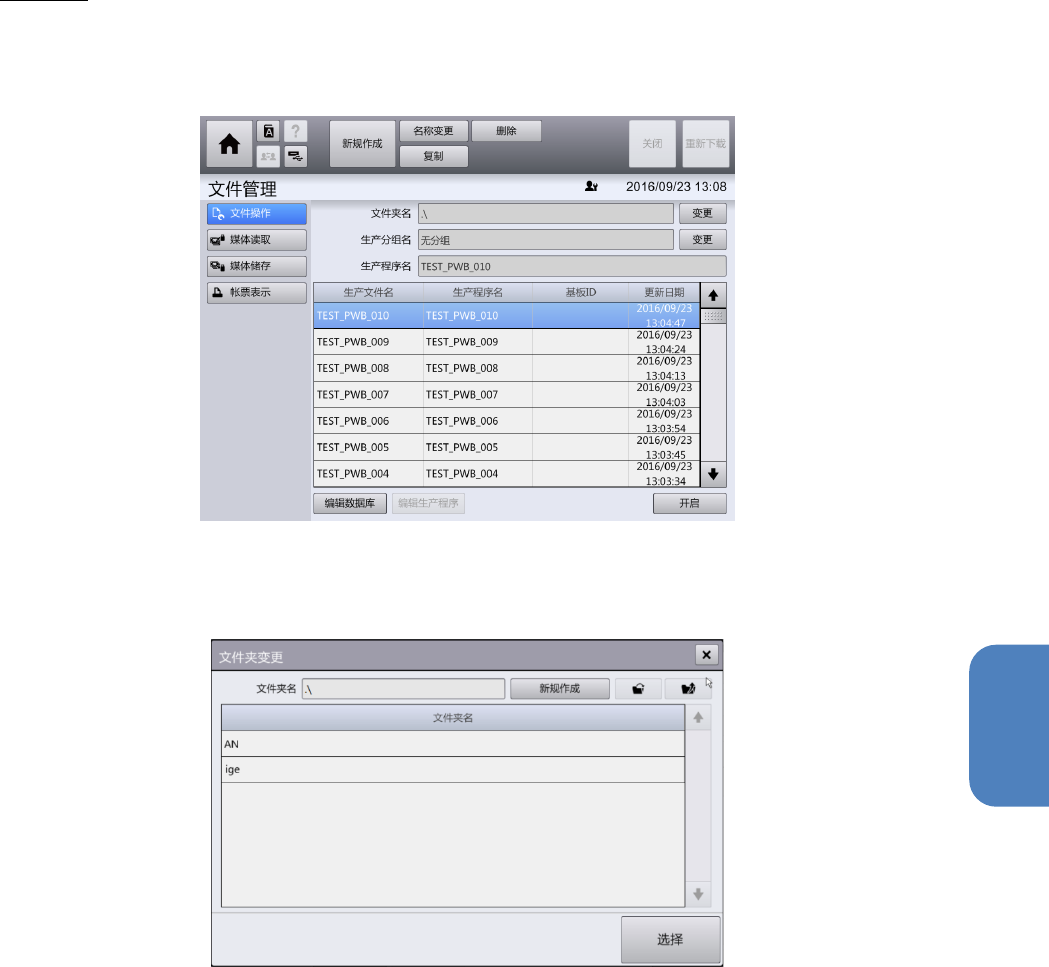
第 4 章 操作篇 4- 14 数据制作步骤 338 2 触摸选择 文件夹,然后触摸 [ 选择 ] 。 关闭 [ 文件夹变更 ] 对话框,显示文件操 作画面。 3 触摸 [ 生产分组名 ] 右侧的 [ 变更 ] 。 显示 [ 选择 生产 分组 ] 对话框。
第 4 章 操作篇
4-14 数据制作步骤
338
2 触摸选择文件夹,然后触摸[选择]。
关闭[文件夹变更]对话框,显示文件操作画面。
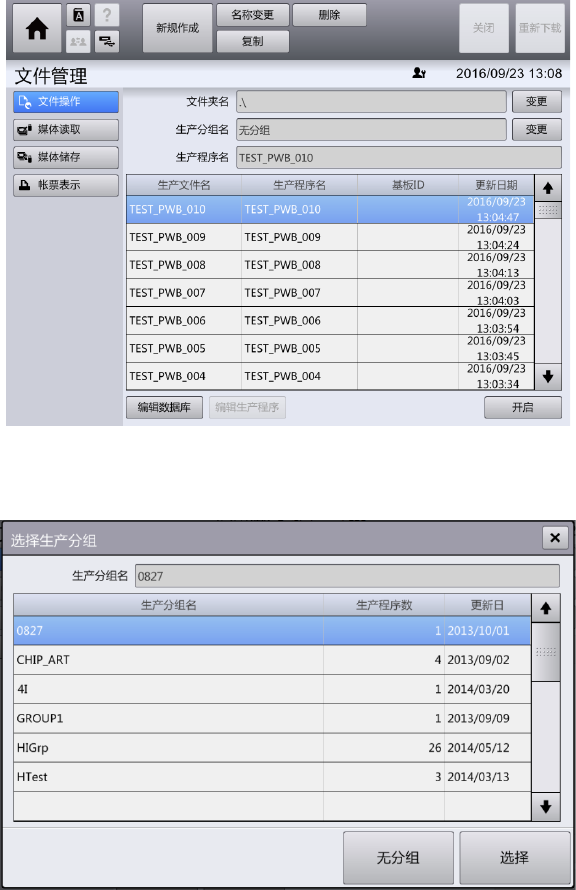
3 触摸[生产分组名]右侧的[变更]。
显示[选择生产分组]对话框。
第 4 章 操作篇
4-14 数据制作步骤
339
4
4 触摸选择生产分组,然后触摸[选择]。
关闭[选择生产分组]对话框,显示[文件操作]画面。
如果没有[生产分组]时,选择[无分组]。
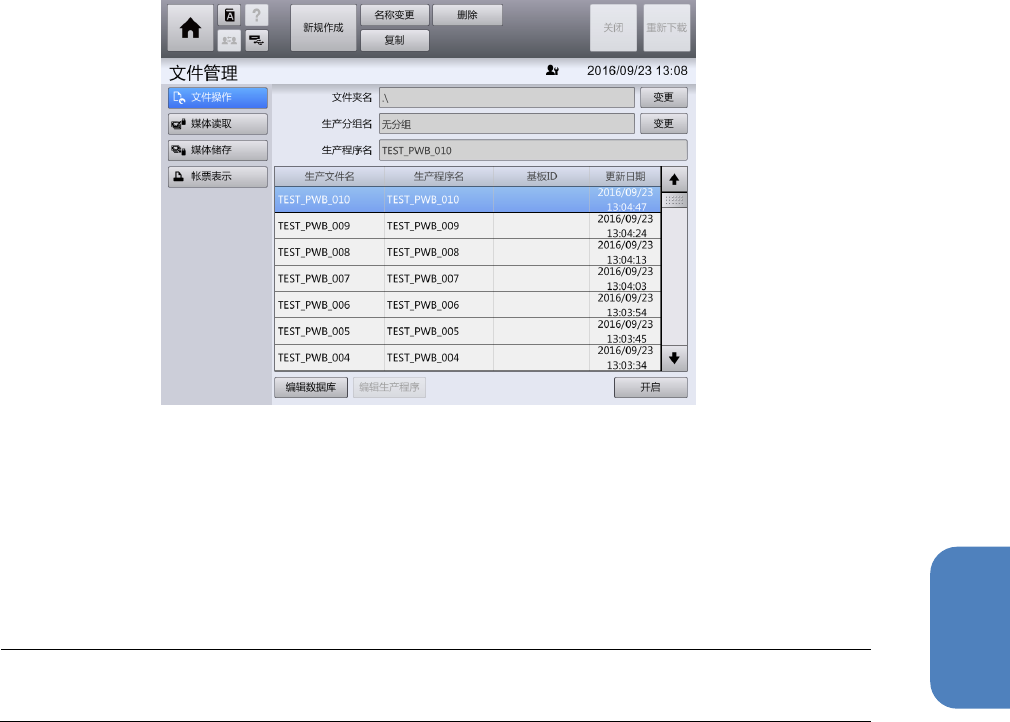
5 从生产程序列表中触摸选择生产程序,然后触摸[开启]。
选中的生产程序将在[编辑生产程序]画面中,以可编辑的状态显示。
6 触摸画面下方的[编辑生产程序]。
显示[编辑生产程序]画面。
Tips
在显示生产程序名的状态下触摸
[
编辑数据库
]
或
[
编辑生产程序
]
,即显示各自的菜单。
7 从子菜单面板中触摸选择要编辑的项目,然后进行编辑。
输入方法与新建时相同。
8 触摸[储存文件]。
编辑作业结束。