TR6DNR_使用说明书.pdf - 第29页
TR6 Series 使用说 明书 3-7 3-3 操作 3-3-1 联机和脱机 的切换 可与贴片机通信 的状态为「联机」, 通信被切断的 状态为「脱机」。 在联机的状态下 , MT C 的动作由来自贴 片机的 通信进行控制。 TR6SNR /6SNX/6SNV 可以按手持式操作盘的「 SUPPLY 」按钮来切换联机和脱机, TR6DNR /6DNX/6DNV 则 是按「元件 补充按钮」。 但要转到联机状 态,所有的门必须都 已关上。如…
TR6 Series 使用说明书
3-6
3-2
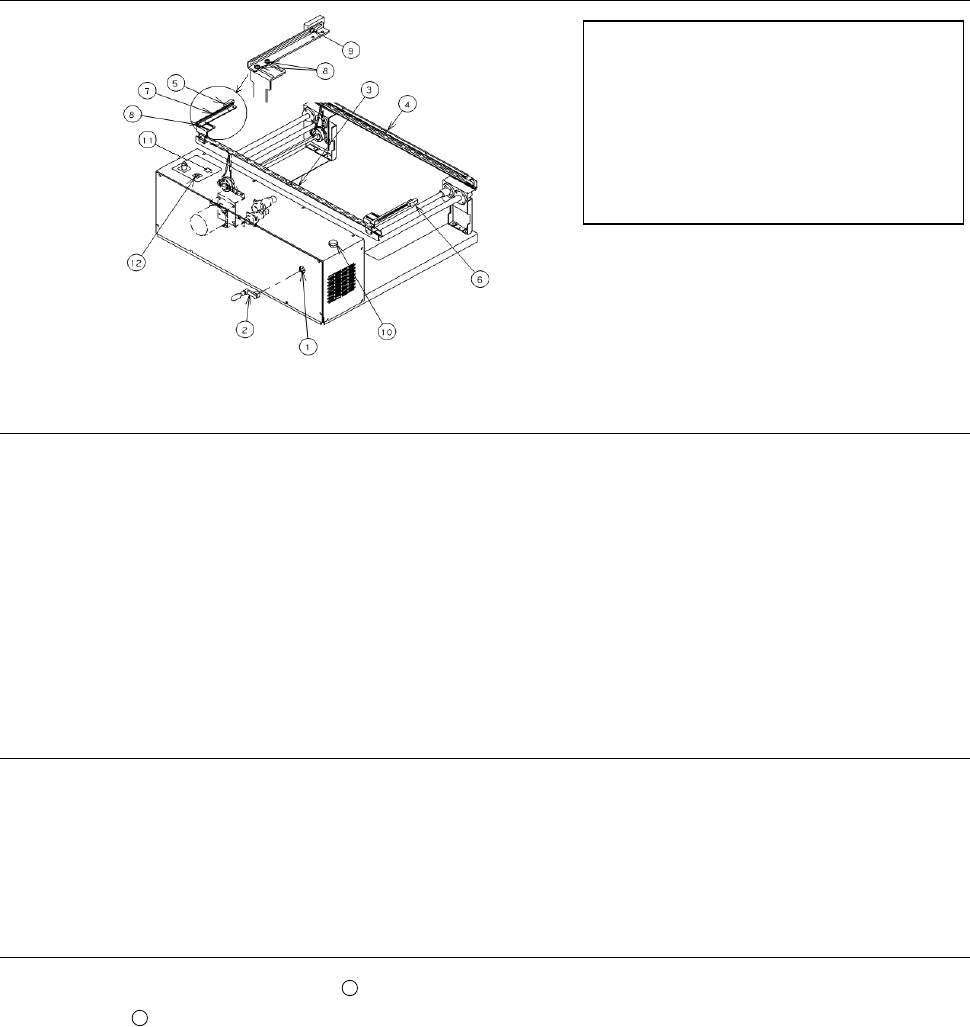
基板输送传送带的调整
3-2-1
轨道宽度的调整
<调整的步骤>
1. 将「 手柄」安 装 在「 手摇轴」上 ,把「 )输送轨」之间的距离设置为基板能顺利通过的宽度(基
板宽度+0.5~1mm)。
2. 让基板穿越「输送轨」的全范围,检查是否顺利通过。
3. 调整结束后,卸下「手柄」,请放置在贴片机主机的规定位置。
*
本装置不带手柄,请使用贴片机主机附带的手柄。
3-2-2
基板检测传感器的调整
对于某些生产对象基板的形状,需要调整基板检测传感器(「IN 传感器」和「OUT 传感器」)的
检测位置。
如要调整传感器位置,请首先松开「传感器托架」的「传感器托架安装螺丝」和「传感器安装螺
丝」,然后沿着长孔将传感器对准合适的位置。
3-2-3
基板输送传送带的操作步骤
如要运转基板输送传送带,请按「
12
传送带开关」。LED 亮灯即成为运行状态。
如再次按「
12
传送带开关」,则 LED 熄灭,成为停止状态。
手摇轴 传感器托架
手柄 传感器托架安装螺丝
输送轨 传感器安装螺丝
输送轨 紧急停止开关
IN 传感器 ⑪检查输送带切换开关
OUT 传感器 ⑫传送带开关
TR6 Series 使用说明书
3-7
3-3
操作
3-3-1
联机和脱机的切换
可与贴片机通信的状态为「联机」,通信被切断的状态为「脱机」。
在联机的状态下,MTC 的动作由来自贴片机的通信进行控制。
TR6SNR/6SNX/6SNV 可以按手持式操作盘的「SUPPLY 」按钮来切换联机和脱机,
TR6DNR/6DNX/6DNV 则是按「元件补充按钮」。
但要转到联机状态,所有的门必须都已关上。如要在联机状态下开门,须要先转到脱机状态。
*注: 如在贴片机完全启动之前进行操作,由于不能与贴片机通信,会发生“E006:响应超时”,
所以在贴片机完全启动之前请勿进行操作。
*注: 生产程序名大于等于 9 个文字时,TR6 的操作盘上将控制最多只显示 8 个文字。
3-3-2
不间断运行模式(仅适用于
TR6DNR/6DNX/6DNV
)
TR6DNR/6DNX/6DNV 在「标准模式」之外还可以选择「不间断运行模式」。
生产时模式,在贴片机端选择。
在「标准模式」下,只要有 1 种元件用尽,元件供给立即中断,生产也随之停止。
在「不间断运行模式」下,元件通常从主存储箱(下方层格)供给,但主存储箱的元件用尽后,会切
换到从副存储箱(上方层格)供给,主存储箱变成补充元件状态。
主存储箱装置补充好元件后,又恢复到从主存储箱供给。
由于在一方的存储箱装置补充元件期间,另一方的存储箱装置也会供给元件,所以即使是正在补充元
件时也不需要停止生产。
但是,主存储箱和副存储箱需要装载同一种类的元件,故能够收纳的元件最多为 15 种。
*注: 进行元件补给时,请不要将存储箱拉到中途的位置就进行。
在以下的情况下,有时会触发防止托盘座板误插入的传感器,发生错误。
以不间断运行模式使双方存储箱均处于元件补给状态,当某一方的补给结束按下元件补给开
关时,另一方的存储箱被拉到中途的位置,或者在托盘座板被拉到中途位置的情况下触发防
止误插入传感器,发生“
E090
:不能移动”。
TR6 Series 使用说明书
3-8
3-3-3
联机时的元件数设定
由于元件用尽等原因而补充了元件的情况下,可以输入装在托盘里的元件的数量(=元件剩余数)。
如果不在 MTC 设定元件数而按了贴片机的「开始」按钮,则元件剩余数被自动设置为最大数。
TR6SNR/6SNX/6SNV 只要按手持式操作盘的「SUPPLY」按钮,TR6DNR/6DNX/6DNV 只要按「元件
补充按钮」,就变成联机状态,于是可以补充元件。
在脱机状态下,可从手持式操作盘设定元件数。
对于 TR6DNR/6DNX/6DNV,在标准模式下,只要按某一方的元件补充按钮,主存储箱和副存储箱均变
成补充元件状态。在「不间断运行模式」下,只有被按下按钮的一方变成补充元件状态。
其次,不管是「SUPPLY」按钮还是「元件补充按钮」,如果发生元件用尽就变成补充元件状态。
1
)
调出补充了元件的层
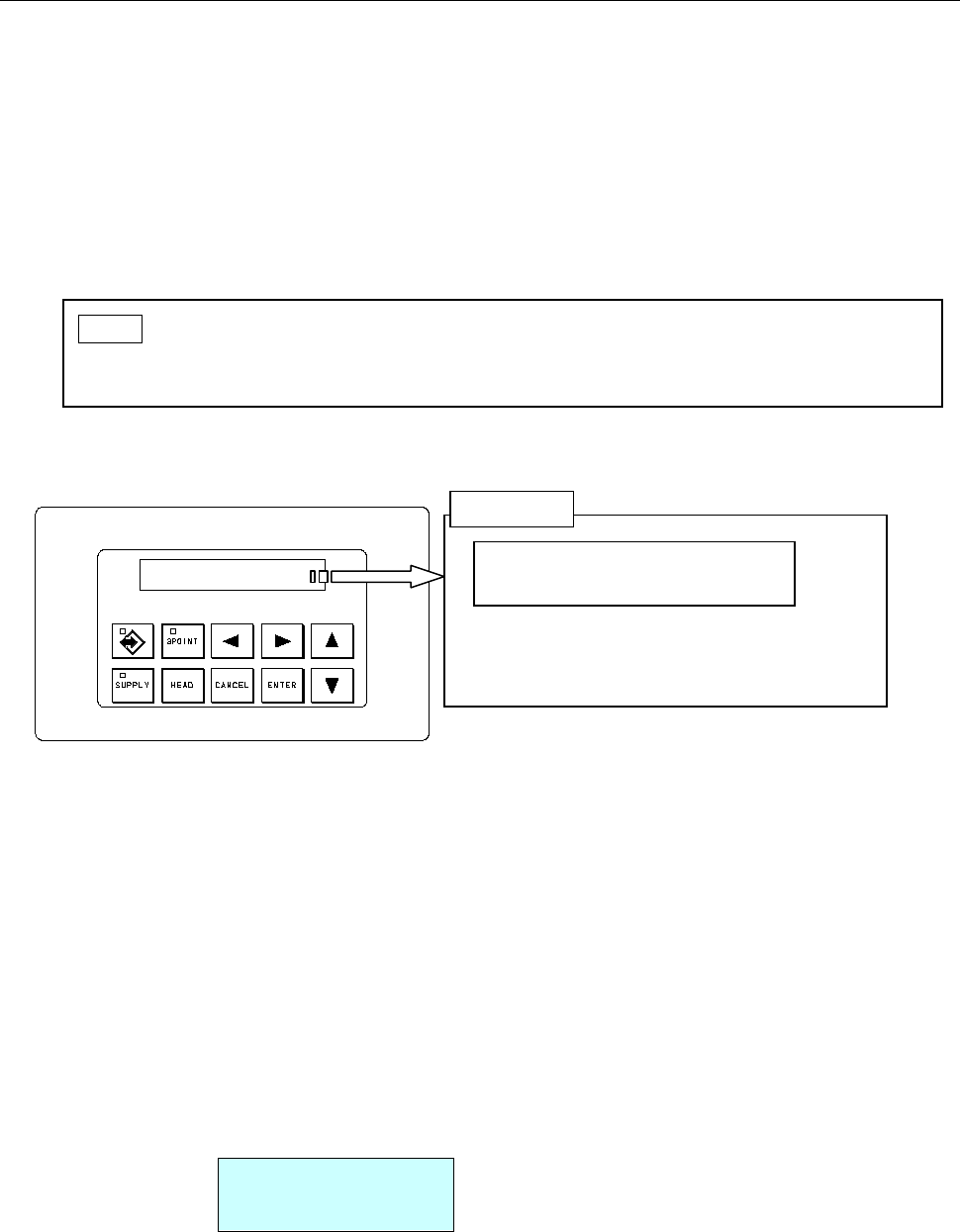
请按、、、按钮,将光标■对准要找的层。于是光标所置的层的 No.及其元件剩余数被显示。
(所有层的元件数的状态均以「O」、「E」及「-」显示。
在不间断运行模式下,不能把光标移动到正在补充元件的存储箱装置。
按 ENTER 按钮,即变成能输入元件数的状态。
2
)
元件数的输入
按、、按钮,设定剩余数(=补充后的托盘上的元件数)。
⇒ 减少
⇒ 增加
⇒ 补足(=托盘上能放的最大元件数)
设定后再按[ENTER]按钮,则设定的值被确定,恢复到可以选择元件补给层的状态。
<显示举例>
Floor 17 Left 11
ABCDE
※
带有元件用尽显示箱(选择项)的情况下:
只要按下目的层的元件用尽按钮,就会补足(即「剩余数」被设置为最大数,该数值被发送
到贴片机)。
提示
元件数也能在贴片机一方设定。
(与在手持式操作盘上设定相比,还是在贴片机上设定来得简单。)
■: 光标 F16: 光标所置层的 No.
45: 元件剩余数 E: 元件用尽
O: 有元件 —: 无元件指定
oooooooooo-------- F16
■Eoooooooo-------- 45
<画面举例>
17: 要输入的层的 No.
11: 元件的剩余数
ABCDE: 元件名