TR6DNR_使用说明书.pdf - 第34页
TR6 Series 使用说 明书 3- 12 3-3-4-2 元件数设 定 由于元件用尽等 原因而补充了元件的 情况下,可以 输入装在托盘里的元 件的数量( = 元件剩余数 )。 关于输入方法, 请参看「 3-3- 3 机时的元件数设 定」。 3-3-4-3 数据下载 将贴片机的信息 读入本装置。 请从菜单中选择 [ 3.Dat a Download (数据下载) ] 。 3. Data Dow nload Sure ? 在此按 [E…
TR6 Series 使用说明书
3-11
(*1)
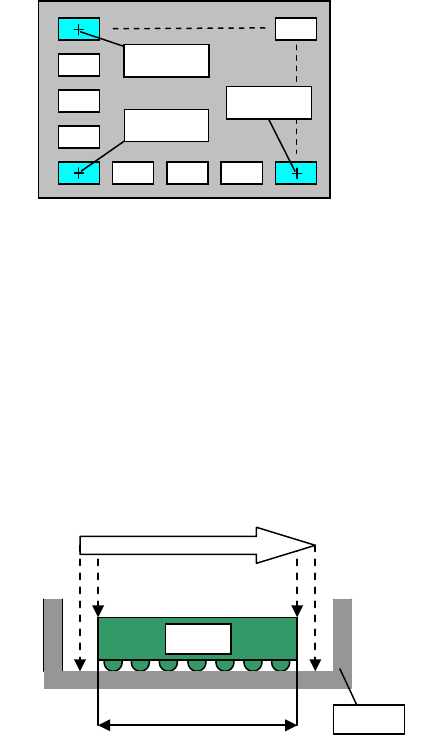
• 1POINT 输入:示教只对托盘的排头元件(X1,Y1)进行,并根据该结果和贴片机的元件数
据(元件间的间距及个数)自动计算出其他所有元件的中心位置。
• 3POINT 输入:示教(X1,Y1)→(X2,Y2)→(X3,Y3)这 3 个部位,据此算出所有元
件的中心位置。这种场合,贴片机的元件数据(仅元件间的间距)无效。
(*2)自动(TR6DNR/6DNX/6DNV)
所谓自动示教,是以根据贴片机的元件数据(排头元件的位置、元件间的间距、个数)算出的托盘
的元件坐标为基准,通过光斑(激光)示教(测定高低差),求出元件的中心(右图「A」的中心)。
因此,在计测范围之内,必须存在能够成为中心的平面部分。
求元件的中心时,高低差必须要大于 0.6mm。托盘与元件的高低差无法测量,如果通过自动示教不
能求出元件的中心时,请使用手动进行示教。
X1,Y1
X2,Y2
X3,Y3
A
扫描 X 方向和 Y 方向,同时进行测定(高度)
元件
托盘
TR6 Series 使用说明书
3-12
3-3-4-2
元件数设定
由于元件用尽等原因而补充了元件的情况下,可以输入装在托盘里的元件的数量(=元件剩余数)。
关于输入方法,请参看「3-3-3 机时的元件数设定」。
3-3-4-3
数据下载
将贴片机的信息读入本装置。
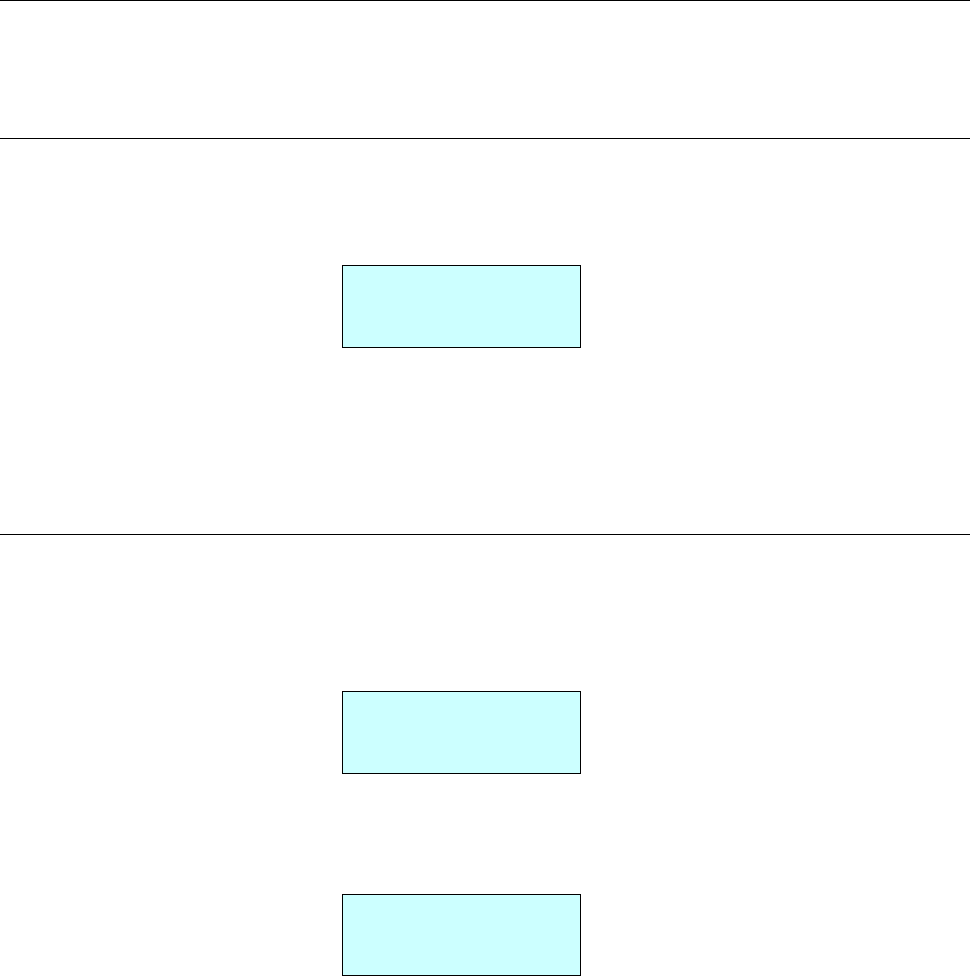
请从菜单中选择[3.Data Download(数据下载)]。
3. Data Download
Sure?
在此按[ENTER]按钮,则开始下载。
如按[CANCEL]按钮,则不下载而回到菜单选择状态。
下载结束后,回到菜单选择状态。
3-3-4-4
初始化
进行各驱动部的回原点。
(1) 进入初始化菜单
请从菜单中选择[4.Initialize(初始化)],按[ENTER]按钮。
4. Initialize
* MTC Conveyor
用、按钮使*移动,选择「MTC」或「Conveyor(传送带)」(仅对选择了自动调整宽度功
能的机器显示),按[ENTER]按钮。
Initialize MTC
Sure?
在此按[ENTER]按钮,则开始返回原点。
如按[CANCEL]按钮,则不返回原点而恢复到菜单选择状态。
返回原点结束后,回到菜单选择状态。

TR6 Series 使用说明书
3-13
3-3-4-5
方式选择(
TR6DNR/6DNX/6DNV
)
进行标准模式、不间断运行模式下的元件检测(判定有无元件)动作的设定。
元件检测是利用高度测定激光来测定托盘的 9 个部位。(参看 P19 的注意)
<设定步骤>
请从菜单中选择[5.Select Mode(模式选择)],按[ENTER]按钮。
5. Select Mode
*Normal Non-stop
请用、按钮使*移动,选择「Normal(标准)」或「Non-stop(不间断运行)」,按[ENTER]按钮。
元件检测动作选择画面被显示。请选择「Yes」或「No」。
5. Detect Component
* Yes No
• No: 不进行元件检测。如选择该项,则回到方式选择画面。
• Yes: 在吸附托盘上的元件之前进行元件检测。如选择该项,则显示下面所示的元件检测时机
设定画面。
请选择元件检测时机。
5. Detect Component
*Program Add Component
• Program(程序): 仅在读入程序时进行元件检测。
• Add Component(补充元件): 读入程序时或元件数有变动时,进行元件检测。
设定结束(按 ENTER 或 CANCEL)后,回到方式选择画面。
*标准模式和不间断运行模式的方式选择,应在贴片机「操作选项」「编辑程序」中设置,取得一致。