GKG_G3印刷机操作说明书.pdf - 第21页
凯格 精 密机械有限公司 - 21 - 第 四 章 操 作 系统 说明 4 . 2 .4 主工 具 栏 2 包括 [ I /O 检 测 ] 、 [ 运 动控制 ] 、 [ 网 板 清洗 ] 、 [ 开 始生产 ] 、 [ 停止 生产 ] 常 用 项 目 的 快 捷按 钮 , 如 图 6 – 10 所 示 。 图 4-1 0 主工 具 栏 2 4.3 系统 退出 1. 单 击 主工 具 栏 1[ 退出 ] 菜单 , 或 单 击 主窗口 右…
凯格精密机械有限公司
- 20 -
第四章
操作系统说明
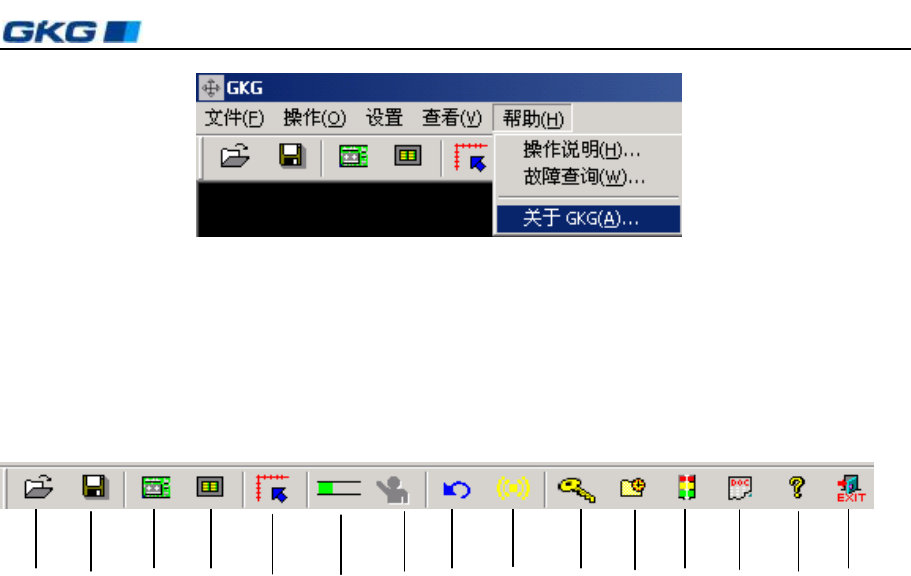
图 4-8 〈帮助〉下拉菜单
提示:
为方便用户操作,对主菜单下拉菜单的常用选项专门用工具栏的形式显示在主画面上。
4.2.3 主工具栏 1
1 2 3 4 5 6 7 8 9 10 11 12 13 14 15
图4-9 主工具栏 1
用鼠标对准主工具栏 1 中的某个图标,如图 4–9 所示,(此时在屏幕左下角显示此图标
所代表的控制命令),单击它,即可进行您所需要的工作。详细说明见第 4.4 节。
如上图所示,主工具栏 1 上各图所代表的控制命令从左到右依次为:
1. 打开
2. 保存
3. 数据录入
4. 生产设置
5. 归零
6. PCB 运输
7. 暖机
8. 报警复位
9. 蜂鸣器报警清除
10. 密码更改
11. 故障查询
12. 查看报警记录
13. 关于 GKG
14. 帮助
15. 退出
凯格精密机械有限公司
- 21 -
第四章
操作系统说明
4.2.4 主工具栏 2
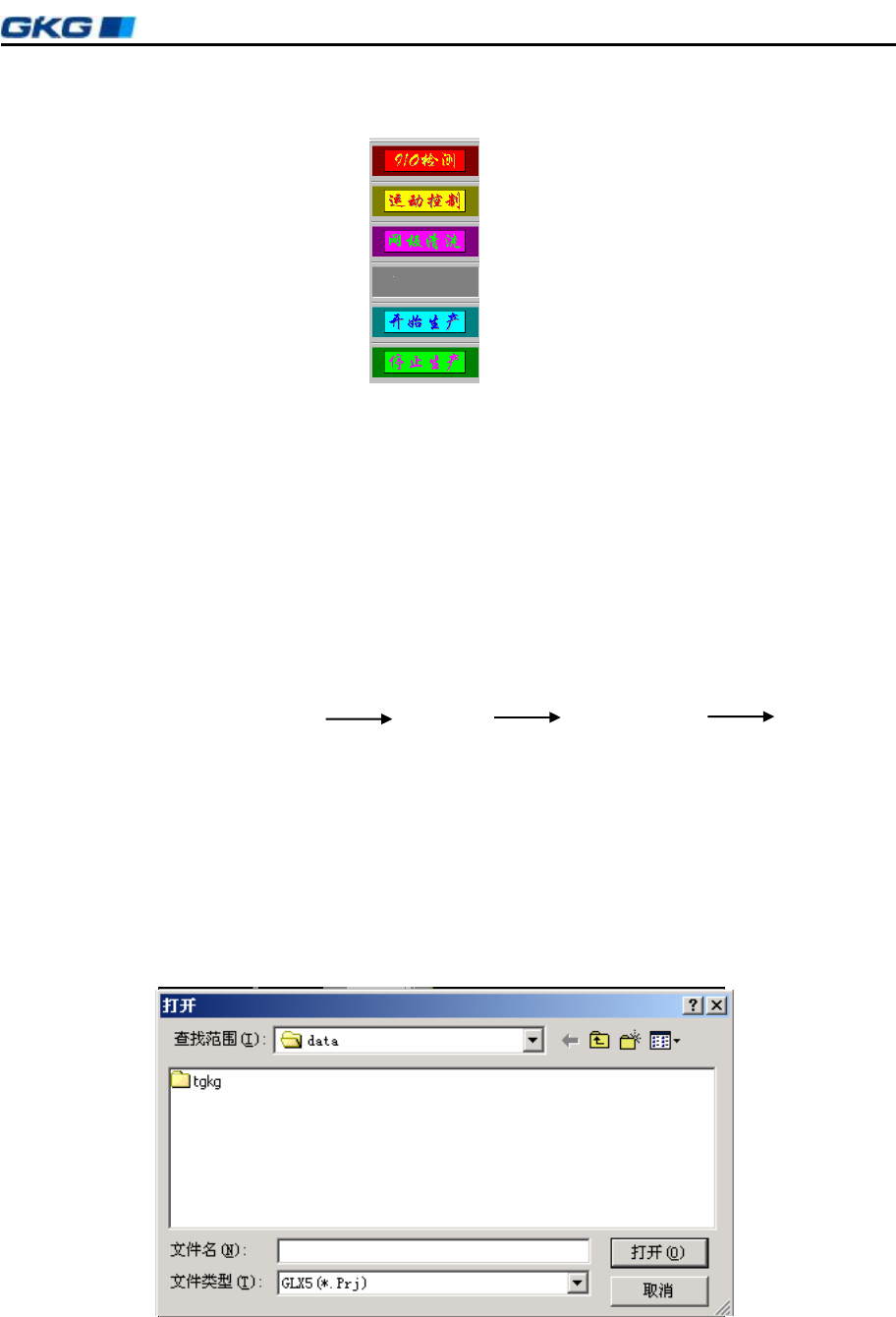
包括[ I/O 检测]、[运动控制]、[网板清洗]、[开始生产]、[停止生产]常用项目的快捷按钮,
如图 6–10 所示。
图 4-10 主工具栏 2
4.3 系统退出
1. 单击主工具栏 1[退出]菜单,或单击主窗口右上角[×]图标,会弹出“请确认是否要退
出 GLX5 系统”对话框。
2. 单击[否(N)],仍回到主窗口;单击[是(Y)]会退出主画面(主菜单)控制系统,此
时可以进行关机操作。
3. 关机操作程序如下所示:
退出机器主画面(主菜单) 关闭电脑 关闭气源开关 关闭总电源
开关
4.4 主工具栏 1 使用说明
4.4.1[打开]
其作用是打开已保存的印刷生产数据文件,操作步骤如下:
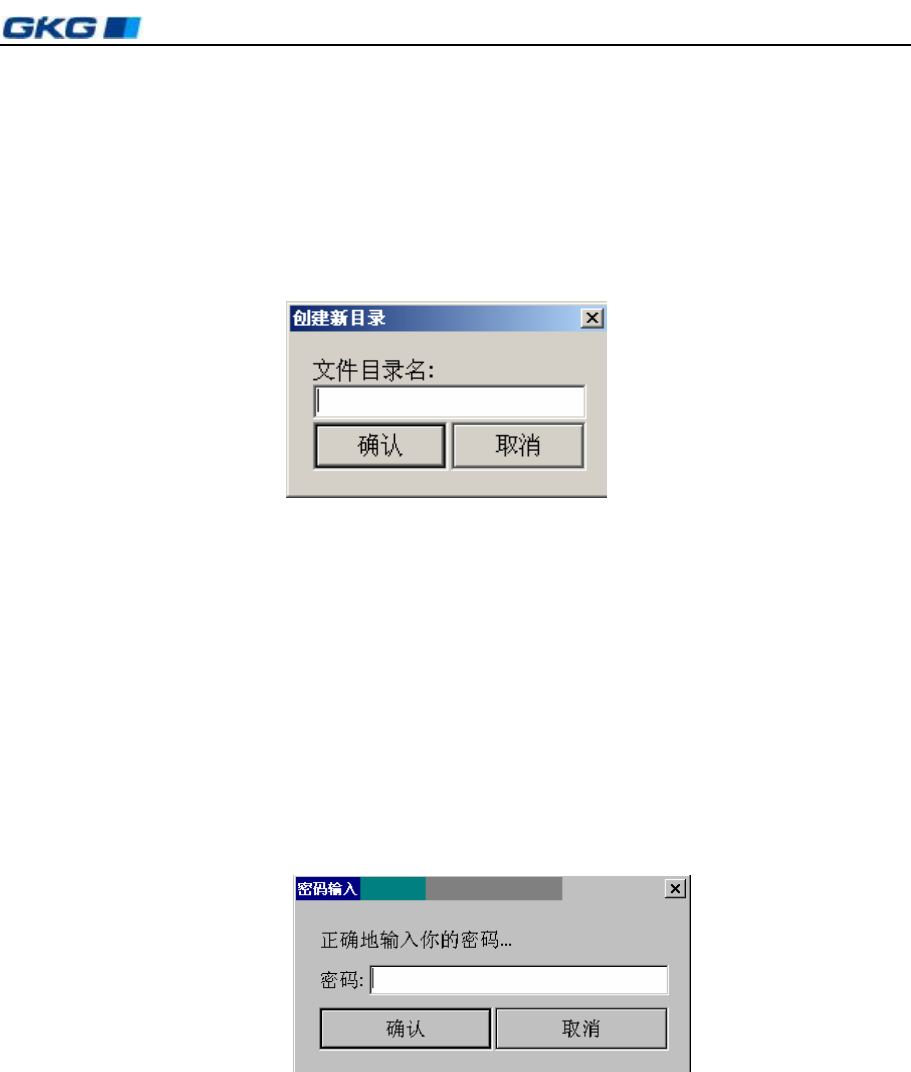
1. 单击工具栏 1 上[打开]按钮,显示“打开”对话框,如图 4–11 所示。
图 4-11 文件〈打开〉对话框
凯格精密机械有限公司
- 22 -
第四章
操作系统说明
2. 用鼠标选择所要的文件夹位置和其中的 Pri 文件类型。
3. 单击对话框中的[打开]按钮,打开文件;单击[取消]按钮,退回到主窗口。
4.4.2[保存]
其作用是保存印刷机印刷参数设置文件,以便下次操作时调用。操作步骤如下:
1. 单击工具栏上[另存为]按钮,显示“创建新目录”对话框,如图 4–12 所示。
图 4-12 〈创建新目录〉对话框
2. 用鼠标点击滚动条,选择要存放的文件位置和文件类型。
3. 在“文件名”栏目中键入要存放的文件名。
4. 单击对话框中的[保存]按钮,保存文件;单击[取消]按钮,退回到主窗口。
4.4.3[数据录入]
其作用是设定或修改 PCB 参数设置及刮刀压力、运输、印刷、清洗等参数,操作如下:
1. 单击工具栏 1 中[数据录入]按钮,此时出现“密码输入”对话框。如图 4–13 所示:
图 4-13 〈密码输入〉对话框
2. 此时在光标提示符下正确地输入您的密码,单击“确认”即可进入[参数设置 1]对话框,
如图 4–14 所示;单示“取消”仍回到主窗口画面。