GKG_G3印刷机操作说明书.pdf - 第29页
凯格 精 密机械有限公司 - 29 - 第 四 章 操 作 系统 说明 亮 度 , 以 便 采 集 到 清 晰 的图 像。 4. 在 图 4 – 1 8[ 标志点 采 集 ] 对 话 框 中 丝 网 标志 1 、 2 和 PCB 标志 1 、 2 数 据 采 集 完 后 , 单 击 右 下 角 的 [ 确 认 ] 按 钮 ,退 回 到 [ P CB 定位 ] 对 话 框 ; 单 击 [ 取 消 ] , 取 消 此 次 采 集 , 仍 回…
凯格精密机械有限公司
- 28 -
第四章
操作系统说明
对话框进入方式:[数据录入]+ [密码输入]+ [参数设置 1] +[参数设置 2]+ [PCB 定
位] +[PCB 标志点采集]+ [丝网标志]/ [PCB 标志]
单击上图对话框中的[移动],然后根据对话框中〈手动移动速度的设置〉用手移动键盘上
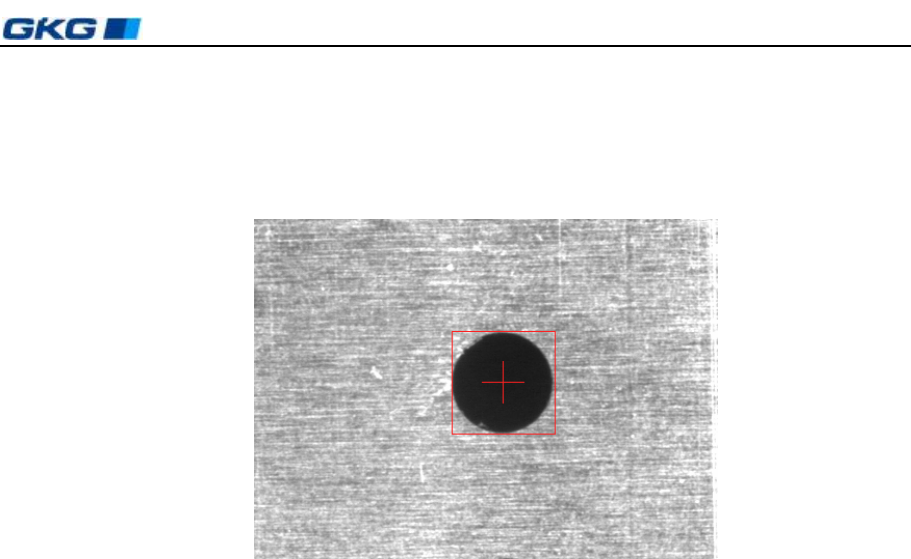
的箭头键(←↑→↓),待寻找到标志图像后——再单击[捕捉]将图象定位。如图 4–20 所示:
图 4-20 标志点图像
在上图中按住鼠标左键从图像的左上角拉至图像的右下角选择图像区域(即用红色方框
将标志点图像包容)
Ø 松开鼠标左键,击活图 4–19[寻找标志点]按钮中的[模板尺寸]按钮;
Ø 在红色方框的中心出现红色“十字型”图标,同时用鼠标点击“模板设置”下 X、Y 对
话框中的流动条从左上角移动两条红色线条,使之与标志点图像相切;同样,再用鼠标
击“模板设置”下 EX、EY 对话框中的流动条从右下角移动两条红色线条,使之与标
志点图像相切;
Ø 待表示模板大小的红色方框与标志点图像重合后,单击[扩展]将红色方框扩大;
Ø 进行“匹配选项”设置,如图 4–18 中所示:匹配的分数(500)、匹配的精度(高)为
机器的缺省值(本机器匹配分数的设置范围为 0~1000,如在进行匹配时发现标志点周
围有相似图像或标志点图像在缺损可能会影响印刷精度,匹配分数越高,印刷精度就越
高,同时对 Mark 点的形状要求高。)
Ø 单击[记忆] ;
Ø 单击[装载],读取弱磁盘中的标志点数据;
Ø 单击[测试],得出丝网标志 1 的图像坐标 Px 、Py;
Ø 单击[确认],回到图 4–18[标志点采集]对话框中,同时得出丝网标志 1 的机械坐标值
Mx 、My 值;
同样方法,找出[丝网标志 2]、[PCB 标志 1]、[PCB 标志 2]的 Mx、My、Px、Py 值。
注:在进行标志点图像采集时,可以通过调节[PCB 定位]对话框中的 LED1、LED2、LED3
凯格精密机械有限公司
- 29 -
第四章
操作系统说明
亮度,以便采集到清晰的图像。
4. 在图 4–18[标志点采集]对话框中丝网标志 1、2 和 PCB 标志 1、2 数据采集完后,单击
右下角的[确认]按钮,退 回 到 [PCB 定位]对话框;单击[取消],取消此次采集,仍回到[PCB
定位]窗口。
4.4.5 过板
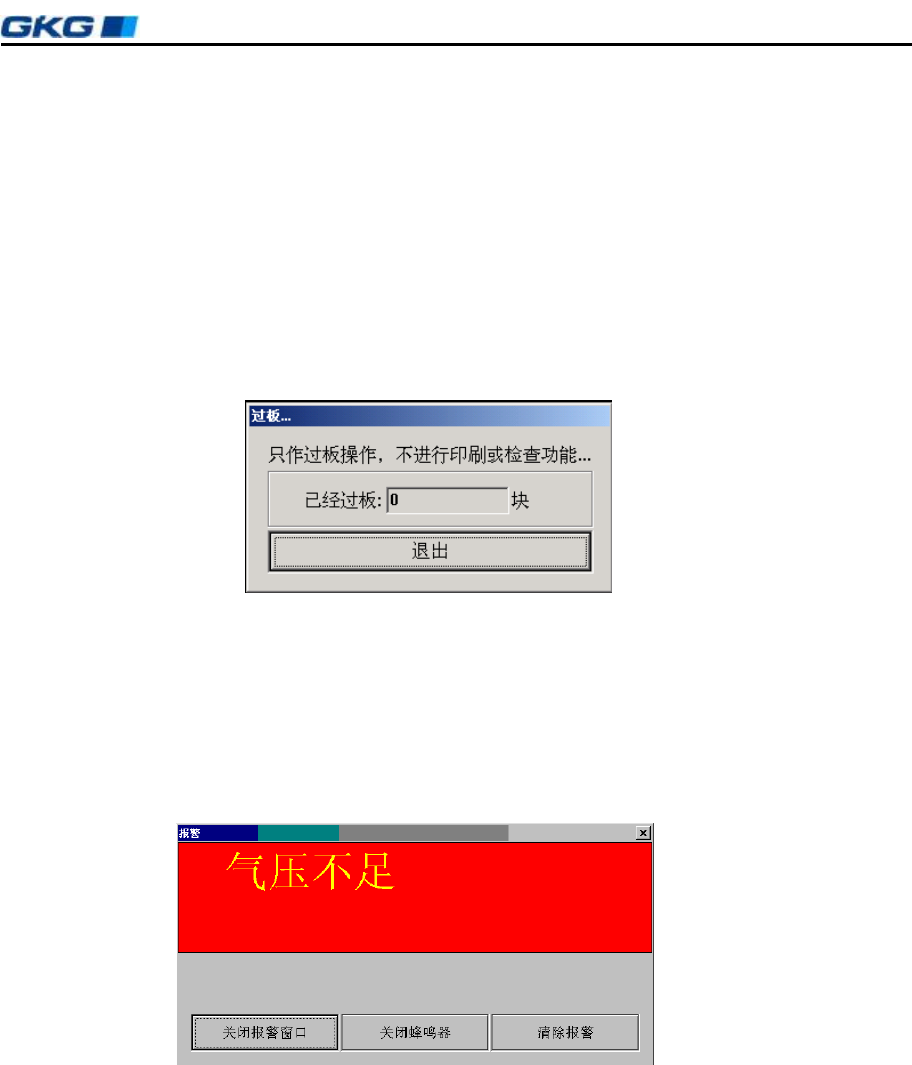
作用是只作过板操作,不进行印刷或检查功能。操作步骤如下:
1. 在主窗口画面单击工具栏 1 中的第 6 个[过板]图标,出 现 [ 过 板 ] 对 话 框 。如 图 4 – 21 所示:
2. 单击[退出]仍回到主窗口画面。
图 4-21 〈过板〉操作对话框
对话框进入方式:单击主工具栏 1 中的第 6 个图标
4.4.6 报警复位
当机器出现故障或按下紧急制动器,屏幕显示[报警]对话框,同时蜂鸣器叫报警。
如图 4–22 所示,此时进行以下操作:
图 4-22 [报警]对话框
1) 单击[关闭蜂鸣器]按钮,蜂鸣器停止鸣叫;
2) 排除故障后,单击[关闭报警窗口]或[清除报警]按钮,回到主窗口画面。
3) 此时,主工具栏[报警复位]之前的各项操作按钮被关闭,单击[报警复位]按钮,激活
工具栏中的各项操作按钮,才能进行操作。
注意:如果故障原因没有排除而只是“关闭报警窗口”或“清除报警”,待“复位”后重新
进行操作时,机器仍然会发生报警。
凯格精密机械有限公司
- 30 -
第四章
操作系统说明
4.4.7 关闭蜂鸣器
当机器在生产过程中出现报警时,三色灯的红灯闪烁,蜂鸣器鸣叫。此时可单击主工具
栏 1 中第 9 个图标,将蜂鸣器关闭。
4.4.8 密码更改
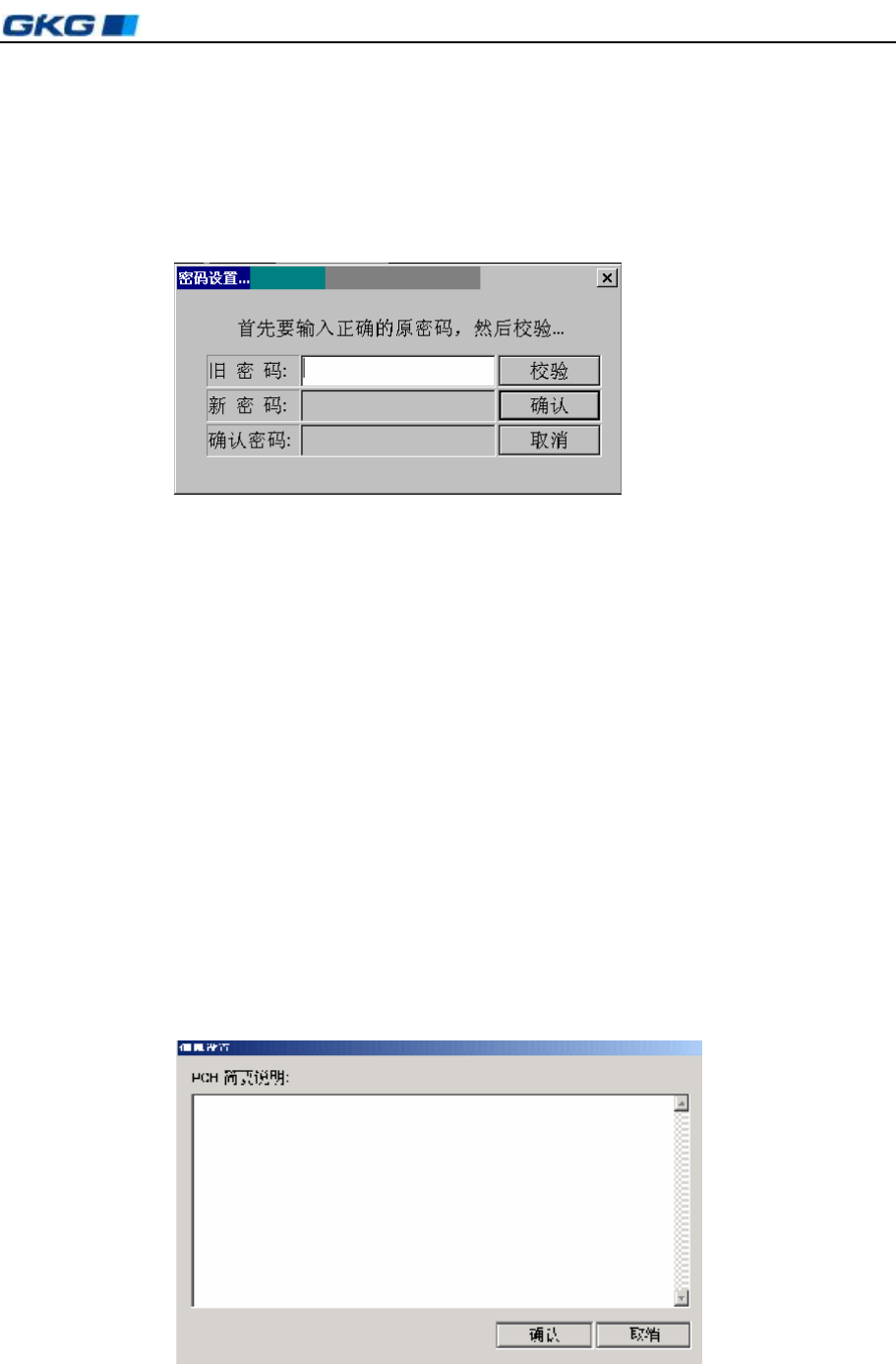
在主窗口画面单击工具栏 1 中的[密码更改]图标,出现 [ 密码 设置]对话框。如图 4–23 所示:
图 4-23 〈密码更改〉对话框
对话框进入方式:单击主工具栏 1 上的第 10 个图标
密码更改操作程序如下
1) 首先在旧密码一栏中输入正确的原密码;
2) 进行校验;
3) 校验正确后输入新密码;
4) 确认新密码正确后,单击[确认]完成密码更改;单击“取消”取消此次密码更改,仍
使用前次设置的旧密码。
4.4.9 设置用户产品信息及生产信息
用户可在此设置中对 PCB、生产信息等作简要说明,便于以后操作参考查阅。操作步骤
如下:
在主窗口画面单击主工具栏 1 中的[设置用户产品信息及生产信息]图标,出现[信息设置]
对话框。如图 4–24 所示: