00193707-01.pdf - 第24页
3 图形用户界面 SIPLACE 软件指南 SR.504.xx 3.3 用户界面 - 视图与菜单 2003 年 1 月版 24 3.3 用户界面 - 视图与菜单 3.3.1 视图 若要通过用户界面执行某一操作, 需要将该界面切换到不同的视图。切换方法是,单击工具 栏上 的相应按钮 (见 3.2.2 )或者选中 “视图”菜单中的相应菜单项 (见 3.3.2.2 )。 3 3.3.2 菜单 3.3.2.1 “模式”菜单 “ Mode ( 模…
SIPLACE 软件指南 SR.504.xx 3 图形用户界面
2003 年 1 月版 3.2 用户界面组件
23
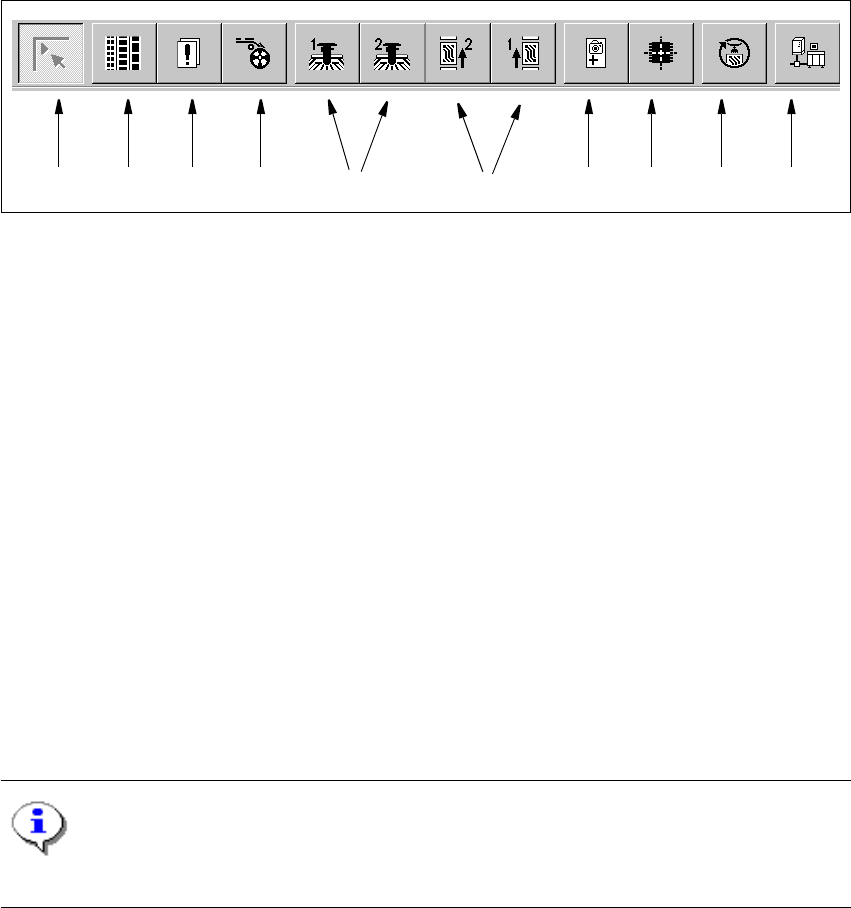
3.2.2 主视图中的工具栏
3
Fig. 3.2 - 4
主视图中的工具栏
3
3.2 - 4 图例
(1) 主视图
(2) 设置,贴片功能
(3) 错误,贴片功能
(4) 元件供料器,贴片功能
(5) 悬臂1和2,单一功能
(6) 传送导轨 1 和 2,单一功能
(7) 示教基准点, 视像功能
(8) 测试元件,视像功能
(9) 启动 SITEST 测试程序
(10) GEM 接口
3
有关上述 (6)到 (10)条的注意事项。
只有在配置了双传送导轨系统的情况下,才能调用传送导轨 2 的单一功能。 3
Æ 单击工具栏上所需的按钮。
这可将用户界面切换到相应视图。
对应于当前已激活视图的按钮不可用。
3
1 8 9 10765432

3 图形用户界面 SIPLACE 软件指南 SR.504.xx
3.3 用户界面 - 视图与菜单 2003 年 1 月版
24
3.3 用户界面 - 视图与菜单
3.3.1 视图
若要通过用户界面执行某一操作,需要将该界面切换到不同的视图。切换方法是,单击工具栏上
的相应按钮 (见 3.2.2)或者选中 “视图”菜单中的相应菜单项 (见 3.3.2.2)。 3
3.3.2 菜单
3.3.2.1 “模式”菜单
“Mode (模式)”菜单中所显示的一整套功能只在主视图中可用。在 “Setup ... ( 设 置 … )”、
“Errors... (错误…)”和 “Feeders (供料器)”等视图及其子视图中,只有菜单项 “Stop
processing PCB (停止处理 PCB)”和 “Processing PCB (正在处理 PCB)”是可用的。而在其
它视图中,屏幕不显示 “模式”菜单。 3
注意
要获取 “Stop processing PCB (停止处理 PCB)、“Processing PCB (正在处理 PCB)”和
“Continue processing (继续处理 PCB)”的详细说明,请参见 3.2.1。一般情况下,这些功能都
是通过使用工作区内的相应图标来激活的。 3

SIPLACE 软件指南 SR.504.xx 3 图形用户界面
2003 年 1 月版 3.3 用户界面 - 视图与菜单
25
3
3
正在处理 PCB 3
如果 PCB 处理被中断,则可启动或继续进行 PCB 的装配。 3
Æ 单击 “Processing PCB (正在处理 PCB)”菜单项 (或相应的图标)。
3
停止处理 PCB 3
当前 PCB 的装配过程被停止。 3
Æ 单击 “Stop processing PCB (停止处理 PCB)”菜单项 (或相应的图标)。
中止处理 PCB 3
此项功能可使操作员在贴片机停机 (可能是发生了致命的错误或操作员按下了停止按钮)情况
下,中止某一贴片操作步骤,如供料器位置识别或吸嘴更换等。 3
Æ 单击 “Abort processing (中止处理 PCB)”。
在所选对话框中确认了这一操作之后,当前的操作即被中止。
继续处理 PCB 3
例如,因为发生错误而被中断的 PCB 装配过程将在错误消除后继续进行。 3
Æ 单击 "Continue processing (继续处理 PCB)”菜单项 (或相应的图标)。