00193707-01.pdf - 第58页
5 错误信息 SIPLACE 软件指南 SR.504.xx 5.2 调用错误信息 2003 年 1 月版 58 Æ 单击 “ Error information ( 错误信息 ) ”按钮。 打开 “帮助系统”主窗口,显示当前选定错误的信息 (参见图 5.2-3) 。 5 Fig. 5.2 - 3 示例:当前错误的错误信息 错误信息显示颜色的含义 5 – 红色文本 错误信息号及错误信息 – 黑色文本 错误的可能原因 – 蓝色文本 如何消除…
SIPLACE 软件指南 SR.504.xx 5 错误信息
2003 年 1 月版 5.2 调用错误信息
57
5.2.1 显示当前错误信息
Æ 单击主视图中的 按钮。
打开主帮助系统窗口,显示当前选定错误的信息 ( 参见图 5.2 - 3 示例)。
5.2.2 显示选定错误信息
5
Æ 单击主视图工具栏中的 图标。
用户界面将切换到将被激活的上次错误类型的错误显示。显示区将显示当前类型中已发生的所
有错误。
Æ 使用视图工具栏中相应的按钮,切换到所需的错误类型。
显示区将切换到选定的错误类型 (参见图 5.2 - 2 示例)。
5
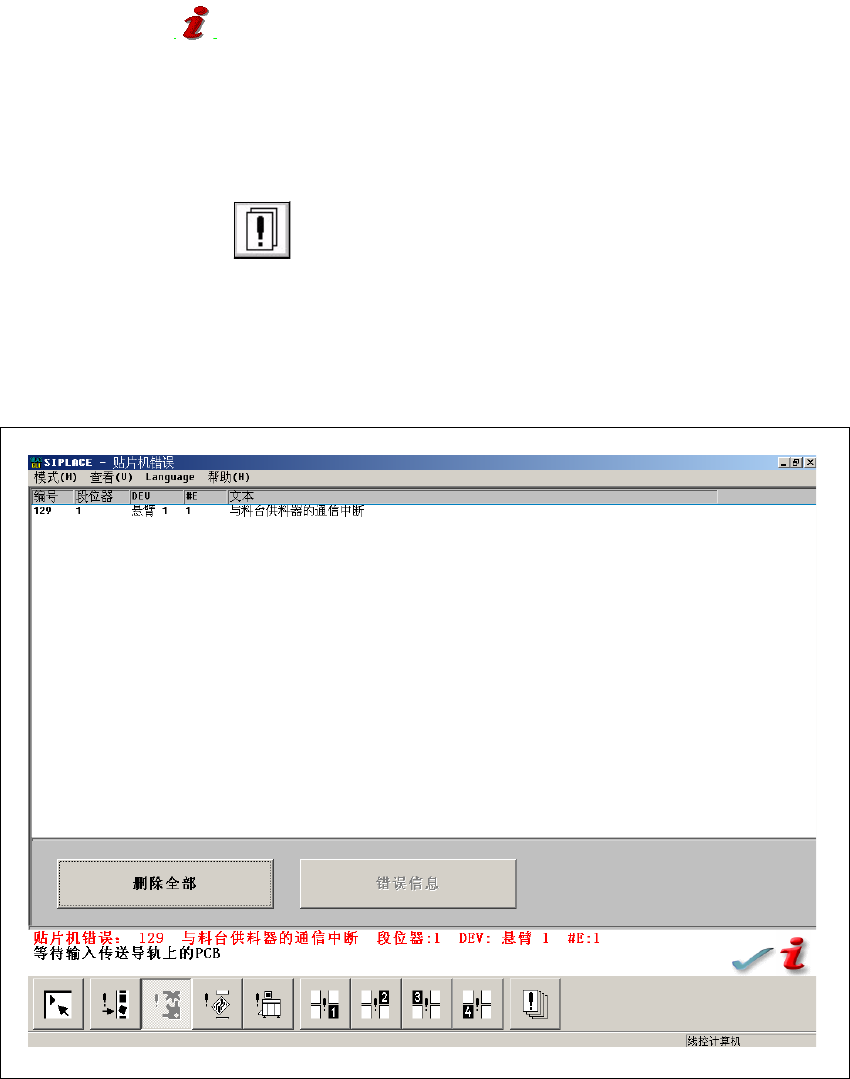
Fig. 5.2 - 2 示例:错误类型 “贴片机错误”
Æ 在错误列表中,选定想要了解的错误项。所选生产线将以淡蓝色突出显示在列表中,激活
“Error information (错误信息)”按钮。
5 错误信息 SIPLACE 软件指南 SR.504.xx
5.2 调用错误信息 2003 年 1 月版
58
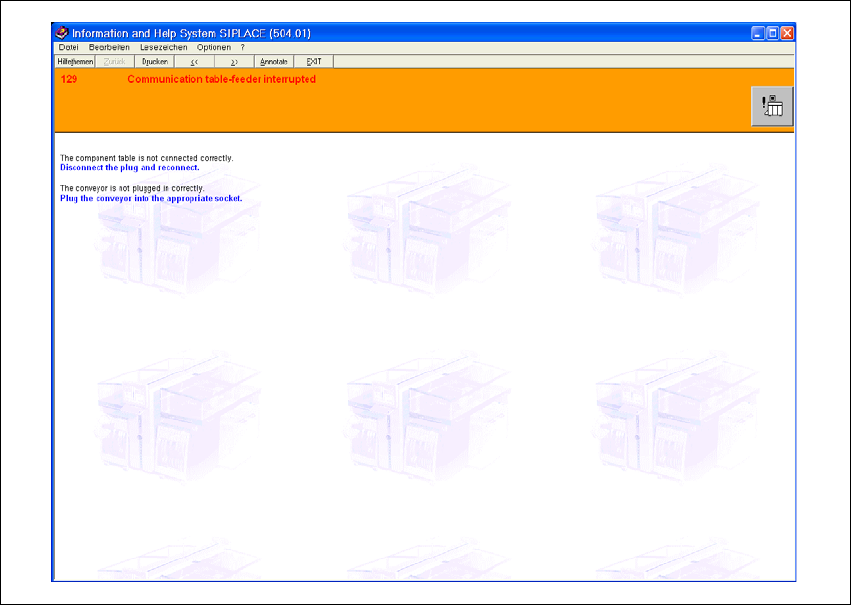
Æ 单击 “Error information (错误信息)”按钮。
打开 “帮助系统”主窗口,显示当前选定错误的信息 (参见图 5.2-3)。
5
Fig. 5.2 - 3
示例:当前错误的错误信息
错误信息显示颜色的含义 5
– 红色文本 错误信息号及错误信息
– 黑色文本 错误的可能原因
– 蓝色文本 如何消除错误的说明
– 绿色下划线文本 单击调用附加信息
5
SIPLACE 软件指南 SR.504.xx 5 错误信息
2003 年 1 月版 5.3 清除错误
59
5.2.2.1 插入或编辑错误的注解
在所有错误信息视图中,用户可输入注解,必要时可对其进行编辑。这样一来,用户就可以进行
记录已执行的操作。如果视图中已有注解,则会出现一个回形针图标。 5
5
插入注解
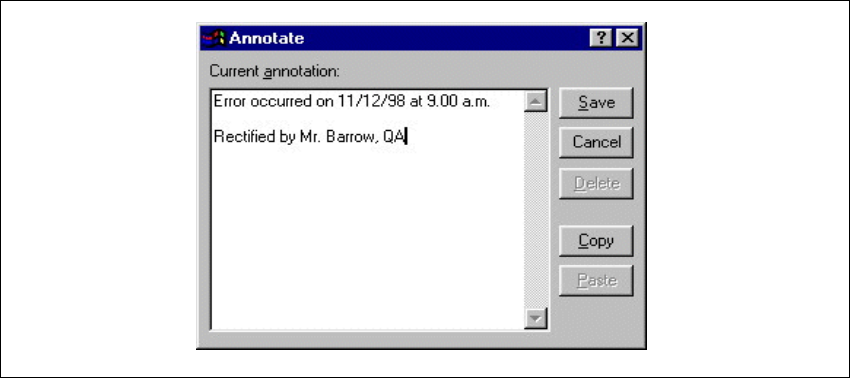
Æ 在联机帮助系统中, 单击相关视图中的 “Annotate (注解)”按钮。
显示下列窗口。
Fig. 5.2 - 4
插入注解
Æ 在编辑字段中输入注解文本。
Æ 单击 “Save (保存)”按钮确认输入项。
对话框关闭。
当前帮助系统的视图中显示回形针图标 . 单击该图标,可打开一个窗口,在此窗口中用户可以
编辑注解。
删除注解
Æ 单击相应视图中的回形针图标。
打开对话框及保存的注解。
Æ 单击 “Delete (删除)”按钮。
对话框关闭。当前帮助系统的视图不再显示回形针图标。
5.3 清除错误
错误删除后,必须将其清除。但如果该错误会导致贴片机停机,则不必特意清除它,在恢复贴片
时,该错误会被自动清除。 5