00193707-01.pdf - 第40页
3 图形用户界面 SIPLACE 软件指南 SR.504.xx 3.3 用户界面 - 视图与菜单 2003 年 1 月版 40 3 Fig. 3.3 - 12 “软件选项”对话框 (例如 HF) Æ 选中所需贴片机组件的标签,单击相应的复选框,激活 / 禁用测试命令。 Æ 单击 “ Accept ( 接受 ) ”按钮,设置软件选 项。改变将影响下一个印制电路板。 注意 当站机重新启动之后,软件选项将 复位到最初设置。 3
SIPLACE 软件指南 SR.504.xx 3 图形用户界面
2003 年 1 月版 3.3 用户界面 - 视图与菜单
39
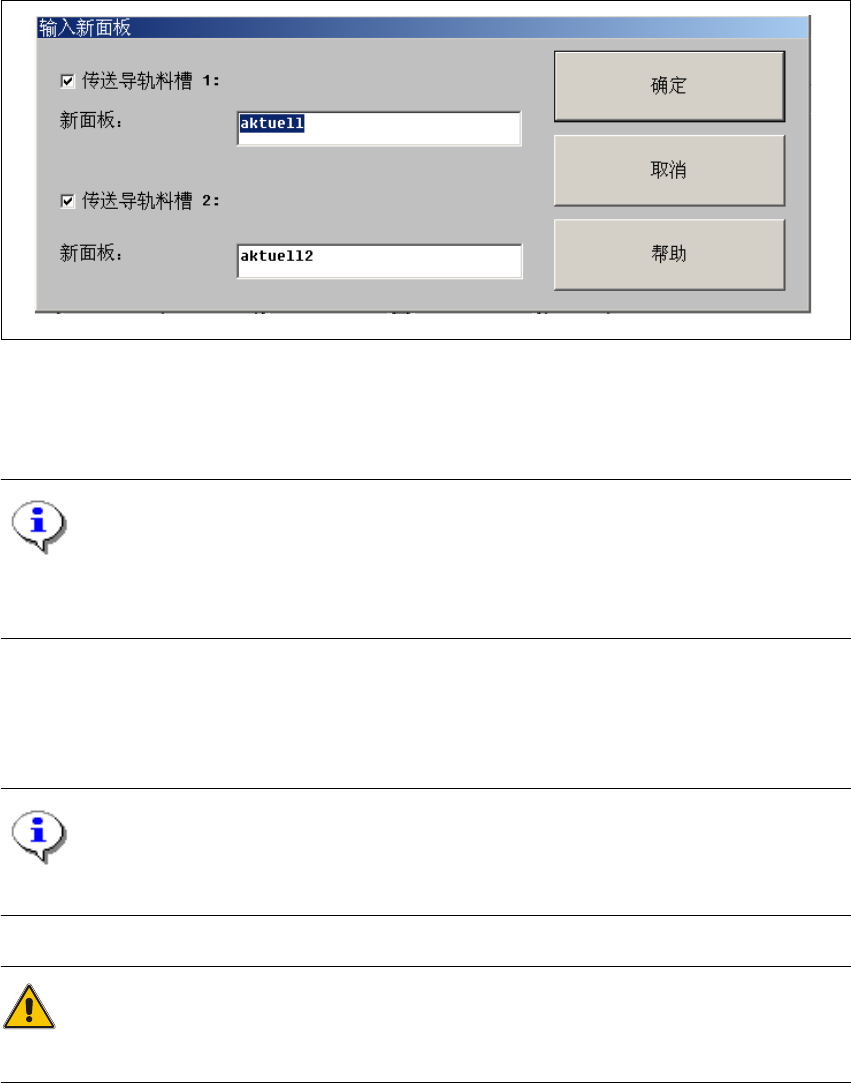
Æ 如果使用的是双传送导轨,则屏幕将显示以下对话框:
3
Fig. 3.3 - 11
“输入新的作业程序组名”对话框 - 双传送导轨
Æ 现在,在所显示的文本框中输入所需的作业程序组名的名称,然后单击 “OK (确定)” 按 钮
确认。已装上面板数据。
注意
SIPLACE Pro 成功指定的最新面板的数据包括基准点和元件封装形式数据。该数据现保存在站计
算机硬盘上,面板文件名为 “AKTUELL”。只要输入该文件名,即可装载面板数据。 3
软件选项 3
此菜单项用于激活测试命令 (测试功能),以检查大量的贴片机元件。 3
注意
只能从 “服务”接入级别上调用此菜单项。 3
警告
测试命令和测试命令执行的设置只能由服务工程师进行。 3
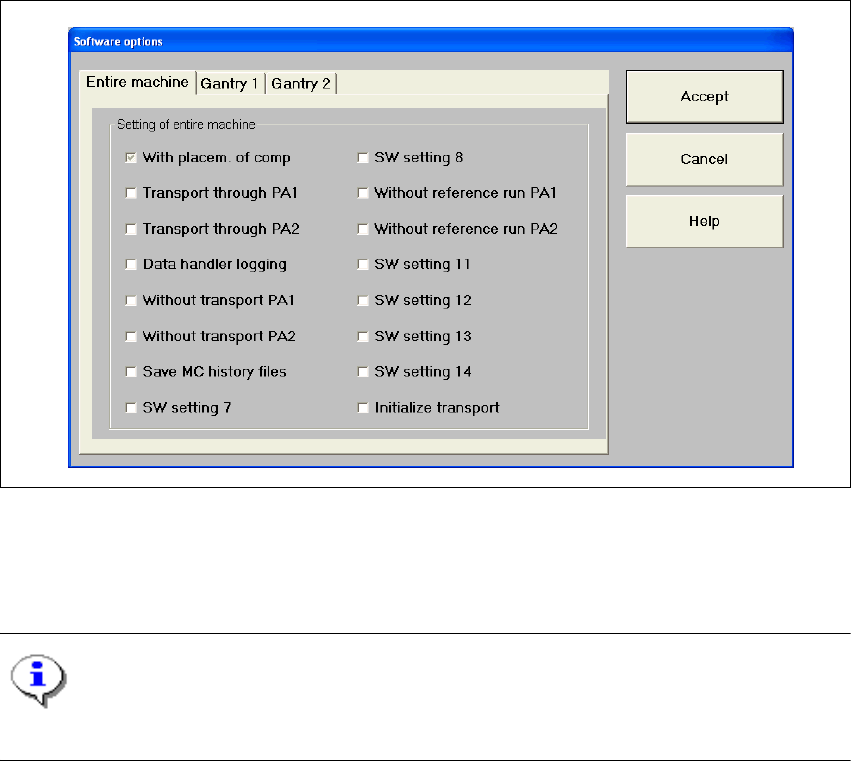
Æ 单击 “Software options (软件选项)”菜单项。
出现以下窗口。
3 图形用户界面 SIPLACE 软件指南 SR.504.xx
3.3 用户界面 - 视图与菜单 2003 年 1 月版
40
3
Fig. 3.3 - 12
“软件选项”对话框 (例如 HF)
Æ 选中所需贴片机组件的标签,单击相应的复选框,激活 / 禁用测试命令。
Æ 单击 “Accept (接受)”按钮,设置软件选项。改变将影响下一个印制电路板。
注意
当站机重新启动之后,软件选项将复位到最初设置。 3

SIPLACE 软件指南 SR.504.xx 3 图形用户界面
2003 年 1 月版 3.3 用户界面 - 视图与菜单
41
运行选项 ... Alt+t 3
此菜单项可用于将贴片机切换到单步运行模式 (按下停止按钮后)或以降低的速度移动。此功能
可用于确定错误。 3
Æ 单击 “Run options... ( 运行选项 ...) ”菜单项,或按下组合键 ALT+t。 “Run options (运
行选项)”设置框打开。
Æ 选中 “ Cycle mode (单步运行模式)”框,激活单步运行模式,或 “Reduced speed (降
低速度)”框,在降低的速度下移动。
注意
在单步运行模式中,进行每一步操作之前都必须按下贴片机上的 Start (启动)按钮。 3
视像 PA1 > Alt+8 3
对于某些操作,或许还须在装配过程中在屏幕上显示贴片机视像系统 (视像评估装置)的摄像机
图像。 3
Æ 单击 “Video image PA1> (视像 PA1>)” 菜单项或按下组合键 ALT+8。显示区将切换到贴
片区1的MVS摄像机图像。
Æ 按下 ESC 按钮,将显示区恢复到正常视图。
视像 PA2 > Alt+9 3
切换到贴片区 2 的 MVS 摄像机图像。 3
精细校准模式 ... 3
在“Stand alone (独立)”控制模式中,可使用这个菜单项从站计算机硬盘装载所选作业程序组
名 (贴片程序)的数据。 3
Æ 请参考 “精细校准用户手册”和联机帮助系统,获取详细说明。
GEM 缺省设置 ... 3
可使用这个菜单项指定站机开机时用作缺省参数的 GEM 参数。 3
Æ 单击 GEM default settings ... (GEM 缺省设置…)菜单项。
屏幕打开设置 GEM 缺省参数的窗口。
PCB 条形码 ... 3
使用这个菜单项来显示一个对话框,其中将列出最后一次被 PCB 条形码识别器识别的条形码。 3
如果在识别条形码的过程中出现错误,或者文件格式不正确,或数据不可用,那么此对话框也会
发出通知。 3