00193707-01.pdf - 第27页
SIPLACE 软件指南 SR.504.xx 3 图形用户界面 2003 年 1 月版 3.3 用户界面 - 视图与菜单 27 Æ 单击 “ Shut down computer ... ( 关闭计算机 … ) ”。 将出现以下对话框。 3 Fig. 3.3 - 2 “关闭计算机”对话框 Æ 单击 “ Ye s ( 是 ) ”按钮可结束工作。 站计算机关闭。 Æ 用主开关关闭计算机。 3 3
3 图形用户界面 SIPLACE 软件指南 SR.504.xx
3.3 用户界面 - 视图与菜单 2003 年 1 月版
26
启动 OIS (选项) 3
此菜单功能可启动 “操作员信息系统”软件。利用生产数据采集系统,可获得关于整个生产线或
每一个站机的运行情况的信息。 3
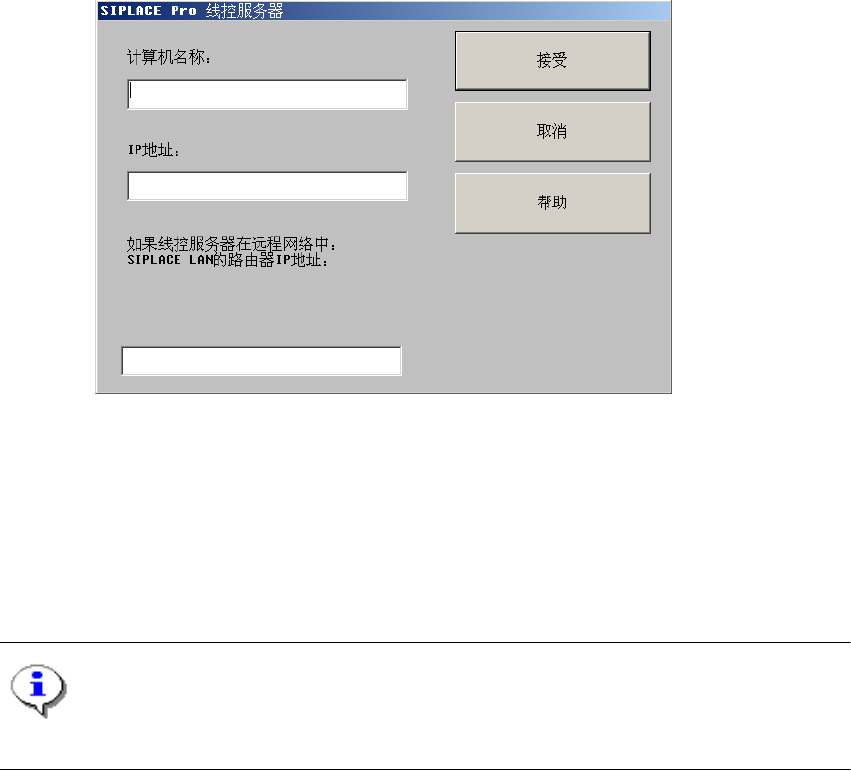
配置 SIPLACE Pro 连接… 3
在该对话框中,可指定为当前站计算机提供数据的计算机。 3
3
Fig. 3.3 - 1 SIPLACE Pro
生产线控制服务器
3
切换到操作系统… 3
可使用此菜单项在输入密码后切换到 Windows 操作系统。随后,还可从这里返回到 SIPLACE 用户
界面。 3
注意
“操作员”接入级别上,不提供此菜单选项。 3
Æ 单击 “Switch to operating system ... (切换到操作系统…)”。
这时可显示 Windows 用户界面。站计算机软件将继续在后台运行。
3
关闭计算机… 3
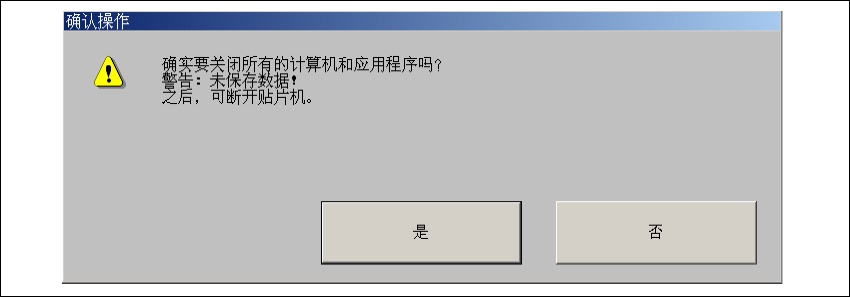
关闭所有应用程序和站计算机,并且不保存已被处理的任何文件。 3
SIPLACE 软件指南 SR.504.xx 3 图形用户界面
2003 年 1 月版 3.3 用户界面 - 视图与菜单
27
Æ 单击 “Shut down computer... (关闭计算机…)”。
将出现以下对话框。
3
Fig. 3.3 - 2
“关闭计算机”对话框
Æ 单击 “Yes (是)”按钮可结束工作。
站计算机关闭。
Æ 用主开关关闭计算机。
3
3

3 图形用户界面 SIPLACE 软件指南 SR.504.xx
3.3 用户界面 - 视图与菜单 2003 年 1 月版
28
3.3.2.2 “视图”菜单
“View (视图)”菜单中包括调用贴片功能、单一功能和视像功能的若干选项。它还可用于启动
SITEST 测试程序和调用运行 GEM 功能的视图。 3
Æ 单击所需的菜单选项。
屏幕显示将切换到相对应的视图。从这里可以执行所需的功能。
注意
也可单击相应工具栏按钮 (见 3.2.2)或按下相应功能键来调用此菜单中的所有选项。如果定义
了快捷键,也可使用快捷键。 3
注意
下面的三种菜单选项属于贴片功能组。 3
设置 F2 3
供料器位置的设置以列表形式显示;四个位置都可以分别调用该设置列表。 3
错误 F3 3
所有错误都是按照类型加以区分的,每一个错误类型都显示在不同的表格中。可针对料槽错误、
传送导轨错误、贴片机错误和一般性错误和一系列错误信息而调用不同的表格。
最后一次发生的错误总是显示在表格最上方。相同的错误均在错误计数器中累计 (“#E”列)。 3
供料器 F4 3
在这里,可使用很多功能来显示和填充空振动管状供料器的料槽,或显示和修改料盘和华夫料盘
交换器的料盘层号,或将 MTC (矩阵式料盘交换器 )移动到传送位置。 3
3