00198161-04_UM_E-by-SIPLACE_IT.pdf - 第209页
Istruzioni per l'uso E by SIPLAC E 5 Operazioni da svolgere sulla macchina A partire dalla versione software SC 712.1 Edizione 05/2019 5.6 I nterfaccia utente 209 5.6.1 Riga di stato Nella riga di stato vengono visu…
5 Operazioni da svolgere sulla macchina Istruzioni per l'uso E by SIPLACE
5.6 Interfaccia utente A partire dalla versione software SC 712.1 Edizione 05/2019
208
5.6 Interfaccia utente
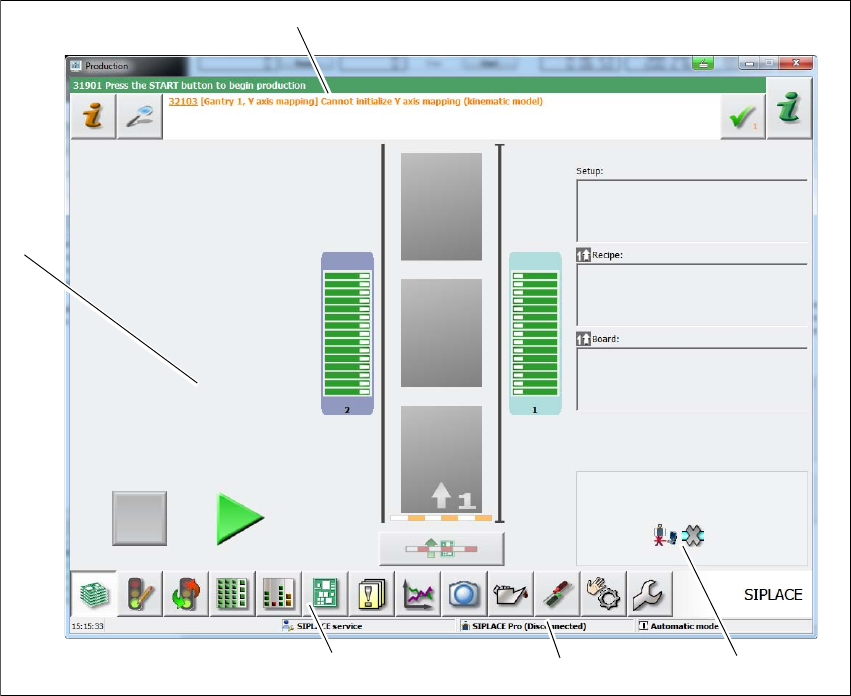
L'interfaccia utente è suddivisa nelle aree e riquadri di seguito descritti.
Come esempio viene visualizzata l'interfaccia utente con la vista "Produzione" per le macchine E
by SIPLACE.
5
Fig. 5.6 - 1 Componenti dell'interfaccia utente nella schermata di stato "Produzione" (esempio)
Legenda
(1) Riga di stato (indica lo stato operativo e eventuali errori)
(2) Vista della configurazione modificata e opzioni aggiuntive
(3) Riga informativa
(4) Barra degli strumenti
(5) Riquadro relativo a lavorazione / visualizzazione
(1)
(5)
(4)
(3)
(2)
Istruzioni per l'uso E by SIPLACE 5 Operazioni da svolgere sulla macchina
A partire dalla versione software SC 712.1 Edizione 05/2019 5.6 Interfaccia utente
209
5.6.1 Riga di stato
Nella riga di stato vengono visualizzati lo stato attuale della stazione, gli errori più frequentemente
comparsi e l'azione da eseguire (vedi sezione 5.7
, pagina 216).
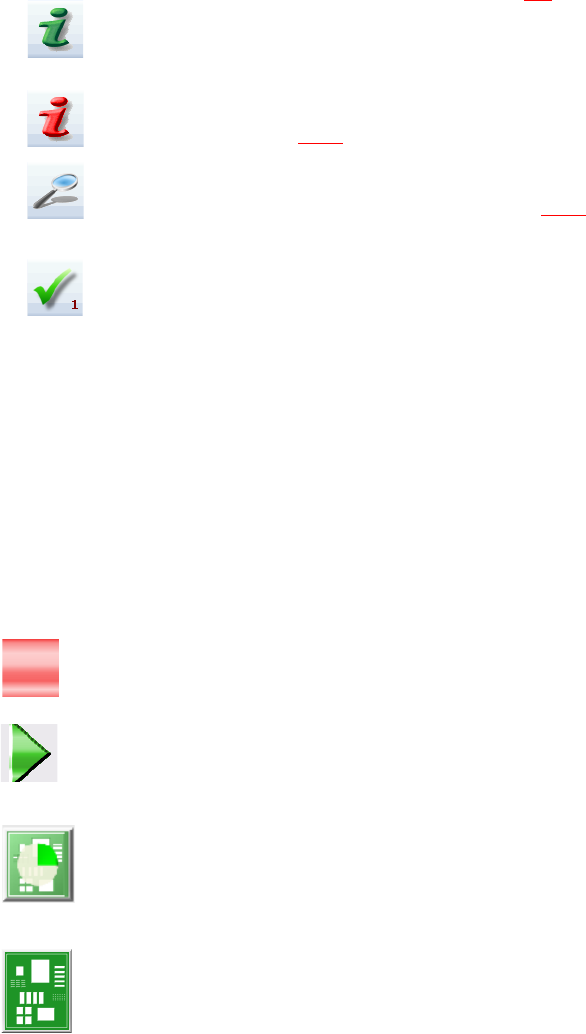
(Verde) Attiva la guida on-line sensibile al contesto, riferita alla vista corrente. Per tutti gli elementi
di comando disponibili nella vista viene fornita una breve descrizione
(Rosso) Apre il sistema di guida che visualizza le cause probabili dell'errore corrente e i possibili
rimedi (vedi sezione 5.7.1
, pagina 217).
Apre una finestra di dialogo in cui appaiono indicati la fonte, la descrizione dell'errore e la data
con l'ora in cui si esso è verificato (vedi sezione 5.7.1
, pagina 217). Anche da questa finestra è
possibile richiamare la guida relativa all'errore corrente.
Rimuove l'errore attualmente visualizzato nella riga di stato.
5.6.2 Riquadro relativo alla lavorazione e alla visualizzazione
In questo riquadro sono visualizzati i pulsanti necessari per impostare/attivare funzioni, informa-
zioni generali relative al circuito stampato, all'allestimento, al lotto e altre segnalazioni.
Gli oggetti grafici animati e contraddistinti da vari colori indicano all'utente processi o stati (ad es.
la lavorazione, il posteggio vuoto, ecc.).
Nella schermata "Produzione" (vista principale) sono segnalati determinati stati operativi (come la
lavorazione, eventuali errori, ecc.).
Arresto lavorazione. Il processo di montaggio in corso viene fermato.
Ripresa lavorazione. Il montaggio dei circuiti stampati si riavvia o riprende.
Progresso
Il progresso di montaggio viene segnalato per ogni circuito stampato nella schermata del grafico.
Circuito stampato in lavorazione
Il circuito stampato è stato prelevato dal sistema e viene processato. L'icona CST appare sotto
forma di pulsante di colore verde scuro.
5 Operazioni da svolgere sulla macchina Istruzioni per l'uso E by SIPLACE
5.6 Interfaccia utente A partire dalla versione software SC 712.1 Edizione 05/2019
210
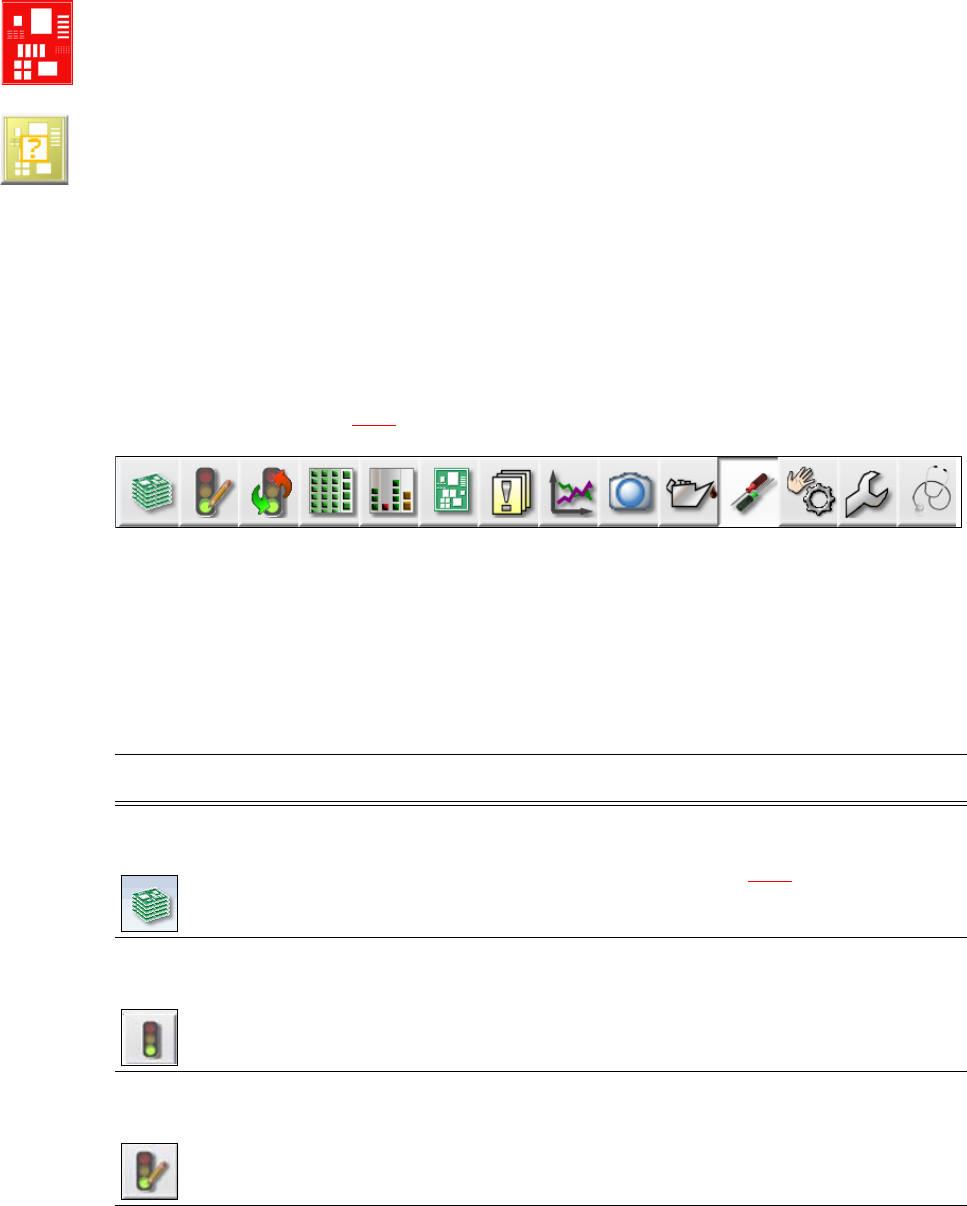
Lavorazione circuito stampato interrotta
Se la lavorazione del circuito stampato è stata interrotta, l'icona CST assume il colore rosso.
Controllare circuito stampato
Se il circuito stampato si trova sul nastro di uscita e l'operatore deve controllare lo stato del CST,
l'icona assume il colore giallo.
5.6.3 Barra degli strumenti
La barra degli strumenti contiene i pulsanti necessari per le funzioni principali del software della
stazione.
Con questi pulsanti è possibile attivare altre viste dell'interfaccia utente accedendo così ad ulte-
riori funzioni (vedi sezione 5.6.5
, pagina 214).
5
Fig. 5.6 - 2 Barra degli strumenti
I pulsanti variano in funzione della configurazione e del livello di comando impostato. Alcune viste
sono accessibili solo a livelli di comando superiori.
La tabella che segue fornisce una breve descrizione dei pulsanti e delle principali funzioni asso-
ciate.
5
Icona Vista Descrizione
Produzione
(vista principale)
Visualizza lo stato della macchina per le operazioni più frequenti
durante la produzione.
Visualizza gli stati operativi, vedi sezione 5.6.2
, pagina 209.
Visualizza i posteggi, il nome dell'allestimento, del lotto, le modifi-
che alla configurazione e ulteriori opzioni.
Job editor Apre il Job editor per SIPLACE Station Programming. Con il Job
editor l'operatore è in grado di eseguire le operazioni in un job. Un
job in SIPLACE Station Programming contiene uno o più circuiti
stampati e un allestimento.
E' disponibile solo al livello di comando produzione avanzata.
Job control Apre il Job control per SIPLACE Station Programming.
Nel Job control viene visualizzato quale circuito stampato è in corso
di produzione; Possibilità di arrestare/avviare la produzione di altri
circuiti stampati e selezionare un circuito stampato per un teaching.
E' disponibile solo al livello di comando produzione avanzata.