00197727-12_IM_SE3.11_DE.pdf - 第33页
Installations- und Konfigurationsanleitung SIPLACE Explorer 3 In stallation des SIPLACE Explorer Ausgabe 11/2020 DE 3.3 Installationsvorgang SIPLACE Explorer 3.1 1 33 Das Dialogfenster Ready to Inst all the Program (Be…
3 Installation des SIPLACE Explorer Installations- und Konfigurationsanleitung SIPLACE Explorer
3.3 Installationsvorgang SIPLACE Explorer 3.11 Ausgabe 11/2020 DE
32
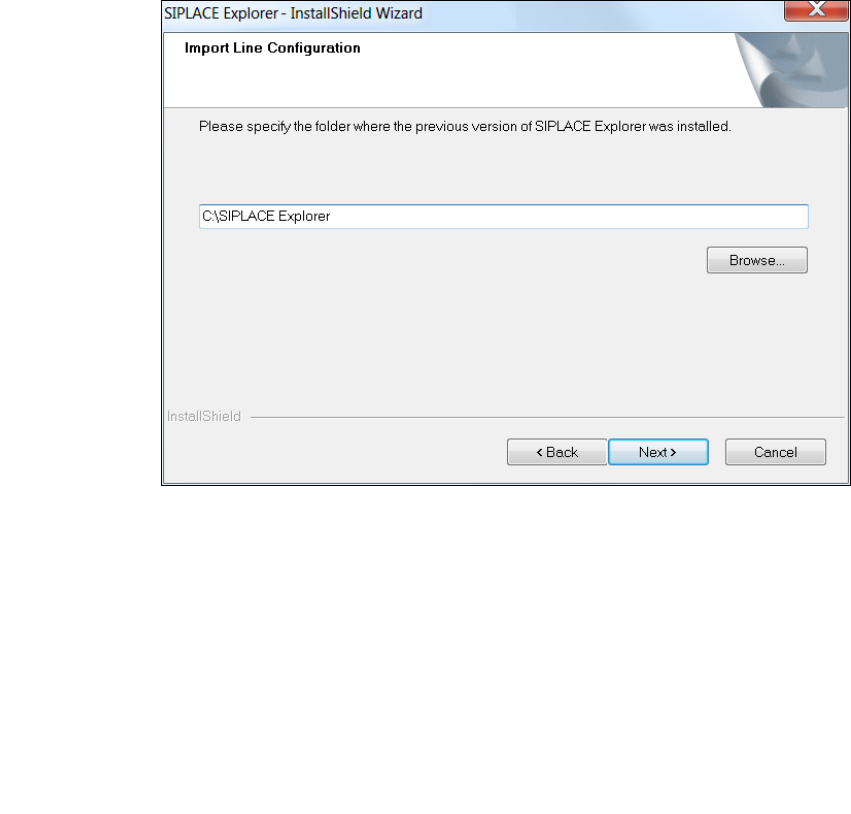
Geben Sie jetzt den Ordner an, in dem die Linienkonfiguration einer vorherigen SIPLACE
Explorer Version gespeichert ist. Der standardmäßig eingestellte Ordner ist C:\Program
Files\SIPLACE Explorer.
3
Abb. 3 - 8 SIPLACE Explorer setup - Zielordner wählen
Sie können die Standardeinstellung durch Betätigung der Schaltfläche Browse (Durchsuchen)
verändern.
Das Dialogfenster Choose Folder (Ordner auswählen) öffnet sich, um den gewünschten
Ordner zu wählen.
Geben Sie den gewünschten Ordner an und klicken Sie OK, um Ihre Auswahl zu bestätigen.
Im Dialogfenster Import Line Configuration (Linienkonfiguration importieren) wird der
ausgewählte Ordner angezeigt.
Um die Auswahl des Zielordners zu bestätigen, klicken Sie im Dialogfenster Import Line
Configuration (Linienkonfiguration importieren) die Schaltfläche Next (Weiter) an.
Installations- und Konfigurationsanleitung SIPLACE Explorer 3 Installation des SIPLACE Explorer
Ausgabe 11/2020 DE 3.3 Installationsvorgang SIPLACE Explorer 3.11
33
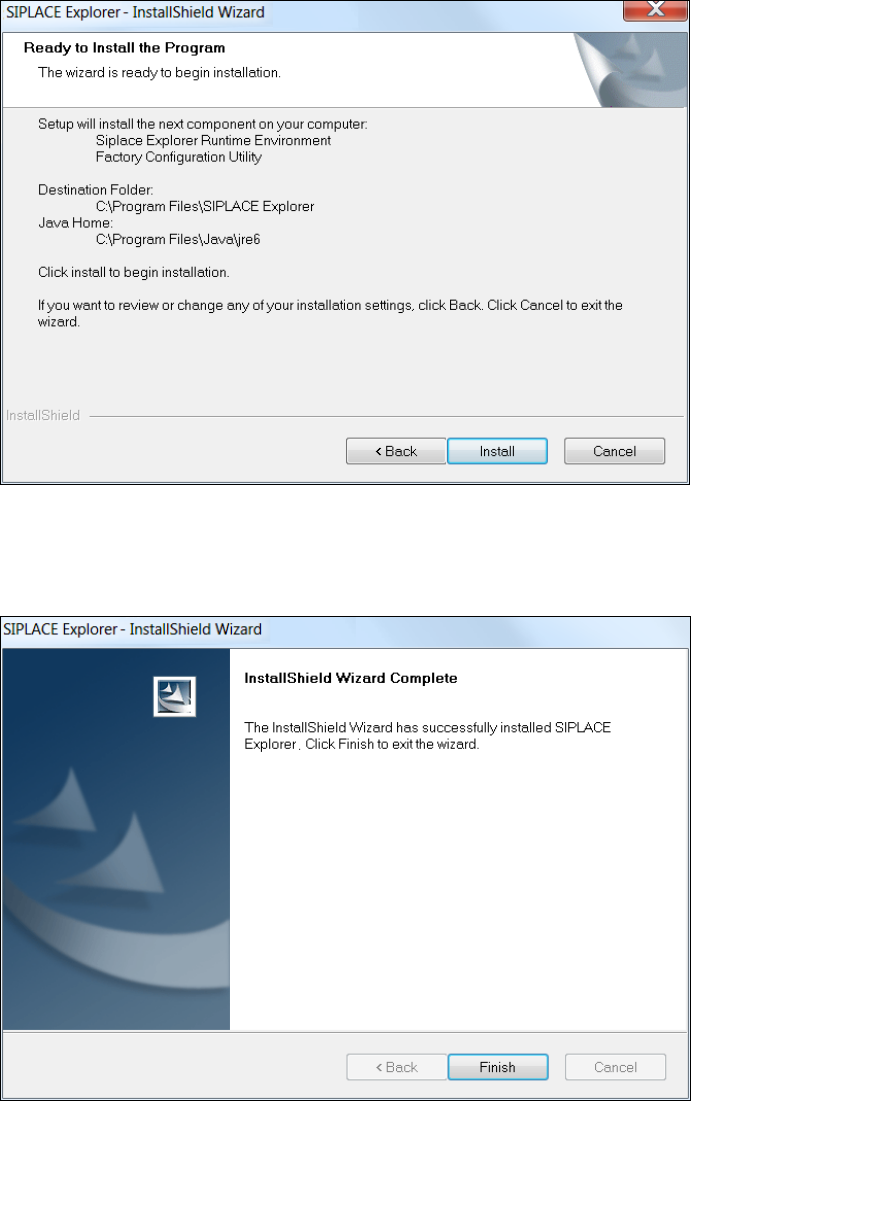
Das Dialogfenster Ready to Install the Program (Bereit für die Installation) wird geöffnet.
3
Abb. 3 - 9 SIPLACE Explorer Setup - Dialogfenster 'Ready to Install' (Bereit für die Installation)
Klicken Sie auf Install, die eigentliche Installation von SIPLACE Explorer beginnt.
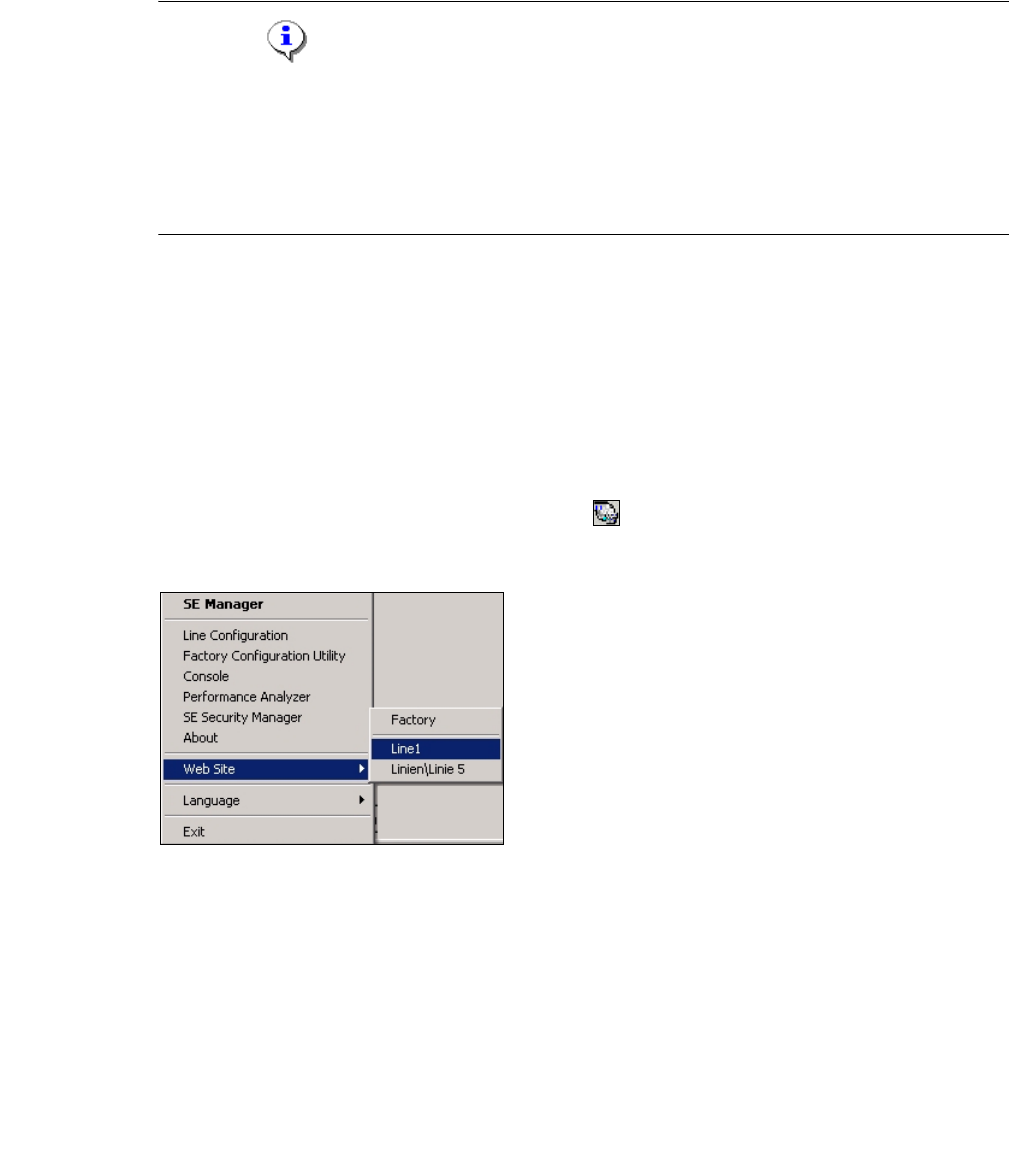
Wenn die Installation beendet ist, erscheint nachfolgendes Dialogfenster.
3
Abb. 3 - 10 SIPLACE Explorer Setup - Installation beendet
Klicken Sie auf Finish. Nach dem nächsten Start Ihres Computers können Sie SIPLACE
Explorer starten. Gehen Sie dazu vor, wie unter “SIPLACE Explorer starten” auf Seite 34
beschrieben.
3 Installation des SIPLACE Explorer Installations- und Konfigurationsanleitung SIPLACE Explorer
3.4 SIPLACE Explorer starten Ausgabe 11/2020 DE
34
HINWEIS
Nach der Installation von SIPLACE Explorer muss das System neu gestartet werden. Dies ist
notwendig, um sicherzustellen, dass der Port 1099 für die Java Runtime Environment verfügbar
ist. In seltenen Fällen wird der Port 1099 von einer anderen Applikation verwendet. Wird SIPLACE
Explorer ohne Neustart des Systems nach der Installation gestartet, so wird in solchen Fällen der
Fehler "SIPLACE Explorer runtime not found" angezeigt. 3
3.4 SIPLACE Explorer starten
In Abhängigkeit der ausgewählten Installationsoptionen können Sie SIPLACE Explorer aus
dem Menü Programme SIPLACE Explorer in Windows starten.
SIPLACE Explorer Runtime Environment:
Runtime Environment wird bei jedem Neustart des Computers als Windows Service
automatisch gestartet. Sie sehen das Symbol in der Konsole. Mit dem rechten Mausklick
können Sie weitere Applikationen und Tools starten. 3
3
Abb. 3 - 11 RTE Windows Start Menü
Sie haben folgende Auswahlmöglichkeiten: 3
– SE Manager
– Line Configuration
– Factory Configuration Utility
–Console
– Performance Analyzer
– SE Security Manager
– About