00197727-12_IM_SE3.11_DE.pdf - 第36页
3 Installation des SIPLACE Explorer Installations- und Konfigura tionsan leitung SIPLACE Explorer 3.5 Konfiguration von Microsoft SQL Server Ausgabe 11/2020 DE 36 3 Abb. 3 - 12 Microsoft SQL Server Properties Wählen Si…

Installations- und Konfigurationsanleitung SIPLACE Explorer 3 Installation des SIPLACE Explorer
Ausgabe 11/2020 DE 3.5 Konfiguration von Microsoft SQL Server
35
–Website
Über dieses Menü können Sie die Websites oder auch die Werks-Website öffnen
– Language
–Exit
Sie können die weiteren Applikationen und Tools auch über das Windows-Menü
Programme SIPLACE Explorer starten. 3
Sie haben folgende Auswahlmöglichkeiten: 3
– Archive Browser
–Console
– Documentation
– Error Reporting
– Factory Configuration Utility
– Line Configuration
– Performance Analyser
– SE Manager
– SE Security Manager
SIPLACE Explorer Factory Configuration Utility
Starten Sie Factory Configuration Utility über das Windows-Menü Programme SIPLACE
Explorer Factory Configuration Utility. 3
Oder klicken Sie auf Ihrem Desktop auf das Symbol Factory Configuration Utility .
3.5 Konfiguration von Microsoft SQL Server
Mit der Linien-Konfiguration können Sie die System-Datenbank konfigurieren. Siehe “Schritt 5 -
System-Datenbank konfigurieren” auf Seite 50. 3
Damit Sie die Wartung für die Systemdatenbank definieren können, müssen Sie den Microsoft
SQL Server folgendermaßen konfigurieren: 3
Öffnen Sie Microsoft SQL Server Management Studio.
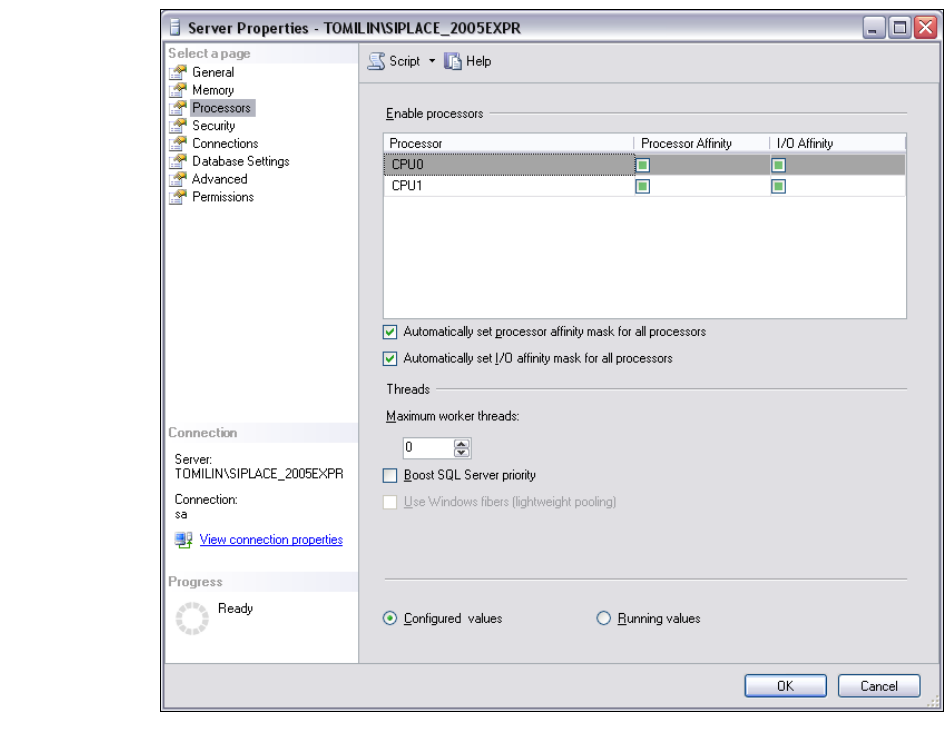
Öffnen Sie das Dialogfenster Server Properties. Wählen Sie die Server-Instanz, mit der
SIPLACE Explorer System-Datenbank aus. Wählen Sie aus dem Kontextmenü der rechten
Maustaste Properties. Das Dialogfenster Server Properties öffnet sich:
3 Installation des SIPLACE Explorer Installations- und Konfigurationsanleitung SIPLACE Explorer
3.5 Konfiguration von Microsoft SQL Server Ausgabe 11/2020 DE
36
3
Abb. 3 - 12 Microsoft SQL Server Properties
Wählen Sie Processors.
Aktivieren Sie folgende Checkboxen:
– Automatically set processor affinity mask for all processors
– Automatically set I/O affinity mask for all processors
Bestätigen Sie Ihre Eingaben mit OK.
Starten Sie den Microsoft SQLServer erneut.

Installations- und Konfigurationsanleitung SIPLACE Explorer 3 Installation des SIPLACE Explorer
Ausgabe 11/2020 DE 3.6 Port-Konfiguration bei Veränderung der Tomcat-Portnummer
37
3.6 Port-Konfiguration bei Veränderung der Tomcat-Portnummer
HINWEIS
Standardmäßig wird Tomcat auf Port 8080 installiert. D.h., die Benutzer greifen über folgende
Adresse auf die Website zu: http://yourServerName:8080/yourWebsite. 3
Die Tomcat-Portnummer müssen Sie in folgenden Fällen über die nachfolgend beschriebene Art
ändern: 3
– Änderung des Ports bei der Generierung einer Website, z.B. über Line Configuration.
– Wenn die Standard Portnummer 8080 bereits anderweitig in Verwendung ist und für diesen
Zweck (Zugang zu den Websites) nicht zusätzlich verwendet werden soll.
Um die Portnummer zu ändern, suchen Sie die nachfolgenden Zeilen in der Datei
<Tomcat-location>\conf\server.xml.
Ändern Sie 8080 in die von Ihnen gewünschte Portnummer wie nachfolgend gezeigt:
<!-- Define a non-SSL Coyote HTTP/1.1 Connector on the port specified 3
during installation --> 3
<Connector port="8080" maxThreads="150" minSpareThreads="25" maxSpa-
reThreads="75" enableLookups="false" redirectPort="8443" accept-
Count="100" debug="0" connectionTimeout="20000"
disableUploadTimeout="true" /> 3
3
Ändern Sie die angegebene Portnummer 8080 (Connector port="8080") zu der
gewünschten Portnummer (Connector port="YourPort"). Für weitere Informationen
über die Portnummer wenden Sie sich an Ihren System-Administrator.
Um Tomcat zu Ihrem Standard-Web-Server zu machen, stellen Sie die Portnummer auf 8080
ein.
HINWEIS
Die in dieser xml-Datei angegebene Portnummer müssen Sie bei jeder Generierung einer
Website in der Url-Adresse mitangeben: http://yourServerName:yourPort/yourWebsite. 3
3