00197727-12_IM_SE3.11_DE.pdf - 第57页
Installations- und Konfigurationsanleitung SIPLACE Explorer 4 Ko nfiguration Ausgabe 11/2020 DE 4.1 Standard Monitoring Application (Überwach u ngsanwendung) 57 – Datenbank-Komprimier ung m it der nächsten DB-W artung 4 …
4 Konfiguration Installations- und Konfigurationsanleitung SIPLACE Explorer
4.1 Standard Monitoring Application (Überwachungsanwendung) Ausgabe 11/2020 DE
56
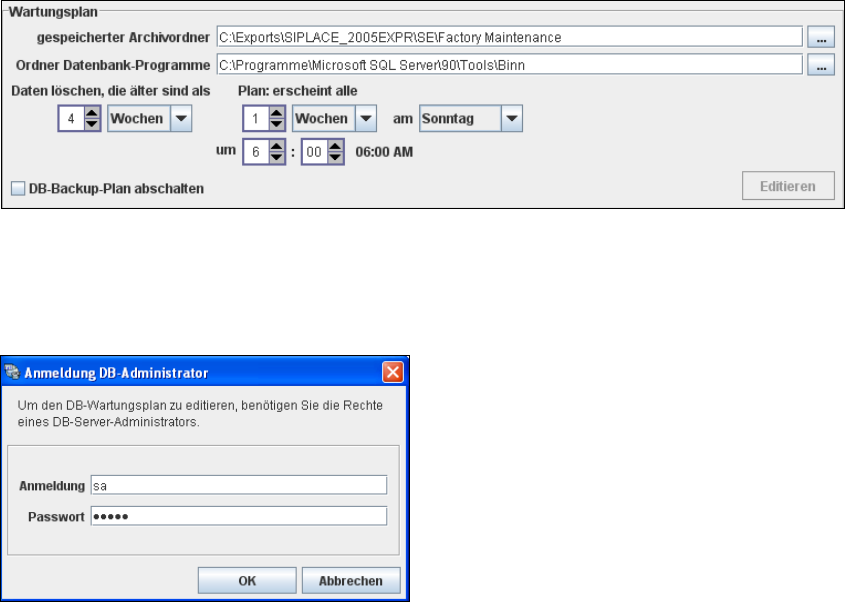
– Datei- und Pfadangabe für die archivierten Daten
– Plan wann und in welchem Rhythmus die Daten aus der System-Datenbank der Linie
entnommen und in einem Archiv gespeichert werden.
– Zeitpunkt der Durchführung des Wartungsplans.
– Der hier definierte Archivierungsplan wird in der Datenbank gespeichert und ist jederzeit
abrufbar.
– Datenbank-Komprimierung mit der nächsten DB-Wartung
4
Abb. 4 - 20 DB-Wartung
Betätigen Sie im Bereich DB-Backup-Plan die Schaltfläche Editieren.
Das Dialogfenster Anmeldung DB-Administrator öffnet sich.
4
Abb. 4 - 21 Anmeldung DB-Administrator
Geben Sie hier die Zugangsdaten ein und bestätigen Sie Ihren Eingaben mit OK.
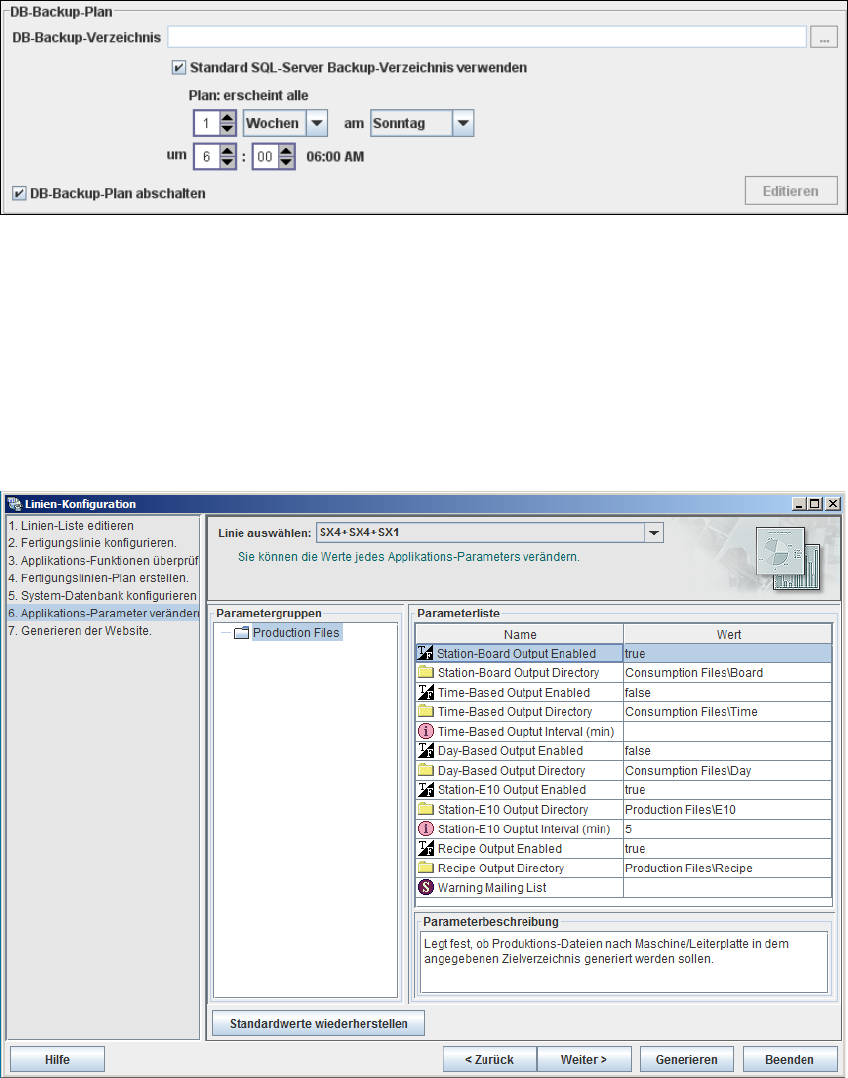
Die Eingabefelder im Dialogfenster DB-Wartung werden aktiv geschalten. Sie können
folgendes festlegen:
– Pfadangabe für die gesicherten Daten
– Plan wann und in welchem Rhythmus die Daten aus der System-Datenbank der Linie
entnommen und gessichert werden.
– Zeitpunkt der Durchführung des Backup-Plans.
– Der hier definierte Backup-Plan wird in der Datenbank gespeichert und ist jederzeit
abrufbar.
Installations- und Konfigurationsanleitung SIPLACE Explorer 4 Konfiguration
Ausgabe 11/2020 DE 4.1 Standard Monitoring Application (Überwachungsanwendung)
57
– Datenbank-Komprimierung mit der nächsten DB-Wartung
4
Abb. 4 - 22 DB-Backup
Überprüfen Sie Ihre Eingaben und bestätigen Sie diese mit OK.
Haben Sie in Schritt 5 alle Einstellungen vorgenommen, klicken Sie Weiter an. Sie gelangen
zum nächsten Schritt.
4.1.1.7 Schritt 6 - Applikations-Parameter verändern
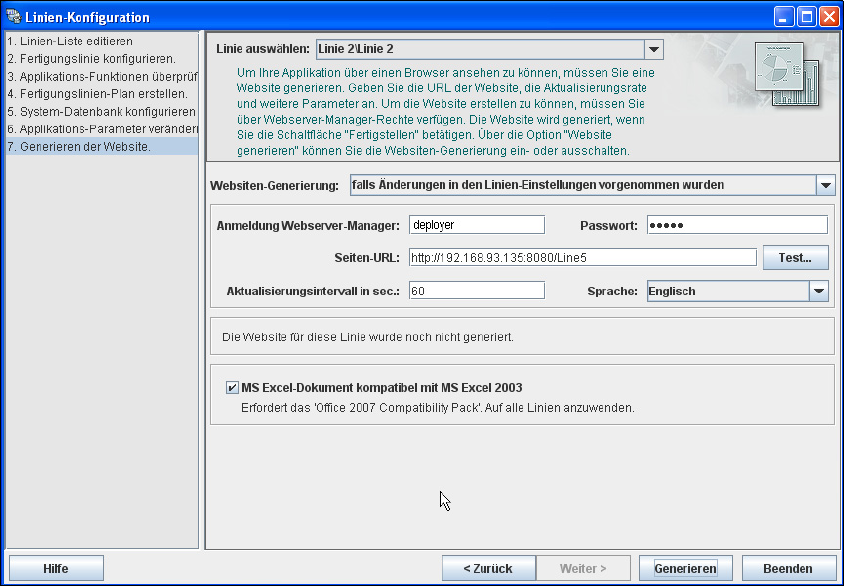
Hier können Sie die Parameter für Ihre erstellte Anwendung überprüfen und ggf. verändern.
4
Abb. 4 - 23 Schritt 6: Applikations-Parameter verändern
Haben Sie alle Änderungen vorgenommen, klicken Sie Weiter an. Sie gelangen zum nächsten
Schritt.
4 Konfiguration Installations- und Konfigurationsanleitung SIPLACE Explorer
4.1 Standard Monitoring Application (Überwachungsanwendung) Ausgabe 11/2020 DE
58
4.1.1.8 Schritt 7: Generieren der Website
Um Ihre Fertigungslinie im Webbrowser zu überwachen, müssen Sie eine Website generieren.
Dazu benötigen Sie Webserver-Manager-Rechte (Tomcat Website-Ersteller, deployer) und
das dazugehörige Passwort. Haben Sie eine Fertigungslinie aus OIS importiert, werden die
Zugangsdaten des Webservers automatisch vorbelegt.
4
Abb. 4 - 24 Schritt 8: Generieren der Website
Unter Websiten-Generierung geben Sie an, wann und ob die Website generiert werden soll.
Sie haben folgende Auswahlmöglichkeiten:
– Linien-Website generieren
Die Website der ausgewählten Linie wird generiert.
– falls Änderungen in den Linien-Einstellungen vorgenommen wurden
Es wird nur eine Website generiert, falls Änderungen in der Linien-Konfiguration
vorgenommen wurden.
– Linien-Website nicht generieren
Die Generierung der Website wird übersprungen, Sie können dies später während der
Bearbeitung der generierten Anwendung vornehmen.