00197727-12_IM_SE3.11_DE.pdf - 第41页
Installations- und Konfigurationsanleitung SIPLACE Explorer 4 Ko nfiguration Ausgabe 11/2020 DE 4.1 Standard Monitoring Application (Überwach u ngsanwendung) 41 4.1.1.2 Schritt 1 - Linien-Liste editieren Legen Sie hier…
4 Konfiguration Installations- und Konfigurationsanleitung SIPLACE Explorer
4.1 Standard Monitoring Application (Überwachungsanwendung) Ausgabe 11/2020 DE
40
4.1.1.1 Linien-Konfiguration starten
Öffnen Sie Linien-Konfiguration.
Dazu wählen Sie aus dem Windows-Menü Programme SIPLACE Explorer Line
Configuration oder klicken Sie auf das Symbol in der Konsole. Mit dem rechten Mausklick
können Sie aus dem Auswahlmenü Linien-Konfiguration auswählen.
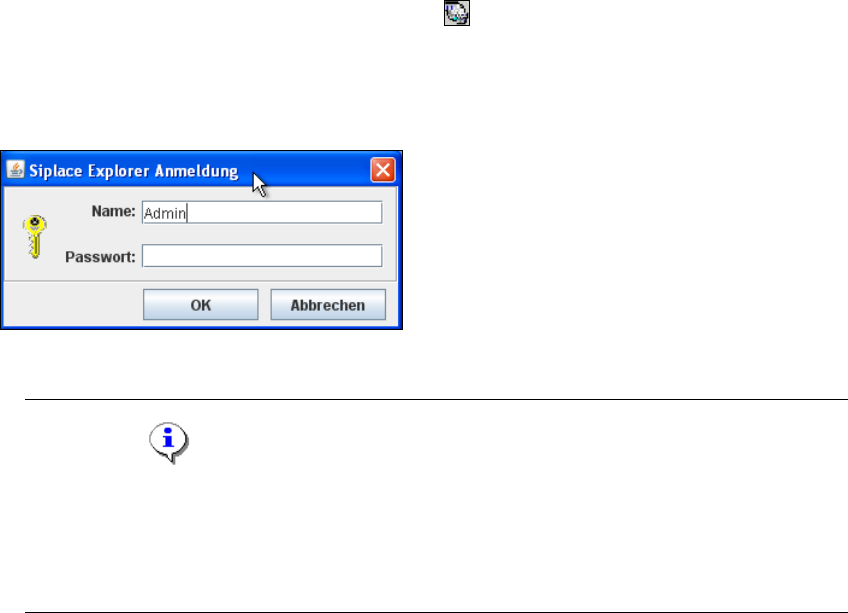
Beim ersten Start der Linien-Konfiguration öffnet sich der Anmelde-Dialog. Melden Sie sich
als Standard-Benutzer "Admin" oder "Operator" mit leerem Passwort an.
4
Abb. 4 - 1 SIPLACE Explorer Anmeldung
HINWEIS
Der Zugang zu den Tools der Runtime Environment wird über den SE-Security-Manager
geschützt. Je nachdem welche Einstellungen in dem SE-Security-Manager vorgenommen
wurden, ist der Zugang unterschiedlich geregelt. Weitere Details entnehmen Sie dem Getting
Started für SIPLACE Explorer. 4
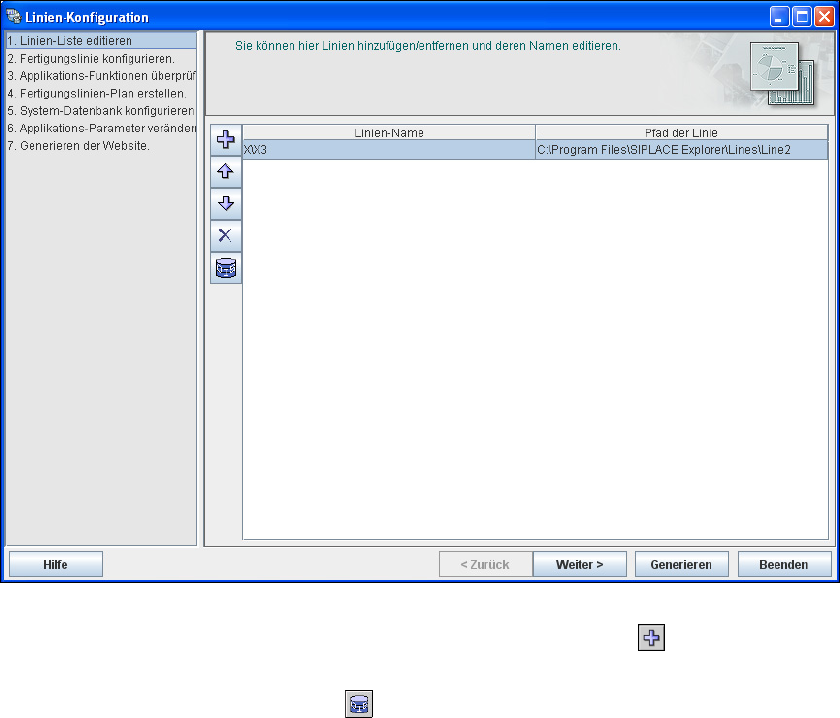
Das Dialogfenster Linien-Konfiguration öffnet sich. Sie befinden sich beim ersten Schritt der
Linien-Konfiguration.
Installations- und Konfigurationsanleitung SIPLACE Explorer 4 Konfiguration
Ausgabe 11/2020 DE 4.1 Standard Monitoring Application (Überwachungsanwendung)
41
4.1.1.2 Schritt 1 - Linien-Liste editieren
Legen Sie hier die entsprechende Fertigungslinie oder mehrere Fertigungslinien an.
4
Abb. 4 - 2 Schritt 1: Linien-Liste editieren
Legen Sie neue Fertigungslinien über das Symbol Linie hinzufügen an.
Sie können eine vorhandene Fertigungslinie über den OIS-Import importieren. Betätigen Sie
dazu das Symbol OIS-Import Linie .
4 Konfiguration Installations- und Konfigurationsanleitung SIPLACE Explorer
4.1 Standard Monitoring Application (Überwachungsanwendung) Ausgabe 11/2020 DE
42
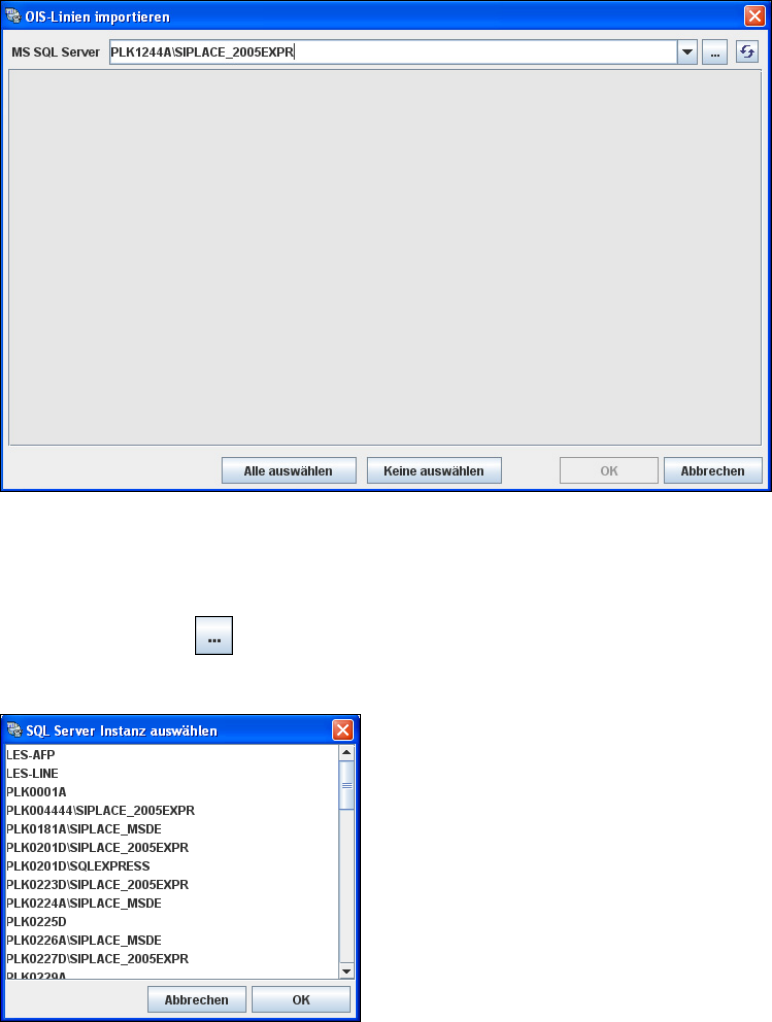
Das Dialogfenster OIS-Linien importieren öffnet sich.
4
Abb. 4 - 3 Schritt 1: OIS-Linien importieren
Die SQL Server-Instanz wird von der OIS und von der SIPLACE Explorer Linien-Datenbank
automatisch übernommen. Diese wird in dem Textfeld Microsoft SQL Server angezeigt.
Wollen Sie eine andere SQL Server-Instanz verwenden, betätigen Sie das Symbol Suche
nach SQL Instanz . Alle SQL Server-Instanzen, die zur Verfügung stehen, werden in dem
Dialogfenster SQL Server-Instanz auswählen angezeigt.
4
Abb. 4 - 4 Schritt 1: SQL Server-Instanz auswählen
Wählen Sie die entsprechende SQL Server-Instanz aus und bestätigen Sie Ihre Auswahl mit
OK. Sie gelangen wieder zurück zu dem Dialogfenster OIS-Linien importieren.