JANETS_使用说明书.pdf - 第265页
JaNets 使用说明书 7 编辑程序 7- 56 表 7- 45 共面检查 项目 项目 内容 共面检查 是 / 否 用单选按钮在元件种类中选择了引脚元件时,可以对共面的单选按钮进行选择,通过 单选按钮选择是否执行元件的引脚翘起检查。 默认值为 「 否 」 。 共面检查 判定值 高度 共面检查的指定选择了 「 是 」 时可以进行输入,输入判定值。 输入范围为 0.01 ~ 1. 00 mm (默认值: 0.20 )。 共面检查 电极尺寸…
JaNets 使用说明书 7 编辑程序
7-55
7-4-3-8 元件检查详细信息设置画面
选择树形控件里的「元件数据」-「检查」,则显示此画面。
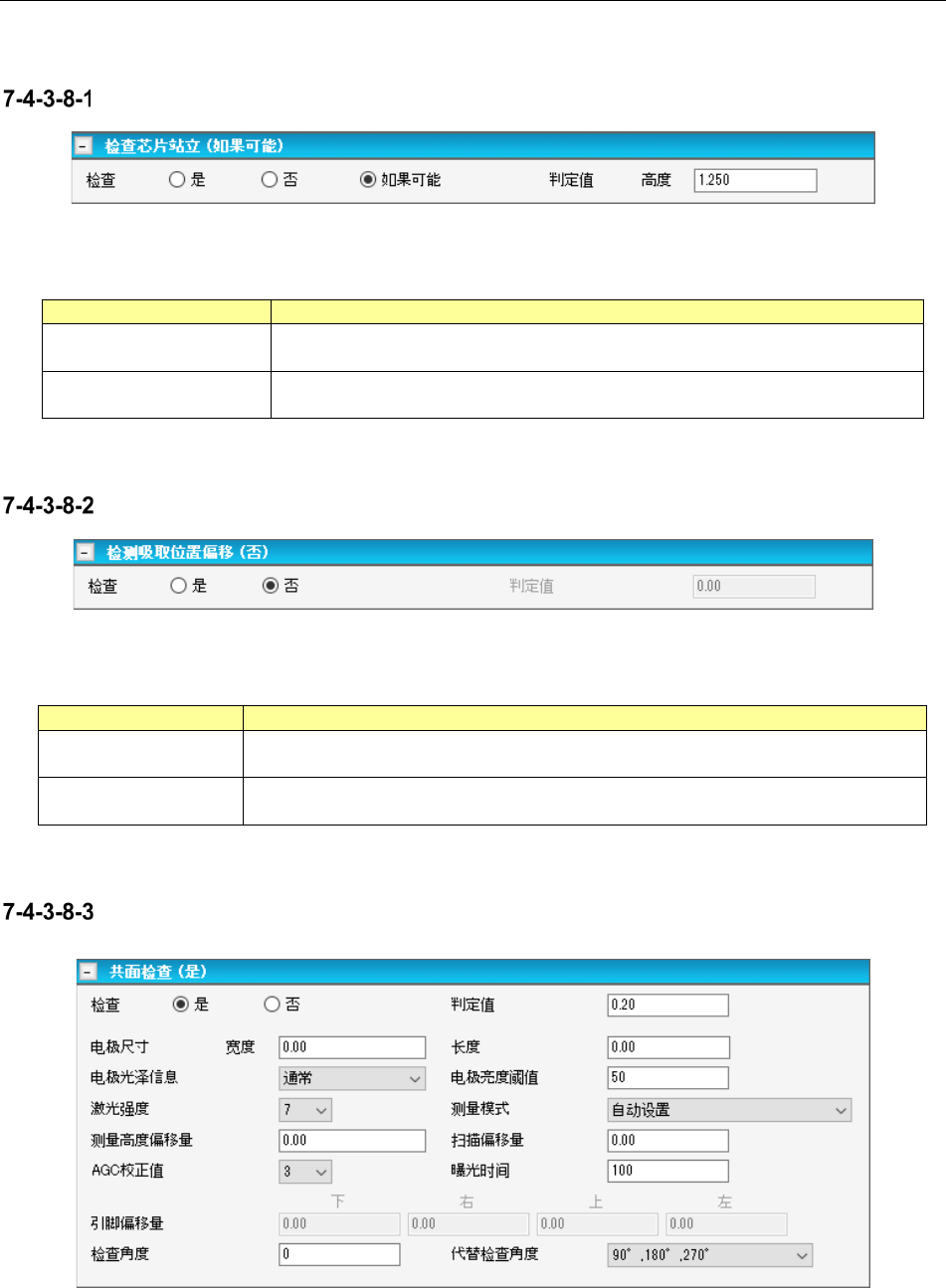
芯片站立检查
图 7-77 检查芯片站立画面
表 7-43 检查芯片站立项目
项目
内容
检查芯片站立
是/否/如果可能
通过单选按钮对是否使用检查芯片站立进行选择。
默认值为「如果可能」。
检查芯片站立
判定值
在检查芯片站立的指定中,选择了「是」「如果可能」时可以进行输入,在判定值中
输入高度。输入范围根据元件种类有所不同。
检测吸取位置偏移
图 7-78 检测吸取位置偏移画面
表 7-44 检测吸取位置偏移项目
项目
内容
检测吸取位置偏移
是/否
通过单选按钮对是否使用检测吸取位置偏移进行选择。
默认值为「否」。
检测吸取位置偏移
判定值 高度
在检测吸取位置偏移的指定中,选择了「是」时可以进行输入,在判定值中输入高度。
输入范围的默认值根据元件尺寸、供给角度而有所不同。
共面检查
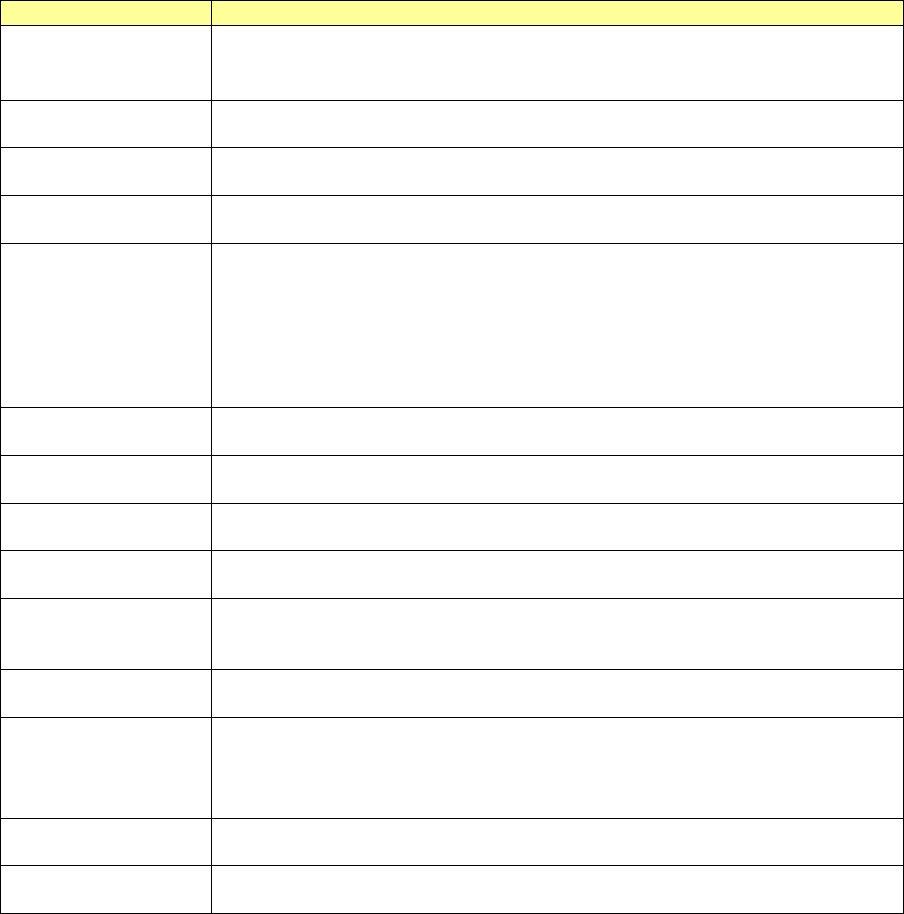
图 7-79 共面检查画面
JaNets 使用说明书 7 编辑程序
7-56
表 7-45 共面检查项目
项目
内容
共面检查
是/否
用单选按钮在元件种类中选择了引脚元件时,可以对共面的单选按钮进行选择,通过
单选按钮选择是否执行元件的引脚翘起检查。
默认值为「否」。
共面检查
判定值 高度
共面检查的指定选择了「是」时可以进行输入,输入判定值。
输入范围为 0.01~1.00 mm(默认值:0.20)。
共面检查
电极尺寸 宽度、长度
共面检查的指定选择了「是」时可以进行输入,输入电极尺寸的宽度和长度。
输入范围为 0.00~3.00 mm(默认值:0.00)。
共面检查
电极光泽信息
共面检查的指定选择了「是」时可以进行选择,通过组合框选择电极光泽信息。
从「通常」、「有光泽」、「无光泽」中选择。默认值为「通常」。
共面检查
电极明亮度的阈值
共面检查的指定选择了「是」时可以进行输入,输 入 电极明亮度的阈值。输入范围为 5~
120。
默认值
球形元件 : 50
球形元件以外
电极光泽信息通常 : 40 电极光泽信息中有光泽 : 80
电极光泽信息为无光泽 : 15
共面检查
激光强度
共面检查的指定选择了「是」时,通过组合框选择激光强度。
输入范围为 0~7(默认值:7)。
共面检查
测定高度偏移量
共面检查的指定选择了「是」时可以进行输入,输入测定高度偏移量。
输入范围为-4.00~4.00 mm(默认值:0.00)。
共面检查
扫描位置偏移量
共面检查的指定选择了「是」时可以进行输入,输入扫描位置的偏移量。
输入范围为 0.00~3.00 mm(默认值:0.00)。
共面检查
AGC 补正值
共面检查的指定选择了「是」,通过组合框选择 AGC 的补正值。输入范围为 0~5(默认
值:3)。
共面检查
测定模式
共面检查的指定选择了「是」时可以进行选择,通过组合框选择测定模式。
从「自动设置」「标准测定模式」「高精度测定模式」中进行选择。
默认值为「自动设置」。
共面检查
曝光时间
共面检查的指定为「是」时可以进行输入,输入共面传感器内相机的曝光时间。
输入范围为 1~1000(默认值:100)。
共面检查
引脚偏移量
下、右、上、左
共面检查的指定为「是」时可以进行输入,输入元件外形的端点到引脚前端的偏移量
(下、右、上、左)。
引脚偏移量,因元件种类不同可以设置的项目也不同。
输入范围为 0.00~50.00 mm (默认值:0.00)。
共面检查
检查角度
设置检查时的元件角度。
输入范围为 0~359 (默认值:0)。
共面检查
代替检查角度
从「90°,180°,270°」「 180°」「 否」中进行选择。
默认值为「90°,180°,270°」。
JaNets 使用说明书 7 编辑程序
7-57
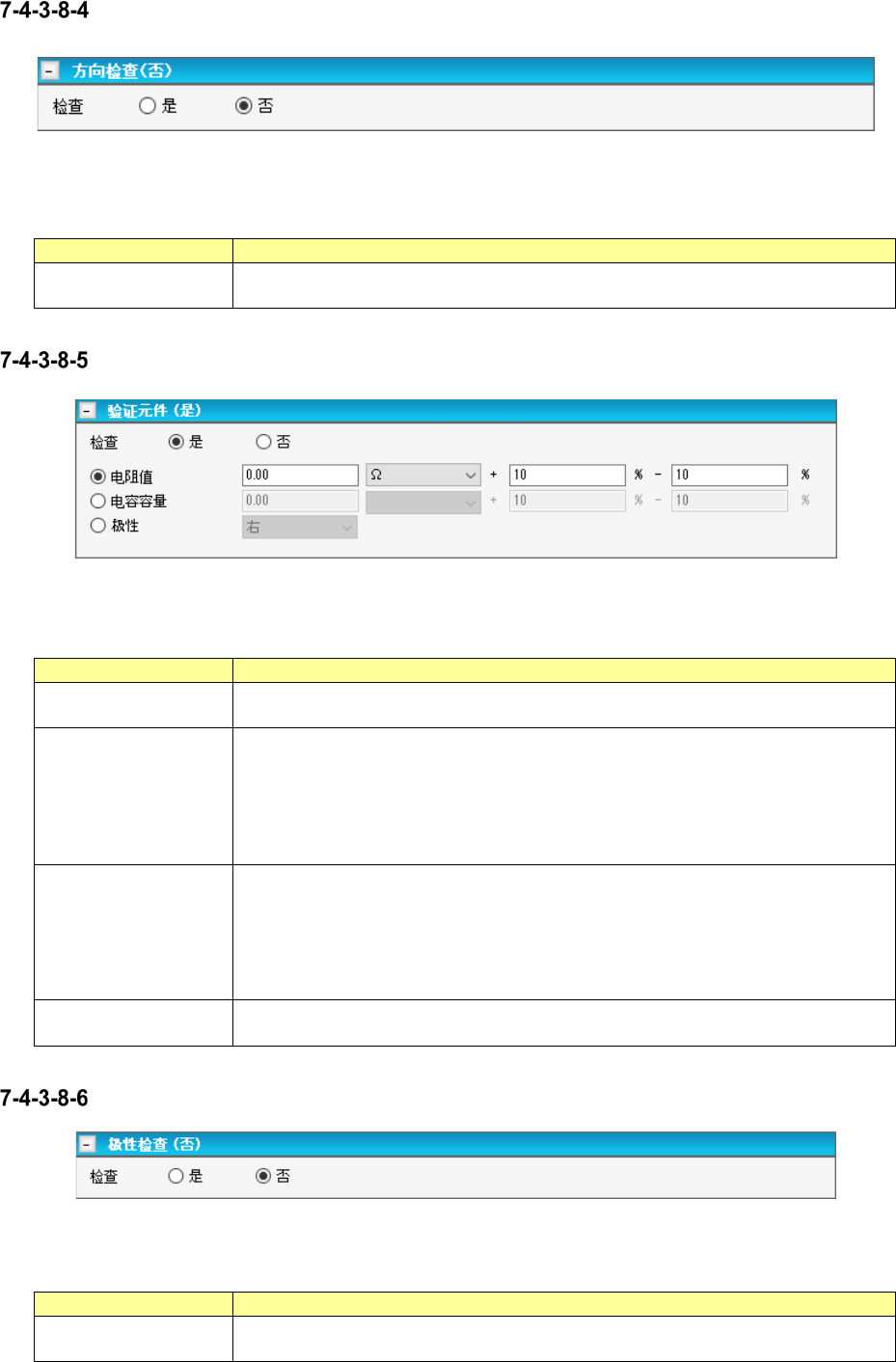
方向检查
图 7-80 方向检查画面
表 7-46 方向检查项目
项目
内容
方向检查
是/否
通过单选按钮选择是否执行方向检查。
仅元件种类为 SOT、通用图像时可以进行选择。默认值为「否」。
验证检查
图 7-81 验证检查画面
表 7-47 验证检查项目
项目
内容
验证检查
是/否
通过单选按钮选择是否对电阻值、电容、极性进行检查。
默认值为「否」。
验证检查
电阻值
验证检查的指定选择了「是」时可以进行输入,输入判定值、单位、允许误差的上限、
下限。
单位从组合框的「Ω」「KΩ」「MΩ」中选择。
判定值的输入范围为 0.00~999.99。( 默认值:0)
上限值的输入范围为 0~100%。( 默认值:10)
下限值的输入范围为 -100~0%。( 默认值:10)
验证检查
电容器容量
验证检查的指定选择了「是」时可以进行输入,输入判定值、单位、允许误差的上限、
下限。
单位从组合框的「pF」「μF」中选择。
输入范围为 0.00~999999.99。( 默认值:0)
上限值的输入范围为 0~100%。( 默认值:80)
下限值的输入范围为 -100~0%。( 默认值:20)
验证检查
极性
验证检查的指定选择了「是」时可以进行输入,从组合框中选择方向。
从「右」(默认值)「上」「左」「下」中选择。
极性检查
图 7-82 极性检查画面
表 7-48 极性检查项目
项目
内容
极性检查
是/否
通过单选按钮选择是否实施极性检查。
仅元件种类为「INS 电解电容器」时可以进行设置。