JANETS_使用说明书.pdf - 第303页
JaNets 使用说明书 7 编辑程序 7- 94 ◆新建 引脚/调整引脚 数量 1) 单击 [ 引脚 ] 。 2) 使用 [ 工具箱 ] 从 全方向引脚按钮 、上下方向引脚 按钮 、左右方向 引脚按钮 中选择要新建的 引脚种类, 单击对象的 按 钮 。( 此处, 对 有关上下方向 引脚按钮进行 说明。 ) 3) 按照新建制作 引脚 时 ,在 外形尺寸的框的上部 会生成新的引脚 集 。引脚 集的 引脚部分以 黄色 的框线显示, 接地面 …
JaNets 使用说明书 7 编辑程序
7-93
图标
说明
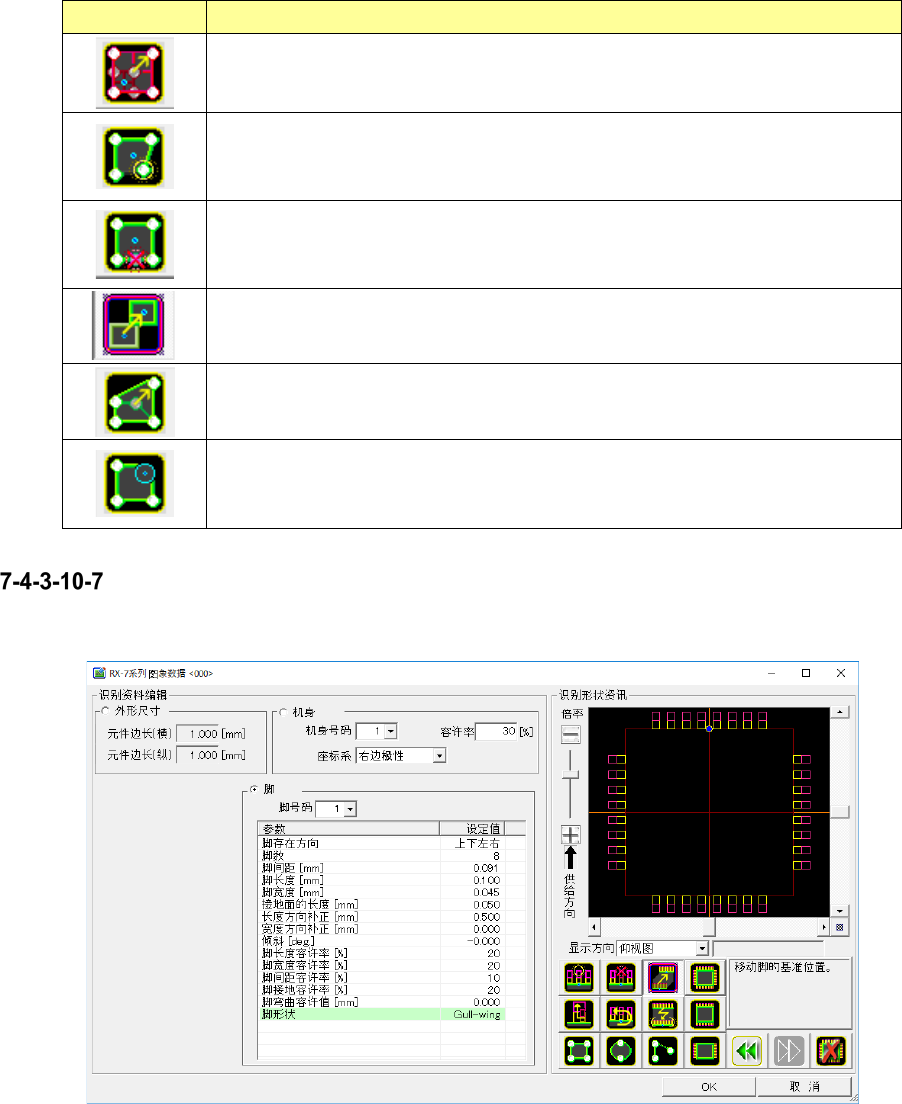
调整图像分辨率。
显示添加本体顶点的编辑标记。
触摸取得的图像上的本体顶点位置,制作新的顶点,或触摸边上显示的白
色标记进行边的分割。
显示用于删除元件边或顶点的删除标记。
白色标记:删除边或顶点的位置
蓝色标记:删除[本体号码]中选择的本体参数所有的信息
显示用于移动本体中心位置的编辑标记。
蓝色标记:设定本体的中心位置
显示用于设定本体各边长度的编辑标记。
白色标记:设定本体边的长度顶点的位置
显示用于设定本体各边或顶点的圆形的编辑标记。
白色标记:添加边或顶点的圆形
浅蓝色标记:调整圆形的大小
异形元件(有管脚)
按下编辑按钮则显示以下所示的画面。
图 7-136 RX-7 系列 图像数据画面(异形元件(有管脚))
输入项目与管脚元件及异形元件(无管脚)相同。
JaNets 使用说明书 7 编辑程序
7-94
◆新建引脚/调整引脚数量
1) 单击[引脚]。
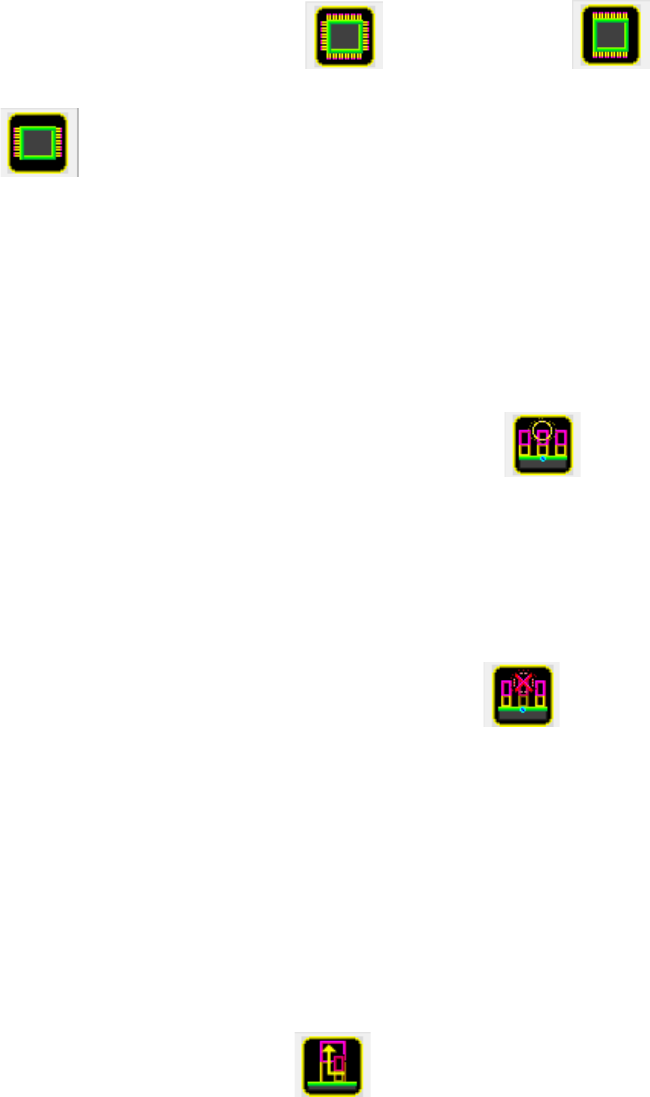
2) 使用[工具箱] 从全方向引脚按钮 、上下方向引脚按钮 、左右方向引脚按钮
中选择要新建的引脚种类,单击对象的按 钮 。( 此处,对有关上下方向引脚按钮进行
说明。)
3) 按照新建制作引脚时,在外形尺寸的框的上部会生成新的引脚集。引脚集的引脚部分以黄色
的框线显示,接地面以粉红色显示。在引脚集基准的位置上,会显示蓝色的标记。
4) 从[引脚号码] 的组合框中选择要编辑引脚的引脚号码。
5) 如果要添加引脚数量,在[工具箱]里单击引脚追加按钮 。
6) 在要添加引脚数量的引脚集的外侧,单击要添加引脚的位置。到达该位置的、所需数量的引
脚将会被添加。
用鼠标单击引脚基准位置的蓝色标记,引脚数量即累加 1 根。
7) 要递减引脚数量时,在[工具箱]里单击引脚削除按钮 。
8) 在引脚的前端会显示白色的标记。用鼠标单击要删除的引脚标记,引脚即被删除。(如果删
除了引脚的两端以外,将构成引脚缺失信 息 。)
◆编辑引脚的宽度/间距/长度
1) 单击[引脚]。
2) 从[引脚号码]的组合框中选择要编辑引脚的引脚号码。
3) 在[工具箱]里单击引脚尺寸按钮 。
4) 要变更引脚长度时,用鼠标单击引脚前端的白色、向上的标记,直接进行拖拽。
JaNets 使用说明书 7 编辑程序
7-95
5) 引脚长度将对应鼠标指向的位置发生变化。调整结束后,松开鼠标的按钮。
6) 要变更引脚间距时,用鼠标单击引脚跟部的白色、圆形的标记,直接进行拖拽。
7) 引脚间距将对应鼠标指向的位置发生变化。调整结束后,松开鼠标的按钮。
8) 要变更引脚宽度时,用鼠标单击引脚端的橙色、向外的标记,直接进行拖拽。
9) 引脚宽度将对应鼠标指向的位置发生变化。调整结束后,松开鼠标的按钮。
10) 要变更接地面的长度时,用鼠标单击引脚端的橙色、向上的标记,直接进行拖拽。
11) 接地面的长度将对应鼠标指向的位置发生变化。调整结束后,松开鼠标的按钮。