00193906-05.pdf - 第25页
Software Installation Manual Windows 2000 Professional for SIPLACE Computer Edition 03/2006 US + DE 5.1.6 Überprüfung der Hardwarevoraussetzungen Anhand der Auswahl aus d er vorherigen Maske, wird eine Hardwa reüberprüfu…
Software Installation Manual Windows 2000 Professional for SIPLACE Computer Edition 03/2006 US + DE
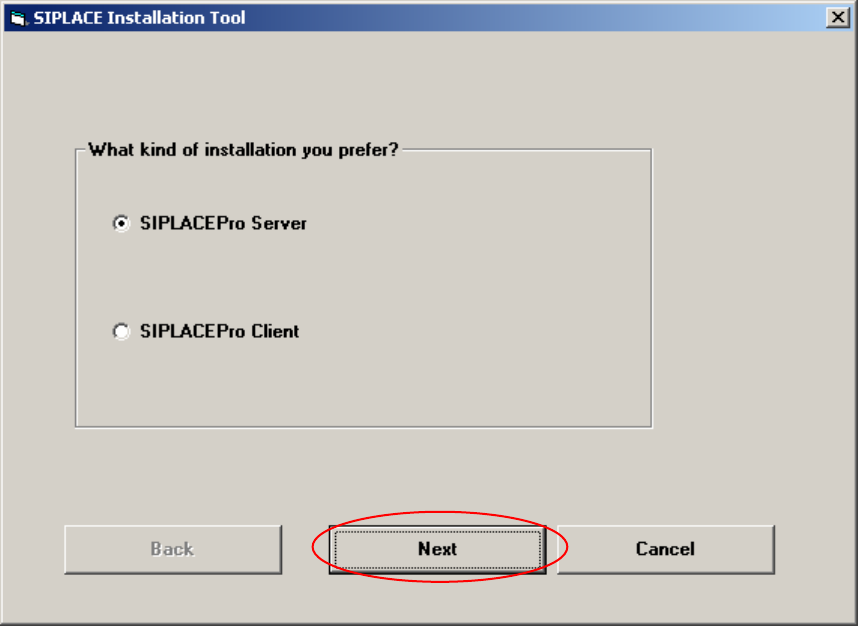
5.1.5 Ermittlung der SIPLACE Installationstypen
Mit Hilfe dieser Eingabe, wird entschieden für was für ein SIPLACE Produkt die Windows 2000
Professional Installation durchgeführt werden soll.
Abb. 5-4: Auswahl des Produktes für die Windows 2000 Installation
→ Wählen Sie die entsprechende Optionsschaltfläche aus.
→ Klicken Sie die Schaltfläche Next.
24
Software Installation Manual Windows 2000 Professional for SIPLACE Computer Edition 03/2006 US + DE
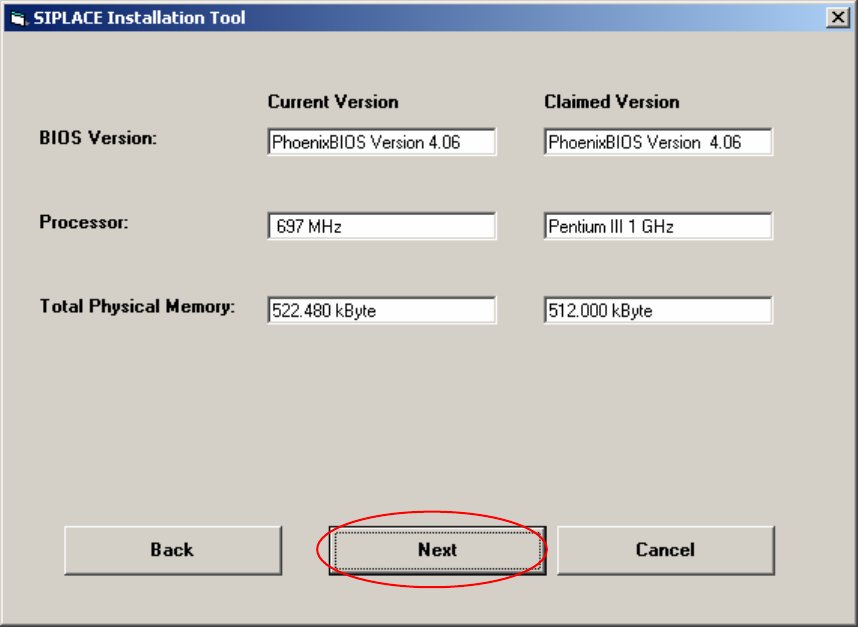
5.1.6 Überprüfung der Hardwarevoraussetzungen
Anhand der Auswahl aus der vorherigen Maske, wird eine Hardwareüberprüfung mit den
unterschiedlichen Grenzwerten durchgeführt. Falls diese nicht eingehalten werden, wird eine
entsprechende Fehlermeldung ausgegeben. Es kommt aber zu keinem Stillstand der weiteren
Installation!
Abb. 5-5: Darstellung der Hardwareinformationen (Beispiel)
→ Klicken Sie die Schaltfläche Next.
25
Software Installation Manual Windows 2000 Professional for SIPLACE Computer Edition 03/2006 US + DE
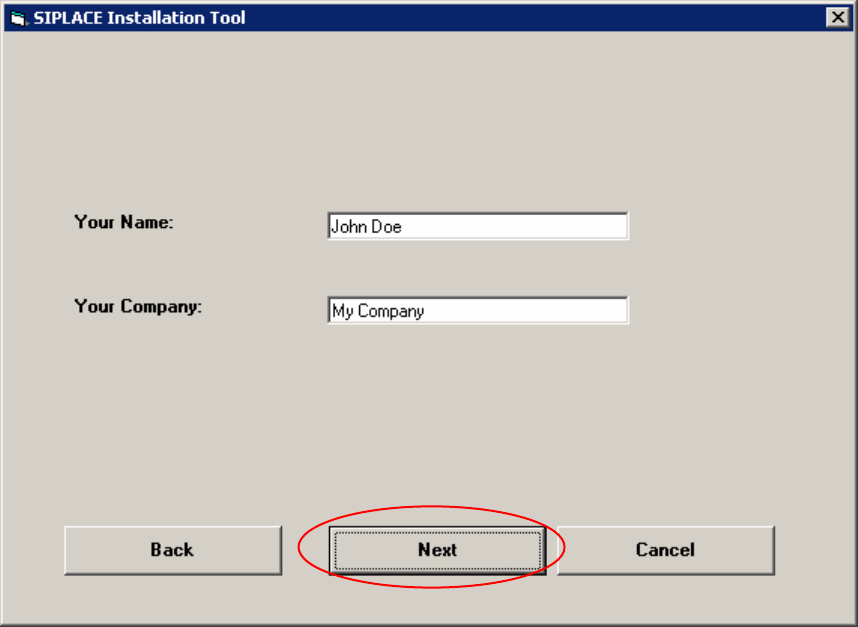
5.1.7 Windows 2000 Professional Personalisierung
In den folgenden Setup-Schritten werden alle für die Installation und Konfiguration von Windows 2000
Professional erforderlichen Parameter abgefragt und gespeichert. Es handelt sich um eine speziell für
die Siemens A&D AG erstellte Windows 2000 Version.
Zusätzlich müssen Sie einen Benutzernamen (nicht zu verwechseln mit dem Administratornamen) und
den Namen Ihres Unternehmens angeben. Beide Namen sind frei wählbar, dürfen aber nicht leer
bleiben, wenn die anschließende Installation von Windows 2000 Professional ohne Unterbrechungen
ablaufen soll.
Abb. 5-6: Eingabe der Konfigurationsparameter - Startbildschirm (Beispiel)
→ Geben Sie Ihren Benutzer-Namen (nicht Administrator) ein.
→ Klicken Sie die Schaltfläche Next.
26