CN_Nordson_EFD_EV_Series_Operating_Manual.pdf - 第54页
EV系列自动点胶系统 www.nordsonefd.com/cn china@nordsonefd.com +86 (21) 3866 9006 诺信 EFD 在全球范围内销售专业点胶系统并提供技术支持服务 54 设置系统如何获取Z轴工作高度值(可选配) 设置系统如何获取Z轴工作高度值(可选配) 默认情况下,摄像头移动至工件上方,系统不会获取Z轴工作高度,从而防止点胶针头在工件表面凹凸 不平的情况下受到损坏。 使用“专家(Expert)…
EV系列自动点胶系统
www.nordsonefd.com/cn china@nordsonefd.com +86 (21) 3866 9006 诺信EFD在全球范围内销售专业点胶系统并提供技术支持服务
53
设置如何使系统查找标记(可选)设置如何使系统查找标记(可选)
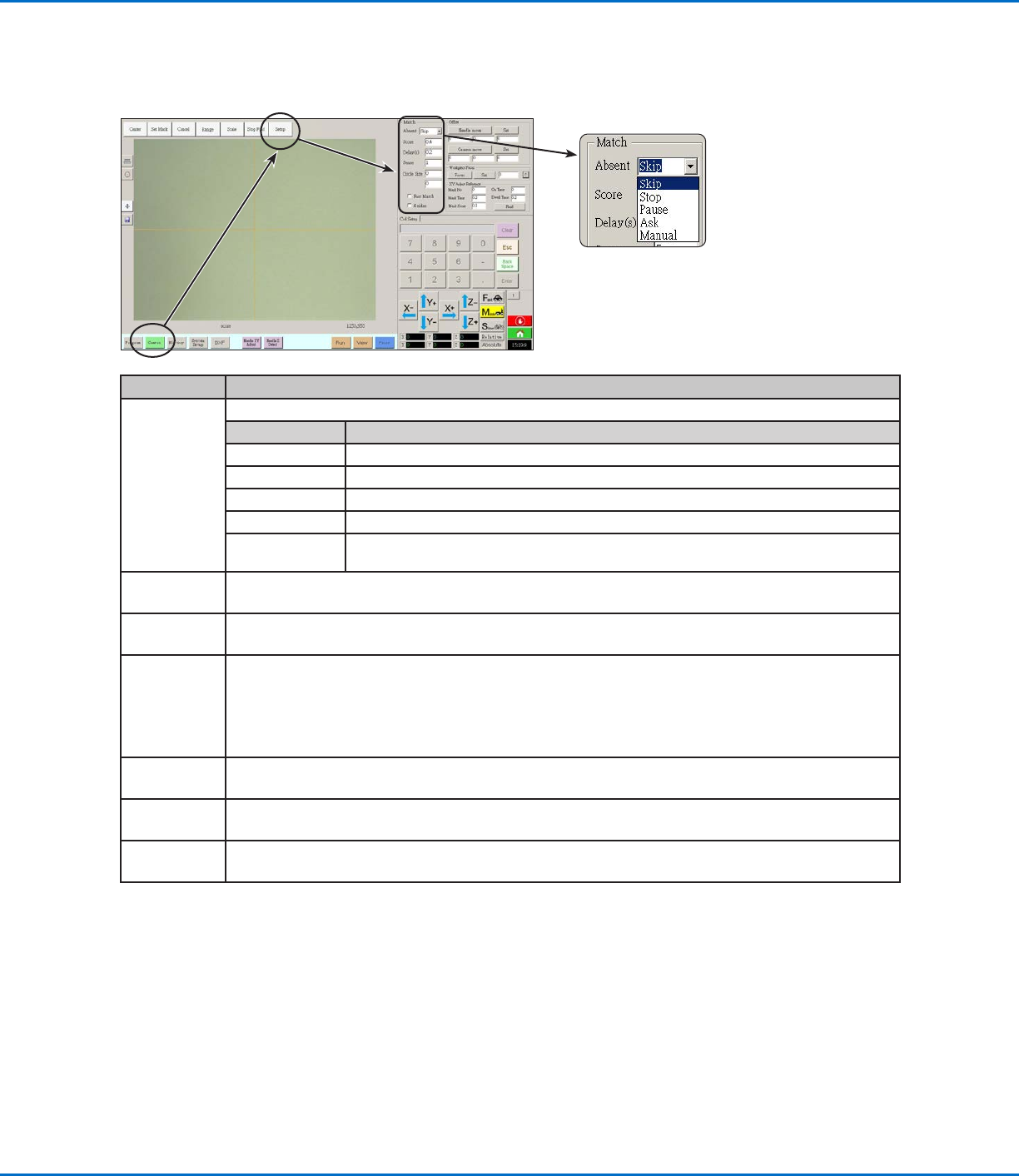
使用“摄像头”>“设置”>“匹配”下面的字段调整系统在搜索标记时的运行方式。
项目项目 功能功能
Absent
(缺失)
指定系统无法识别标记时的响应方式。
参数参数 描述描述
Skip (跳过) 机械手跳到下一个程序地址。
Stop (停止) 机械手停止操作。
Pause (暂停) 机械手暂停操作。
Ask (询问) 系统询问您是否想要:再次查找、查找下一个、停止查找或使用手动模式。
Manual (手动) 系统会让您将摄像头移动至下一个标记,然后选择“暂停”,继续执行程序。这种情况
下,“暂停”意味着跳过没有找到标记这个问题,继续运行。
Score
(准确分值)
通过0.1 - 1范围内的一个值来反映摄像头查找到某一标记的准确度。值越高,匹配就越精确。值越低,匹配就越
不精确。
Delay(s)
(延迟)
设置系统在达到标记区域时查找一个标记的延迟时间(秒)。
Sense
(感应)
通过1 - 200范围内的一个值来反映摄像头同一个标记的像素相对齐的准确度。如果感应值较低,摄像头同标记进
行对齐的操作速度会减慢,因为为了获得较高准确度而需要不断重复检查标记的位置。如果感应值较高,摄像头
对齐速度会变快,但准确度下降。例如,感应值为1,意味着偏差不能超过1个像素。如果感应值为200,则偏差最
大可达200个像素。
注:要想让查找速度减慢但准确度提升,应输入较低的感应值和准确分值;要想加快查找速度但准确度下降,可
输入较高的感应值和准确分值。
Circle Size
(圆尺寸)
在“摄像头”屏幕上设置黄色和绿色圆圈的尺寸大小。值越高,圆就越大。
Fast Match
(快速匹配)
如果勾选此项,摄像头会更快速地查找标记,但准确度下降。
4 sides
(4面)
面设置摄像头搜寻标记的区域。如果未勾选此项,摄像头仅在指定范围内查找(在“范围”下设置)。如果勾选
了此项,摄像头会忽略范围设置,在整个屏幕进行搜索。这会增大找到该标记的概率,但会减慢速度。
EV系列自动点胶系统
www.nordsonefd.com/cn china@nordsonefd.com +86 (21) 3866 9006 诺信EFD在全球范围内销售专业点胶系统并提供技术支持服务
54
设置系统如何获取Z轴工作高度值(可选配)设置系统如何获取Z轴工作高度值(可选配)
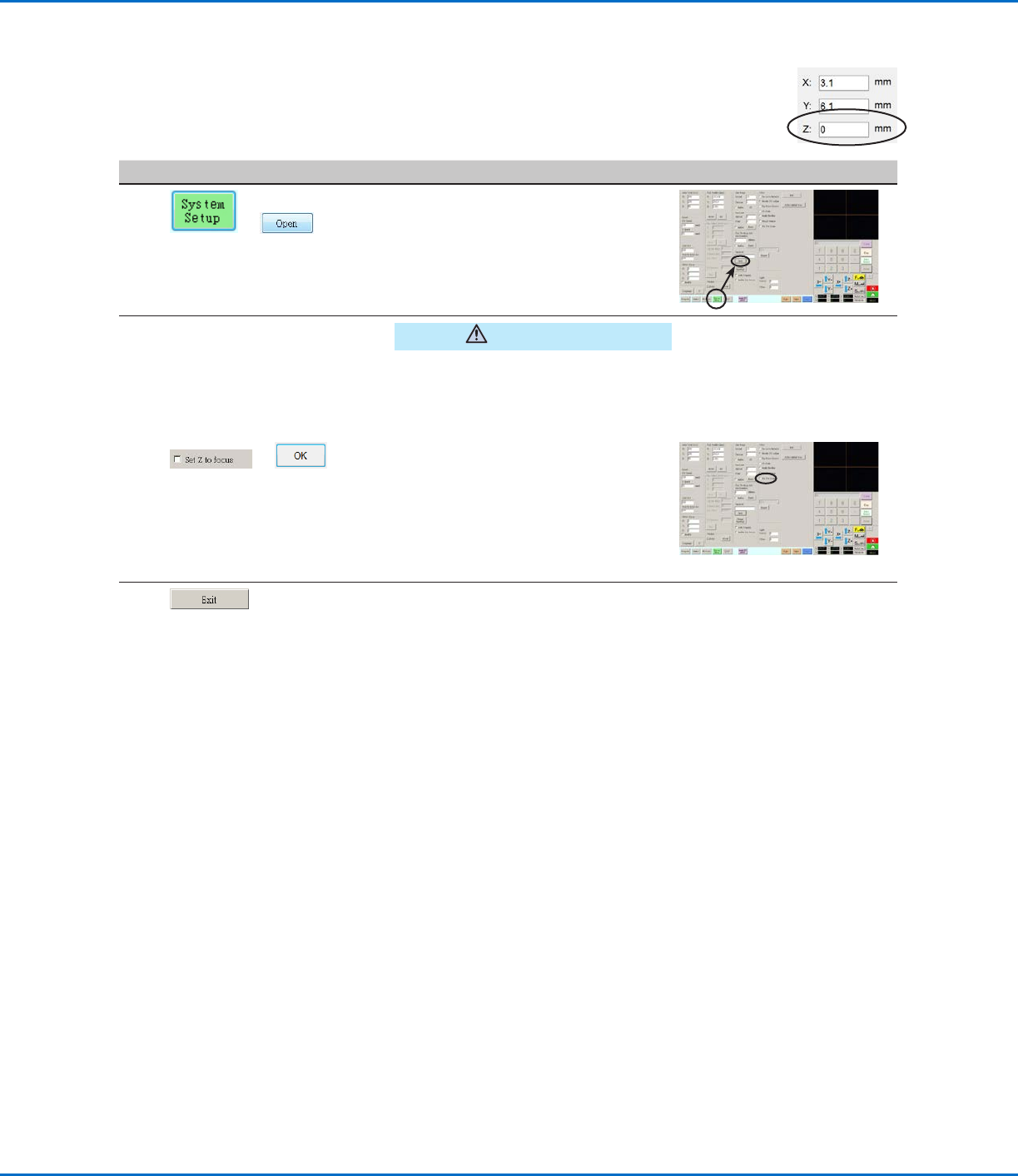
默认情况下,摄像头移动至工件上方,系统不会获取Z轴工作高度,从而防止点胶针头在工件表面凹凸
不平的情况下受到损坏。
使用“专家(Expert)”窗口中的设置Z轴至焦点复选框自动获取 Z轴工作高度值。
## 点击点击 操作步骤操作步骤 基准图像基准图像
1
> >
· 点击“系统设置(SYSTEM SETUP)>
打开(OPEN)。
注意
如果未勾选“设置Z轴至焦点(SET Z TO
FOCUS)”,针头会与凹凸不平的工件上的
障碍物相抵触,从而造成损坏。
2
> > (2x) (2x)
· 选中或取消选中“将Z设置为焦点”
复选框。
如果勾选了“设置Z轴至焦点(SET Z
TO FOCUS)”,系统会获取Z轴高度
值。
· 点击“确定(OK)”保存设置,然后
再点击“确定(Ok)”再次确认。
3
· 点击“退出(EXIT)”关闭,然后重
启DispenseMotion软件,以使改动生
效。
EV系列自动点胶系统
www.nordsonefd.com/cn china@nordsonefd.com +86 (21) 3866 9006 诺信EFD在全球范围内销售专业点胶系统并提供技术支持服务
55
设置度量单位设置度量单位
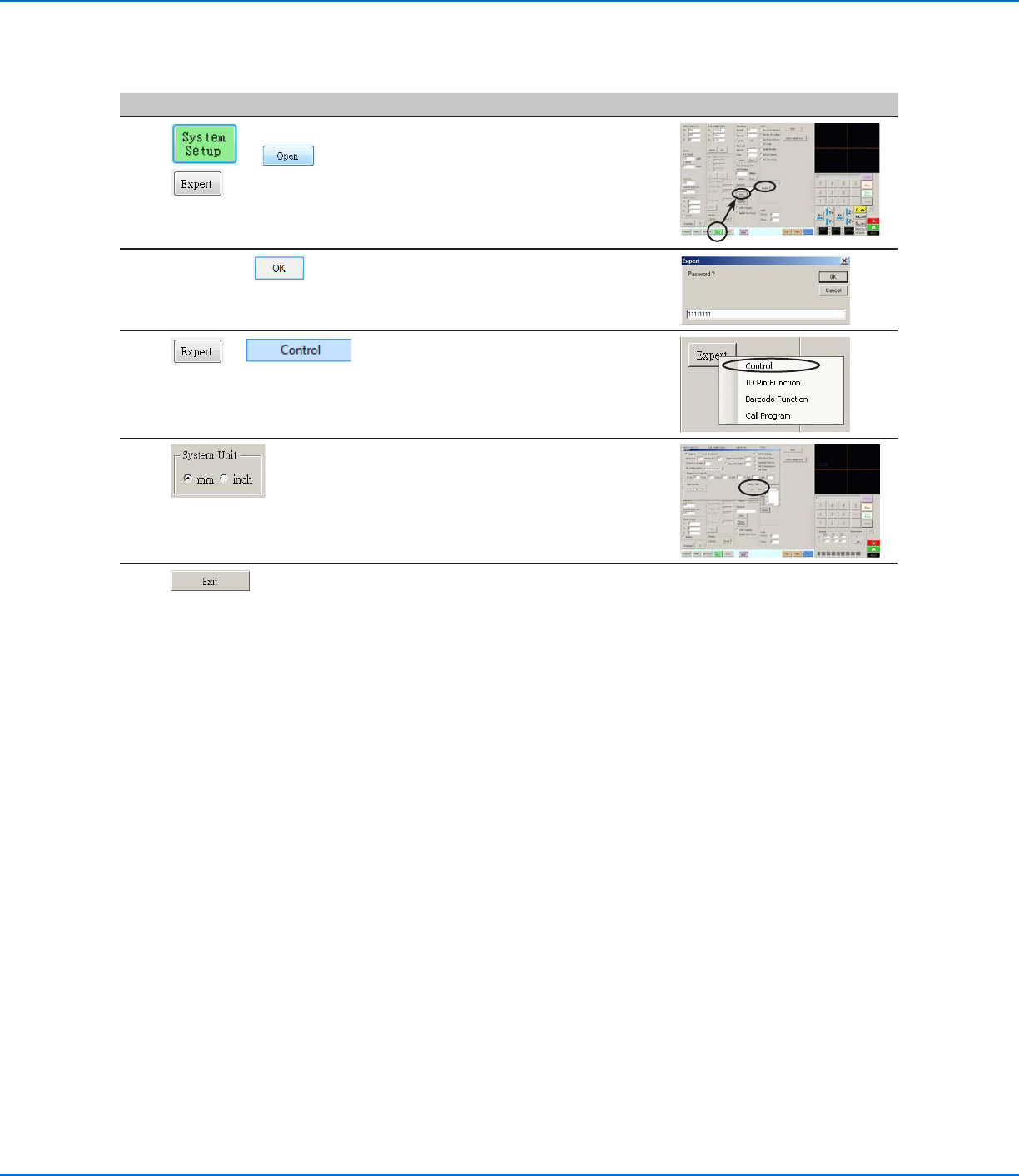
默认情况下,系统使用公制显示度量单位。可以按照下面的程序更改系统显示度量单位的方式。
## 点击点击 操作步骤操作步骤 基准图像基准图像
1
> > > >
· 单击“系统设置”>“打开”>“专
家”。
2
11111111 > 11111111 >
· 输入11111111,然后单击“确定”。
3
> >
· 单击“专家”,然后单击“控制”。
4
· 在“专家”窗口中的“系统单位”下
面选择所需的度量单位。
· 点击“确定(OK)”保存设置,然后
再点击“确定(OK)”再次确认。
5
· 单击“退出”以关闭然后重新打开
DispenseMotion软件以使更改生效。
恢复系统到出厂默认设置恢复系统到出厂默认设置
如要将所有设置都恢复出厂默认值,打开然后再关闭位于C:\drive上的下面文件:C:\ever_sr\Initial Setup.