ES4650_用户手册_中文_V2.1.4.pdf - 第20页
12 3 参数 菜单 3- 1 简介 本章将详细描述 参数设置 的方法和各条码 的参数设置选项 。 参考 “ 3-2 示例 1 : 扫描一维条码 完成单一 参数设置 ” 和 “ 3-3 示例 2 : 扫描客户定制的 单一 QR 码完成 多参数设置 ” ,依次扫描 本章中的相应 条码, 新的 参数值代 替原来的参数 值。 扫描 存为 自定义默认条码 ,将目前参 数值设置为自 定义 默认设置 。扫描恢复出厂设 置条码可以重 置 所有参数为厂…
11
2-6 操作示例
下面的示例演示了主机怎样快速简便地操作扫描器。
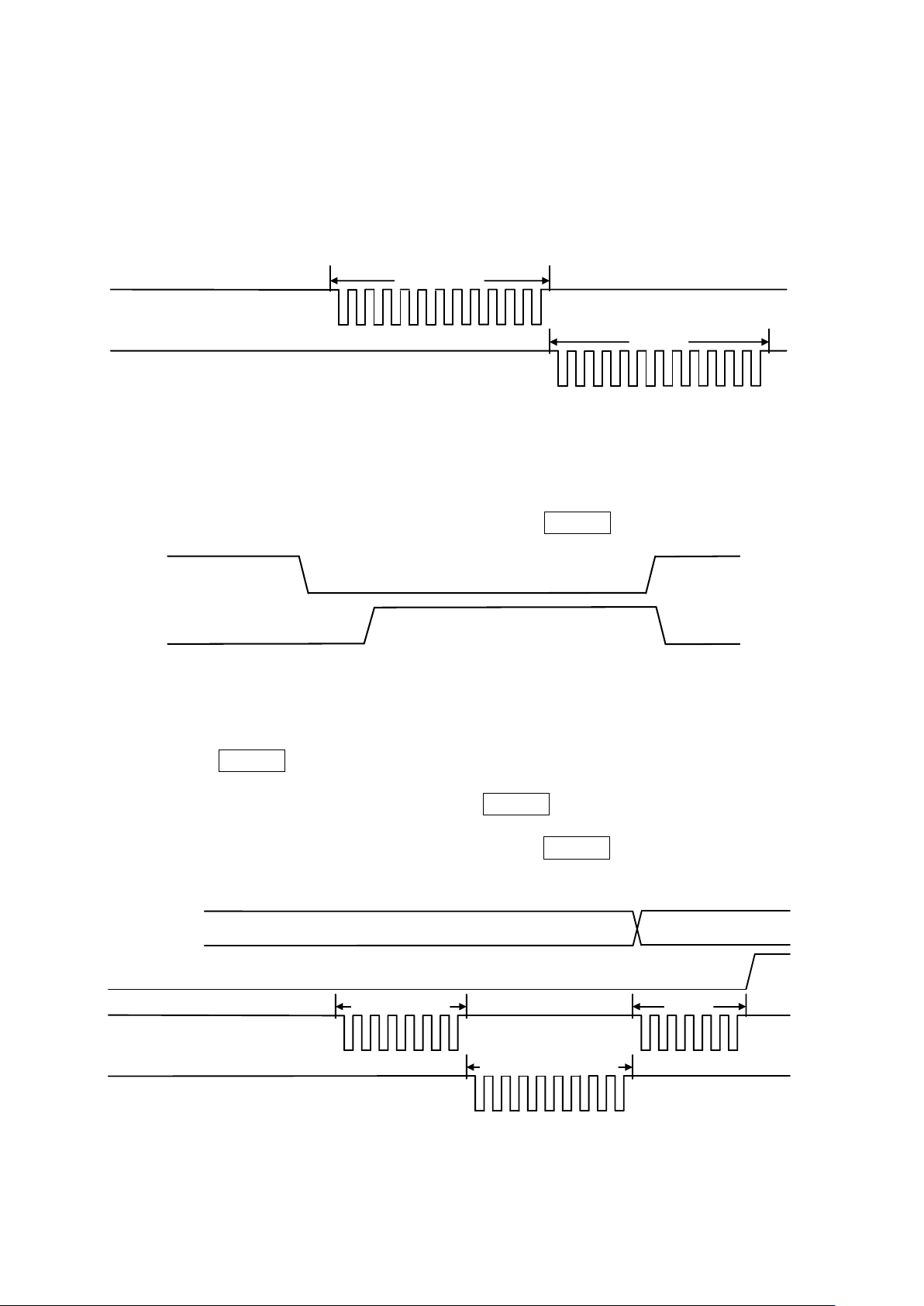
2-6-1 请求版本信息
① 主机发送版本信息显示命令(0x16,0x4D,0x0D,0x25,0x25,0x25,0x56,0x45,0x52,0x2E)。
② 扫描器返回版本信息。
RXD
(主 主 TXD)
TXD
(主 主 RXD)
主 主 主 主 主 主
嵌 嵌 嵌 嵌
2-6-2 置低TRIG引脚后开始解码
① 主机置低 TRIG 引脚。
② 扫描器开启解码照明并开始解码,直到成功解码,或者超过保持时长,解码照明才会关闭。
TRIG
嵌 嵌 嵌 嵌
2-6-3 发送命令后开始解码
① 主机发送设置扫描模式为主机模式的命令(0x16,0x4D,0x0D,0x30,0x34,0x30,0x31,0x44,
0x30,0x35,0x2E)。
② 扫描器返回接收到的命令和<ACK>(0x06)后,将扫描模式更改为主机模式。
③ 主机接收到<ACK>后,发送开始解码命令(0x16,0x54,0x0D)。
④ 扫描器开启解码照明并开始解码,直到成功解码,或者超过保持时长,解码照明才会关闭。主机可
以通过发送停止解码命令(0x16,0x55,0x0D)结束解码过程。
嵌 嵌 嵌 嵌 嵌 嵌
嵌 嵌 嵌 嵌 嵌 嵌 嵌 嵌
嵌 嵌 嵌 嵌 嵌 嵌 嵌 嵌 <ACK>
嵌 嵌 嵌 嵌 嵌 嵌
嵌 嵌
嵌 嵌 嵌 嵌
RXD
(主 主 TXD)
TXD
(主 主 RXD)
嵌 嵌 嵌 嵌

13
3-2 示例1:扫描一维条码完成单一参数设置
注:
一. 如设置成功结束,扫描器蜂鸣器会发出提示音 2 次。
二. 本手册中,参数值的出厂设置是用星号(*)标志。
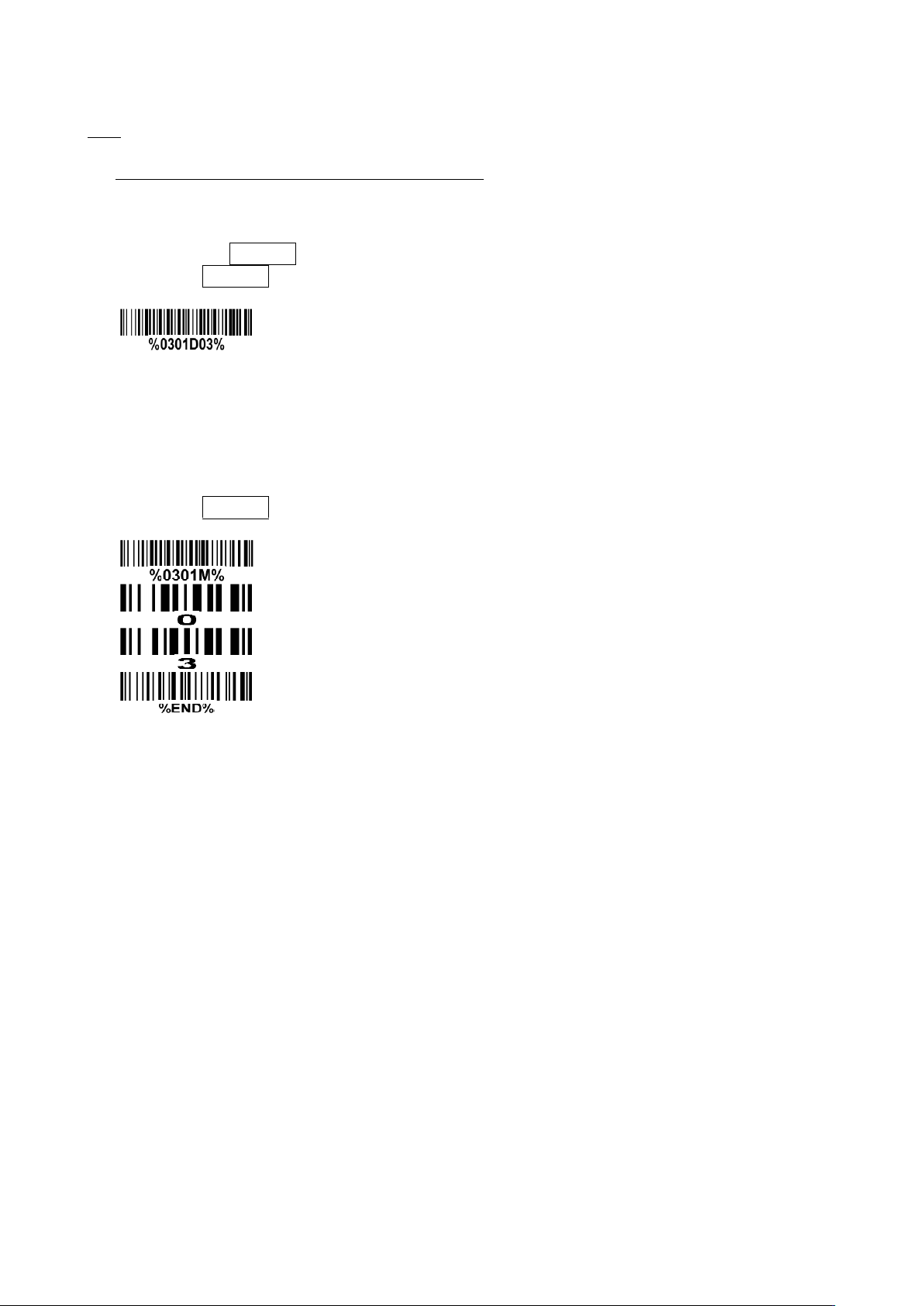
下面提供两种扫描设置方式:
❶ 单步设置
扫描相应的单步设置条码即可。
示例:设置流量控制模式为 XON/XOFF。
步骤:仅扫描以下设置条码。
❷ 多步设置
1) 选择要修改的参数值,扫描相应的选项条码。
2) 扫描参数值对应的两个阿拉伯数字(0-9,或 A-F)。参考“11 设置选项参数条码”。
3) 如果参数值对应多个阿拉伯数字,重复步骤 2。
4) 扫描结束设置条码。
示例:设置流量控制模式为 XON/XOFF。
步骤:依次扫描以下设置条码。