ES4650_用户手册_中文_V2.1.4.pdf - 第21页
13 3- 2 示例 1 :扫描一维条码完成单一参数设置 注: 一 . 如设置成功结束,扫 描器蜂鸣器会发 出提 示音 2 次。 二 . 本手册中,参数值的出厂设置是用星号( * )标志。 下面提供两种扫 描设置方 式: ❶ 单步设置 扫描相应的 单步设置 条码即可。 示例: 设置 流量控制 模式为 XON/XOFF 。 步骤: 仅扫描以下设 置条码。 ❷ 多步设置 1) 选择要修改 的参数值,扫 描相应的选项条 码。 2) 扫描参…

13
3-2 示例1:扫描一维条码完成单一参数设置
注:
一. 如设置成功结束,扫描器蜂鸣器会发出提示音 2 次。
二. 本手册中,参数值的出厂设置是用星号(*)标志。
下面提供两种扫描设置方式:
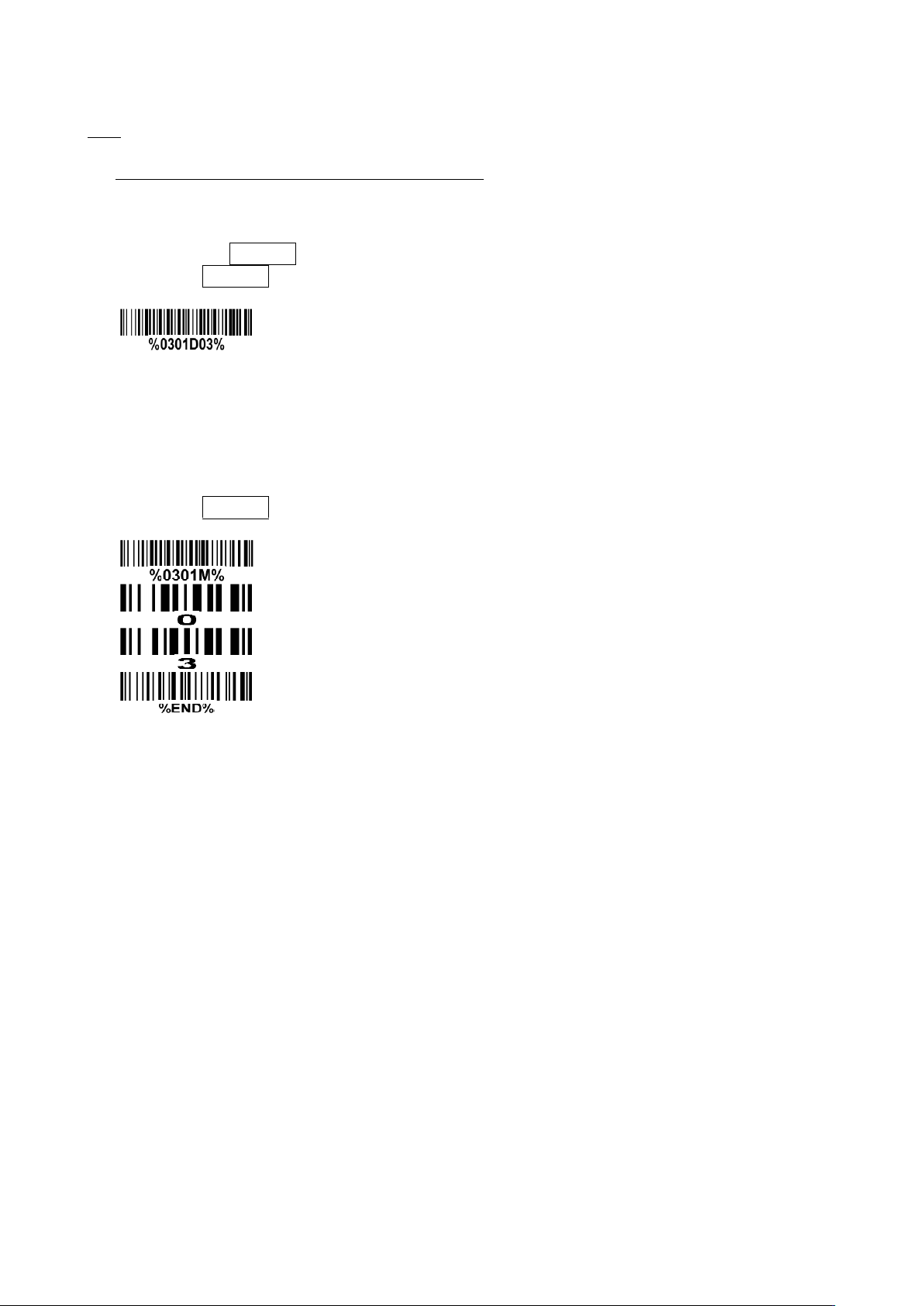
❶ 单步设置
扫描相应的单步设置条码即可。
示例:设置流量控制模式为 XON/XOFF。
步骤:仅扫描以下设置条码。
❷ 多步设置
1) 选择要修改的参数值,扫描相应的选项条码。
2) 扫描参数值对应的两个阿拉伯数字(0-9,或 A-F)。参考“11 设置选项参数条码”。
3) 如果参数值对应多个阿拉伯数字,重复步骤 2。
4) 扫描结束设置条码。
示例:设置流量控制模式为 XON/XOFF。
步骤:依次扫描以下设置条码。
14
3-3 示例2:扫描QR码完成多参数设置
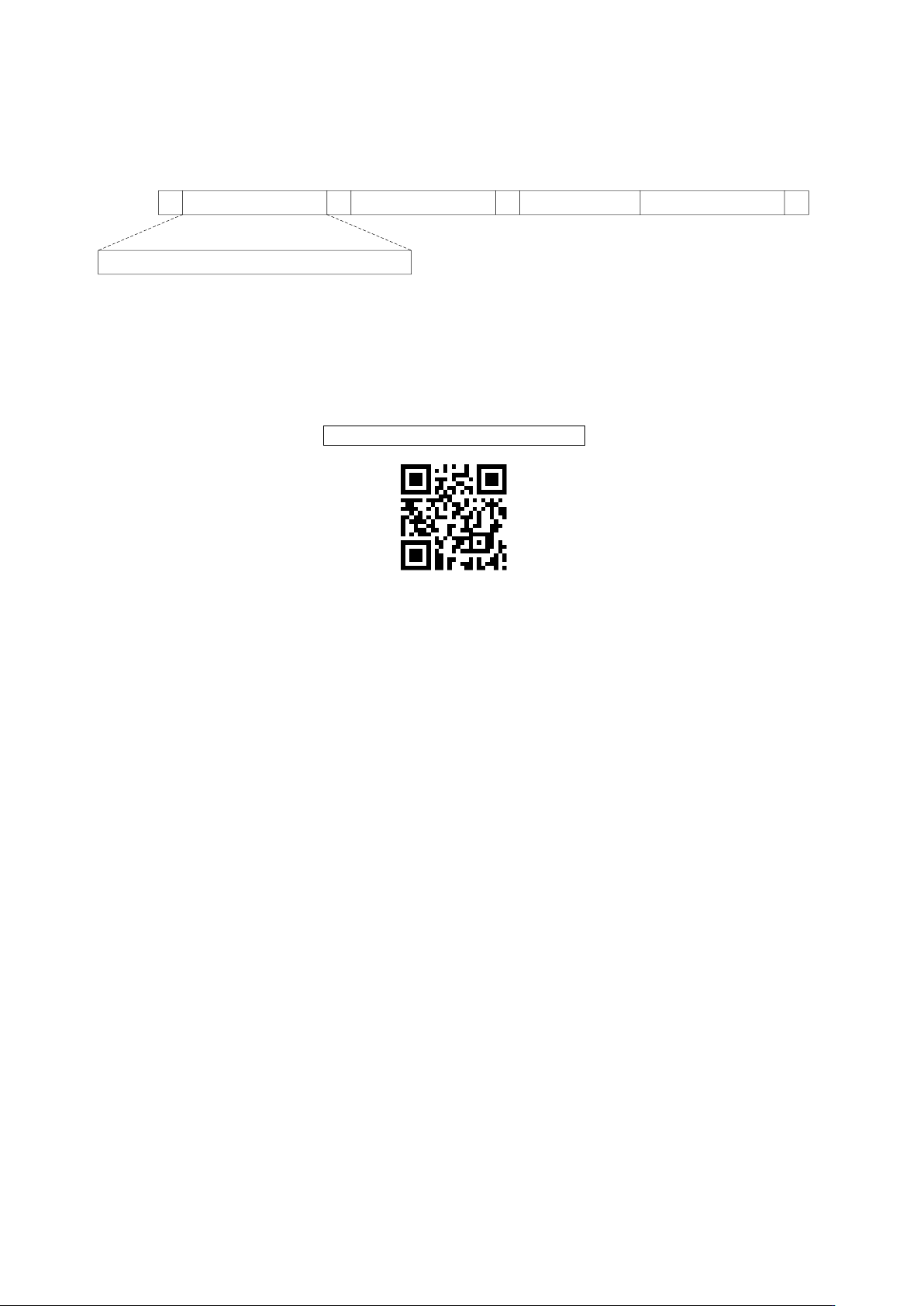
客户可以根据所需多参数设置的内容定制一个 QR 码,扫描器通过扫描这个单一的 QR 码就可以完成多参
数设置。
一. QR 码所含多参数设置的内容格式
% 嵌 嵌 嵌 嵌 1 % 嵌 嵌 嵌 嵌 2 %
嵌 嵌 嵌 嵌 N
%
<嵌 嵌 嵌 嵌 嵌 ><D/H><嵌 嵌 嵌 >
···
其中:
<选项参数号>指选项条码所对应的 4 个 0-9 之间的数字。
<D/H> 指“D”或者“H”字符,“D”指参数值类型为十进制,“H”指类型为十六进制。
<参数值>是一串字符,长度可以是 2、4 或者其它值。根据选项参数要求确定。
示例:
设置 0401->03(十进制);8002->0D0A(十六进制);8202->01(十进制),QR 码的内容及相应的 QR 码
如下:
%0401D03%8002H0D0A%8202D01%
二. 制作 QR 码的注意事项
所制作的 QR 码必须使用 M2 版本(Mode1:M2)。条码结构的其它要求,如安全等级(ECC),起始状态
(Start mode)不做限制。
三. 其它说明
1. 同一 QR 设置条码中,可包含相同的选项参数号,可带有相同或不相同的参数值。在相同选项号带不
同参数值的这种情况下,最后出现的参数值为有效值。
2. 任何一个参数设置不正确,都会判断整个条码设置失败,并根据情况进行输出等操作。参数不正确包
括以下一些情况:选项参数号无效、参数值的类型不正确、参数值长度超出允许范围、参数值超出允许范
围。