YSP20_Users_C.pdf - 第115页
4-22 4 9. 开始印刷基板 锡膏的滚动运行完成之后,即可开始印刷基板。 1 打开生产设计画面,设置预定生产张数和运行速度。 生产设计画面 设置运行速度(%) 设置预定生产张数 66415-N3-00 2 开始运行。 1. 确认安全后,按操作面板的 [READY] 按钮。 2. 按操作面板的 [START] 按钮。 3. 入口传感器感应到基板后,传送带开始转动并将基板传送至印刷位置,开始印刷锡膏。 w 警告 印刷机上部指示灯的…
4-21
4
8
根据锡膏的滚动状态,调整设定值。
按“滚动运行”对话框中的 [ 停止 ] 按钮,暂时停止运行之后,在印刷条件的“刮刀速度”和“刮刀印压”
栏中输入适当值。
n
要点
根据网板上锡膏的刮取状态设置“刮刀速度”和“刮刀印压”。刮取不充分时可以提高“刮刀印压”或减慢“刮刀速度”。如果过度
提高“刮刀印压”,会发生渗锡或挖锡现象。
9
滚动运行完成后,按 [ 关闭 ] 按扭。
“滚动运行”对话框关闭后,会显示“开始自动清洁”对话框。
0
按照画面的提示,清洁网板。
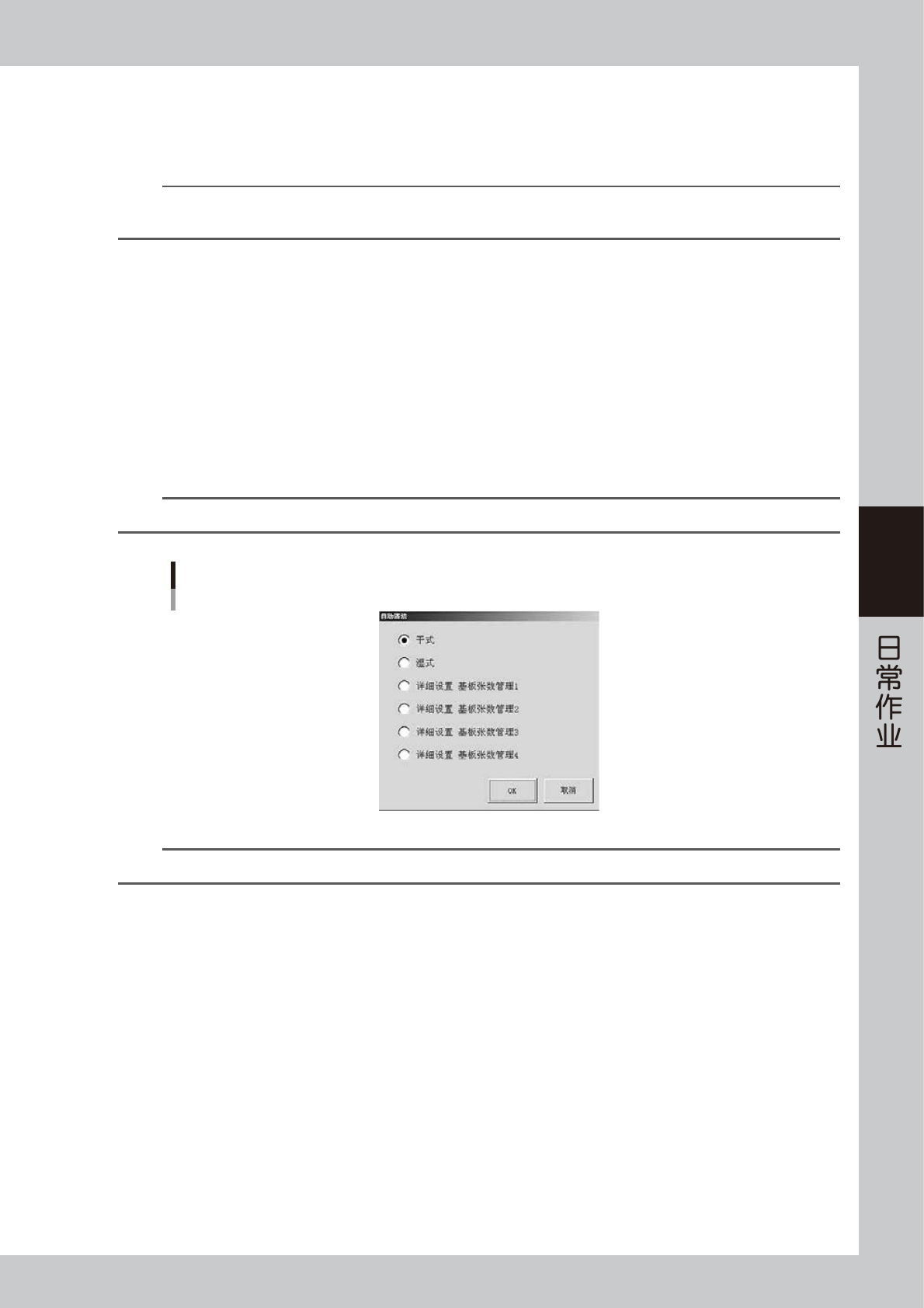
1. 按“开始自动清洁”对话框中的 [OK] 按钮之后,显示选择清洁方式的对话框。
2. 选择清洁方式 (“干式”、“湿式”或“详细设置 基板张数管理 1 〜 4”),按 [OK] 按钮。
如果选择“详细设置 基板张数管理 1 〜 4”中的任意 1 项时,按 [OK] 按钮后,会按照在 [ 印刷 ]
-“清洁装置”-“详细设置”画面的“基板张数管理 1”选项卡〜“基板张数管理 4”选项卡中所设置
的清洁条件进行清洁。但,如果在“详细自动清洁间隔”输入框中输入的是 0 时,此选项不会显示。
清洁装置开始移动,自动清洁网板背面。
参考
有关“详细设置 基板张数管理 1”〜“详细设置 基板张数管理 4”的详细内容,请参阅第 5 章“6. 清洁装置数据的设置”。
“自动清洁”对话框
66414-N3-00
参考
想要进行手动清洁时,按 [ 手动清洁 ] 按钮后,按照画面的提示操作。
q
清洁完后,按照画面的提示,传出基板。
4-22
4
9.开始印刷基板
锡膏的滚动运行完成之后,即可开始印刷基板。
1
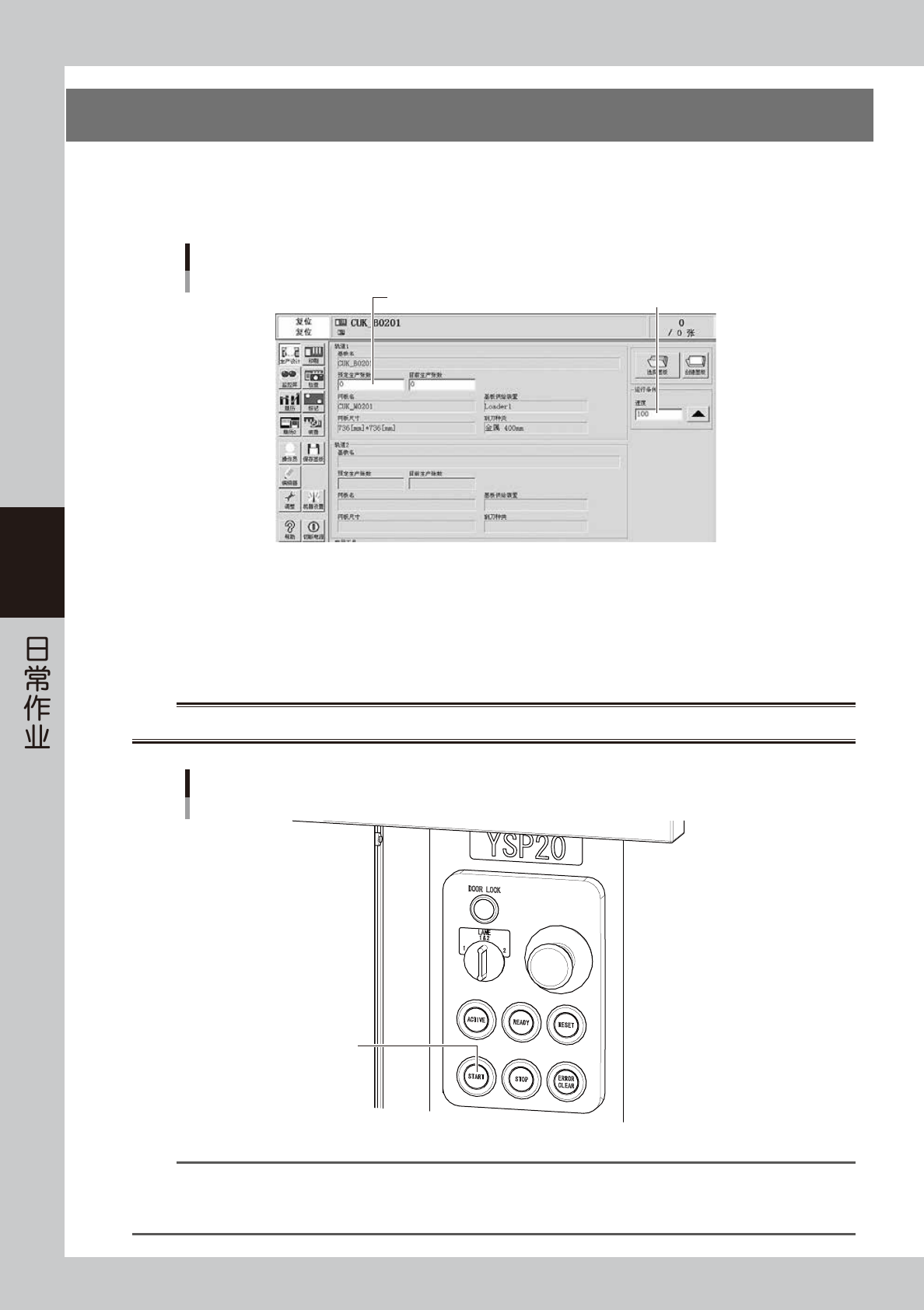
打开生产设计画面,设置预定生产张数和运行速度。
生产设计画面
设置运行速度(%)
设置预定生产张数
66415-N3-00
2
开始运行。
1. 确认安全后,按操作面板的 [READY] 按钮。
2. 按操作面板的 [START] 按钮。
3. 入口传感器感应到基板后,传送带开始转动并将基板传送至印刷位置,开始印刷锡膏。
w
警告
印刷机上部指示灯的绿灯亮时 ( 自动运行中 ),必须关闭安全盖,严禁触摸印刷机的可动部。
操作面板
「START」按钮
65421-N3-00
参考
清洁方法设置为“自动”时,印刷机按照指定的基板张数 ( 或时间间隔 ) 自动清洁网板。如果想要在中途中断生产时,按操作面板
的 [STOP] 按钮。如果想要在完成当前基板的印刷并传出基板后再中断生产时,则按生产设计画面的 [ 传出后停机 ] 按钮。
详细内容,请参阅本章“10. 结束生产”。
4-23
4
3
根据需要打开监控屏画面。
生产过程中如果想要确认运行状态,可按 [ 监控屏 ] 按钮。选择“生产”、“全部”、“视觉”、“刮刀印压”
等选项卡 , 切换相关的生产信息。
参考
使用两条轨道进行生产时,“全部”、“详细”、“校正”、“刮刀印压”、“计数”、“填充校正”选项卡画面会显示轨道切换按钮。
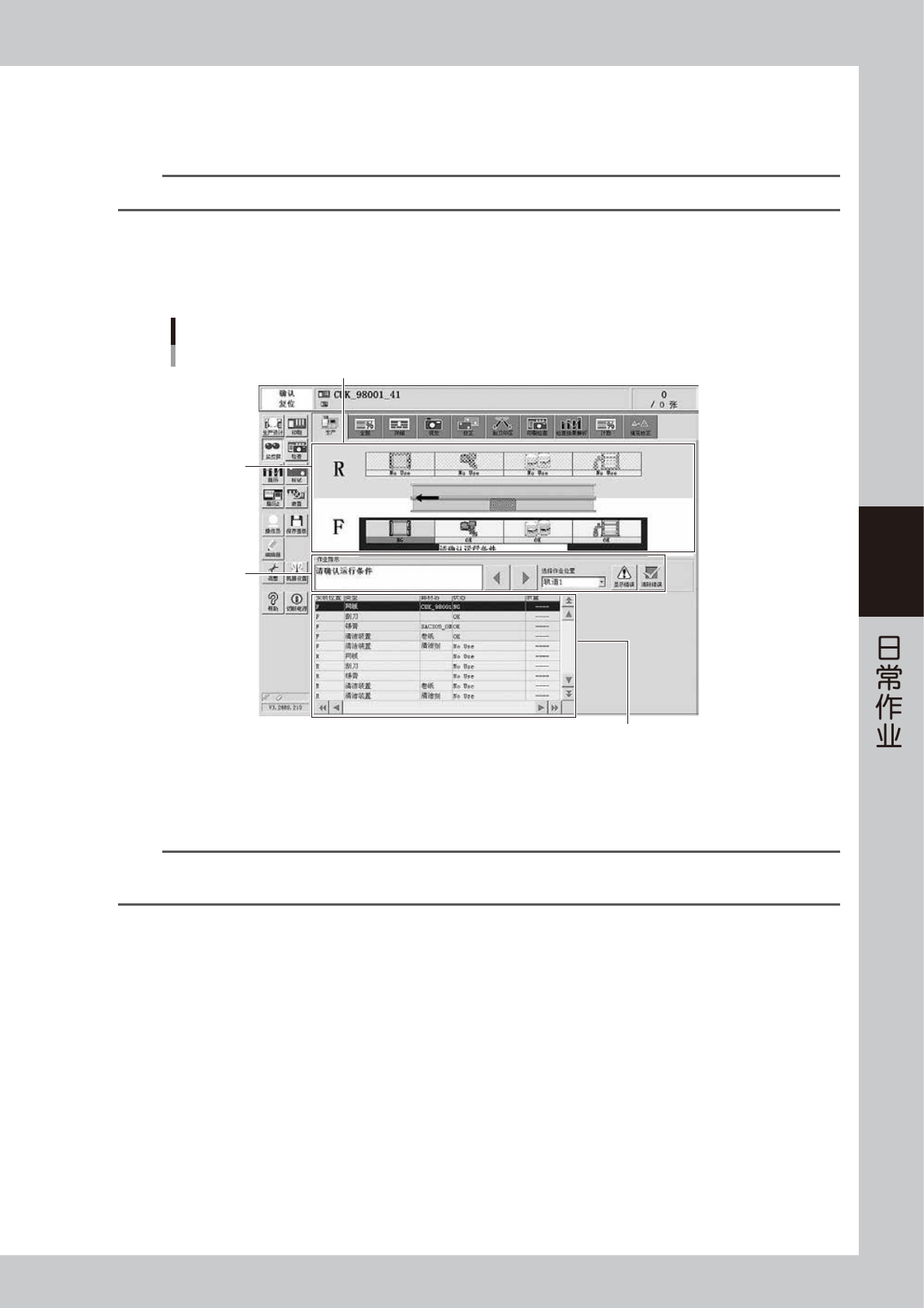
● 监控屏 :生产
此画面,以机器配置图的形式显示当前正在生产的印刷机的实时信息。
印刷机出错时,打开此画面,即可确认发生的错误、作业指示及警告等状态。
2
3
1
监控屏:生产
印刷机后侧的背景以浅蓝色显示
66416-N3-00
1. 作业指示区
· 选择作业位置
发生错误或有作业指示及警告时,从下拉框中选择未清除错误的位置。下拉框中只显示需要进行作业的位置。
参考
通过点击配置图上发生错误的区域,也可以选择作业位置。但对未发生错误或没有作业指示及警告的区域,即使点击也无法选择作
业位置。
· 作业指示
“作业指示”显示框中显示接下来需进行的作业。该作业即是在“选择作业位置”下拉框中选择的作业位置所发生的未被清
除的错误、作业指示及警告。出现多个错误时,按作业项目的优先程度依次显示。
按左右箭头按钮,可切换至其它作业指示信息。
[ 显示错误 ] 按钮
按此按钮,显示“作业指示”显示框中所显示的错误、作业指示以及警告的详细内容,提示解决方法的对话框。
[ 清除错误 ] 按钮
从“作业指示”显示框中显示的错误、作业指示以及警告恢复之后,按该按钮。
按该按钮之后,会被视为所指示的作业内容已恢复,可以重新开始自动运行。
但仍有未恢复的作业 ( 除警告外 ) 时,无法重新开始自动运行。