YSP20_Users_C.pdf - 第170页
5-44 5 3 确认试印刷已经开始。 标记识别结束后,印刷工作台被固定在印刷位置,印刷机自动开始试印刷。 4 试印刷完成后,按照画面的提示,传出基板。 n 要点 在操作画面上目视检查试印刷的印刷状态时,必须在基板仍固定在传送装置的状态下进入下一步骤。 5 确认印刷状态。 ● 已经传出基板时 如果在前 1 个步骤中已传出基板,则打开护盖,从传送轨上取下基板,目视确认该基板的印刷状态。 ● 基板还固定在传送轨上时 按照下述要领,在操作画面…
5-43
5
9.试印刷
创建完数据并对齐基板和网板的位置后,进入生产之前,需进行试印刷,通过试印刷对印刷条件和印刷精度进行
确认和必要的调整。进行试印刷时,建议和滚动运行时一样,在基板表面贴上透明胶纸 ( 选购件 ) 后再印刷。
n
要点
用新建的基板程序印刷时,必须进行试印刷之后再开始生产。对已经生产过的基板,建议在日常作业之前也进行试印刷。
1
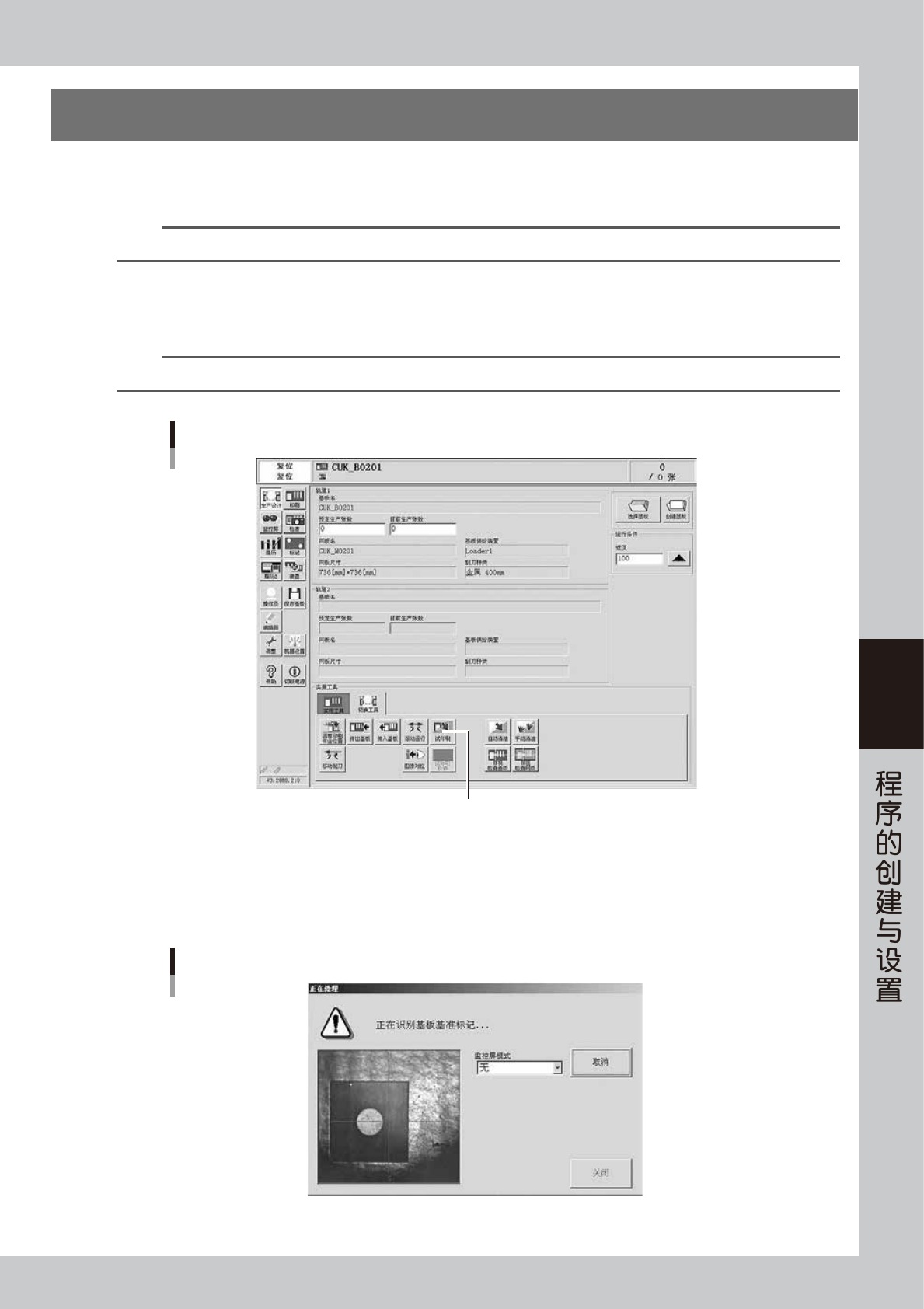
按 [ 试印刷 ] 按钮。
按 [ 生产设计 ] -“切换工具”选项卡画面的 [ 试印刷 ] 按钮。
n
要点
使用 2 条轨道进行生产时,会显示“选择轨道号码”的对话框,选择轨道后按 [OK] 按钮。正在生产的轨道显示为灰色。
[试印刷]按钮
[试印刷]按钮
66543-N3-10
2
按照操作画面的指示,将基板传入传送轨。
如果基板已固定在传送轨上,可省略此步骤。
基板一旦被固定在传送轨上,机器就会自动开始识别基板基准标记 ( 不使用基板基准标记时,会跳过识别 )。
基准标记识别画面
66544-N3-00
5-44
5
3
确认试印刷已经开始。
标记识别结束后,印刷工作台被固定在印刷位置,印刷机自动开始试印刷。
4
试印刷完成后,按照画面的提示,传出基板。
n
要点
在操作画面上目视检查试印刷的印刷状态时,必须在基板仍固定在传送装置的状态下进入下一步骤。
5
确认印刷状态。
● 已经传出基板时
如果在前 1 个步骤中已传出基板,则打开护盖,从传送轨上取下基板,目视确认该基板的印刷状态。
● 基板还固定在传送轨上时
按照下述要领,在操作画面上目视检查基板的印刷状态。
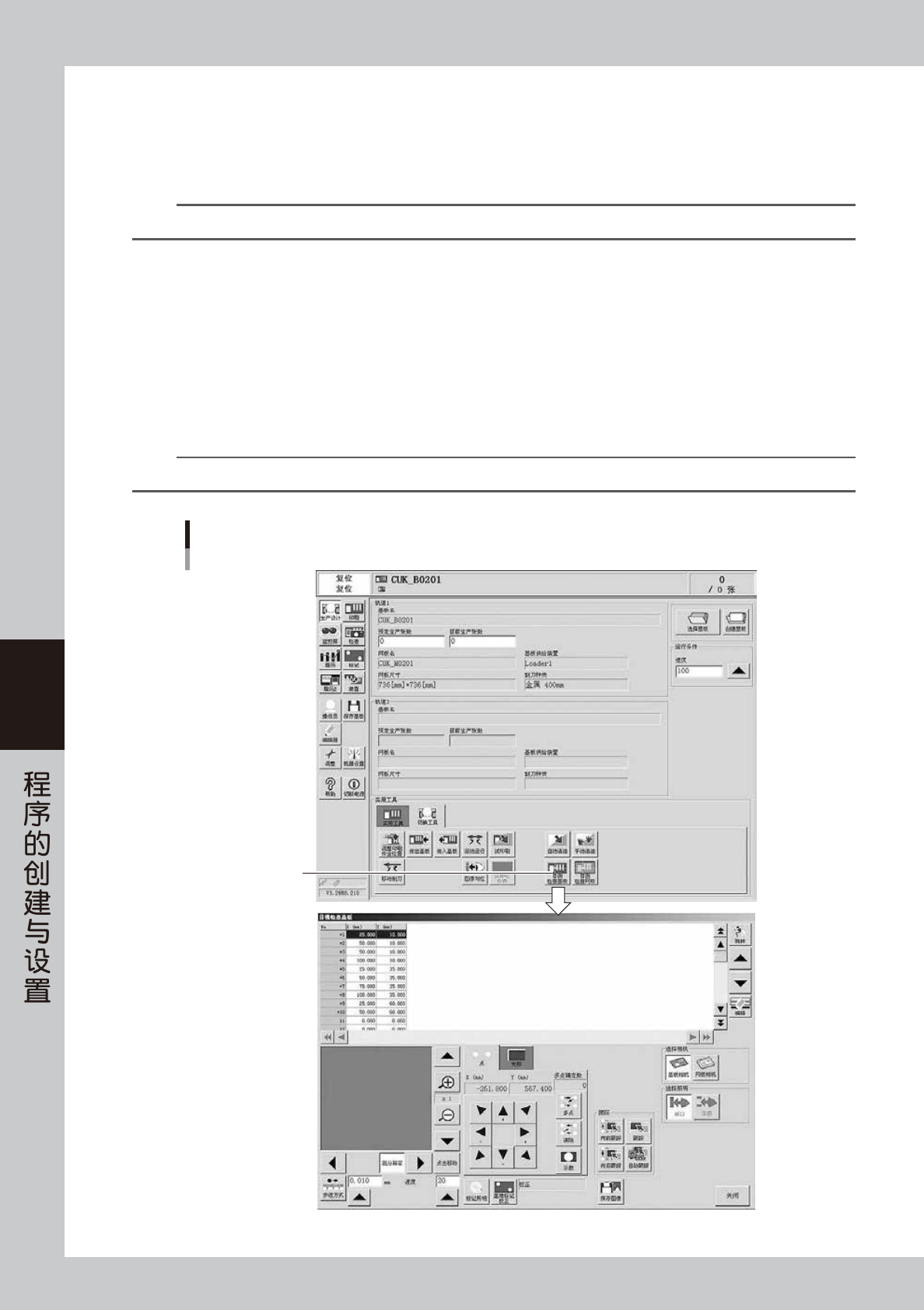
1. 打开生产设计画面的“切换工具”选项卡画面,按 [ 目视检查基板 ] 按钮。
打开目视检查基板的画面。
n
要点
使用 2 条轨道进行生产时,会显示“选择轨道号码”的对话框,选择轨道后按 [OK] 按钮。正在生产的轨道显示为灰色。
“目视检查基板”画面
[目视检查基板]按钮
66545-N3-10
5-45
5
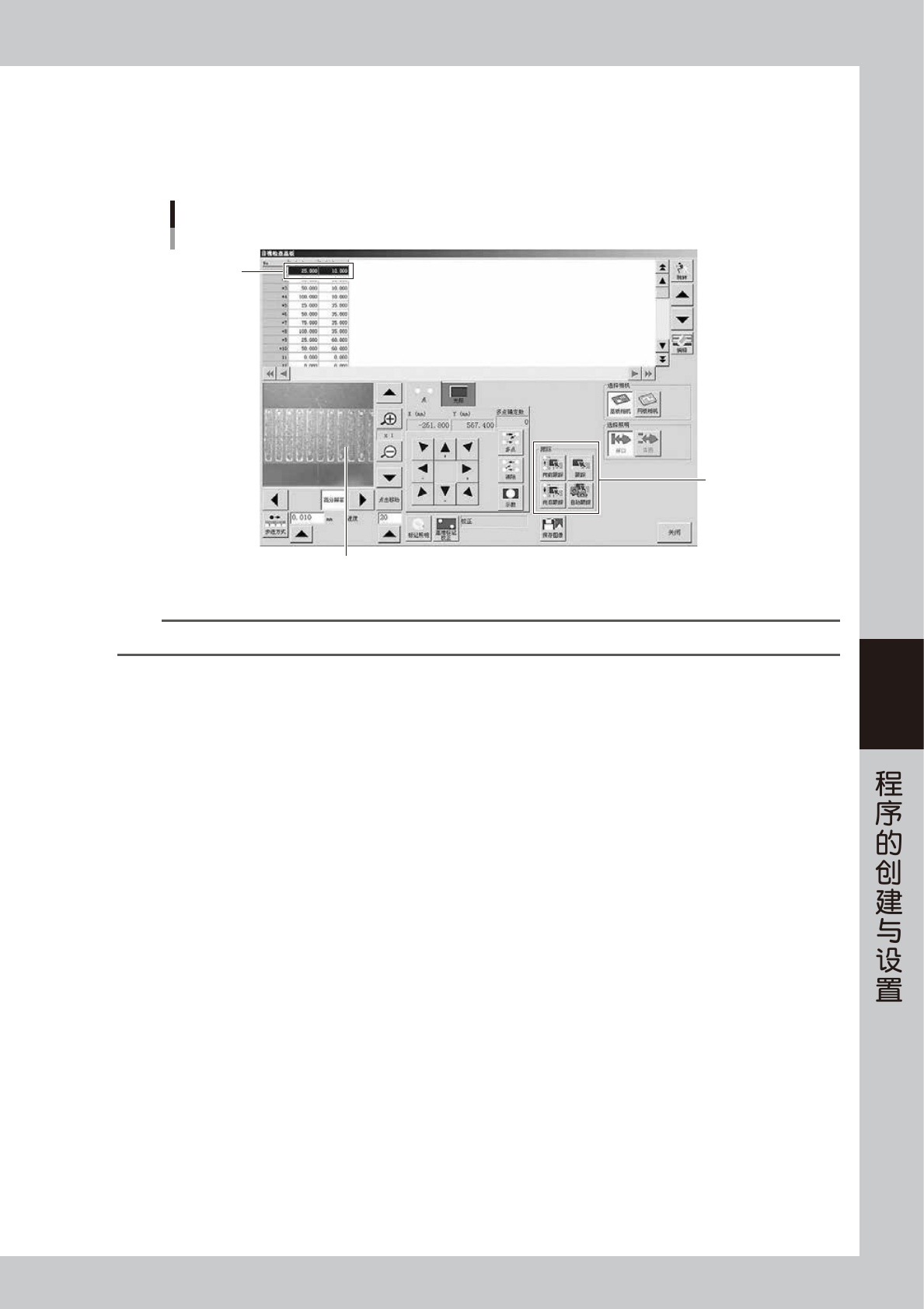
2. 在“目视检查基板”画面,选择想要开始检查的坐标。
3. 按 [ 跟踪 ] 按钮,开始目视检查。
画面显示所选检查坐标的印刷状态之后,确认印刷是否有偏位。
按 [ 自动跟踪 ] 按钮,会自动、连续跟踪所设置的检查坐标。
“目视检查基板”画面
[跟踪]按钮
显示印刷状态
选择坐标
66546-N3-10
n
要点
使用跟踪功能目视检查坐标时,必须预先输入检查坐标。
● 有锡膏刮取、脱离不良时
必须重新设置印刷参数。“刮刀印压”、“刮刀速度”等的设置方法,请参照第 3 章“印刷指南”。
关于印刷位置的偏移,在 Step6 中介绍。