YSP20_Users_C.pdf - 第181页
6-7 6 4 打开系统备份画面。 按 [ 生产设计 ] -“实用工具”画面的 [ 系统备份 ] 按钮。 5 开始备份。 按 [ 备份 ] 按钮进行备份。 ‧ 媒体 如果还没有选择文件夹,会显示选择文件夹的对话框,选择保存数据用的文件夹后开始备份。 ‧ 网络 选择保存目的地的路径后开始备份。
6-6
6
3
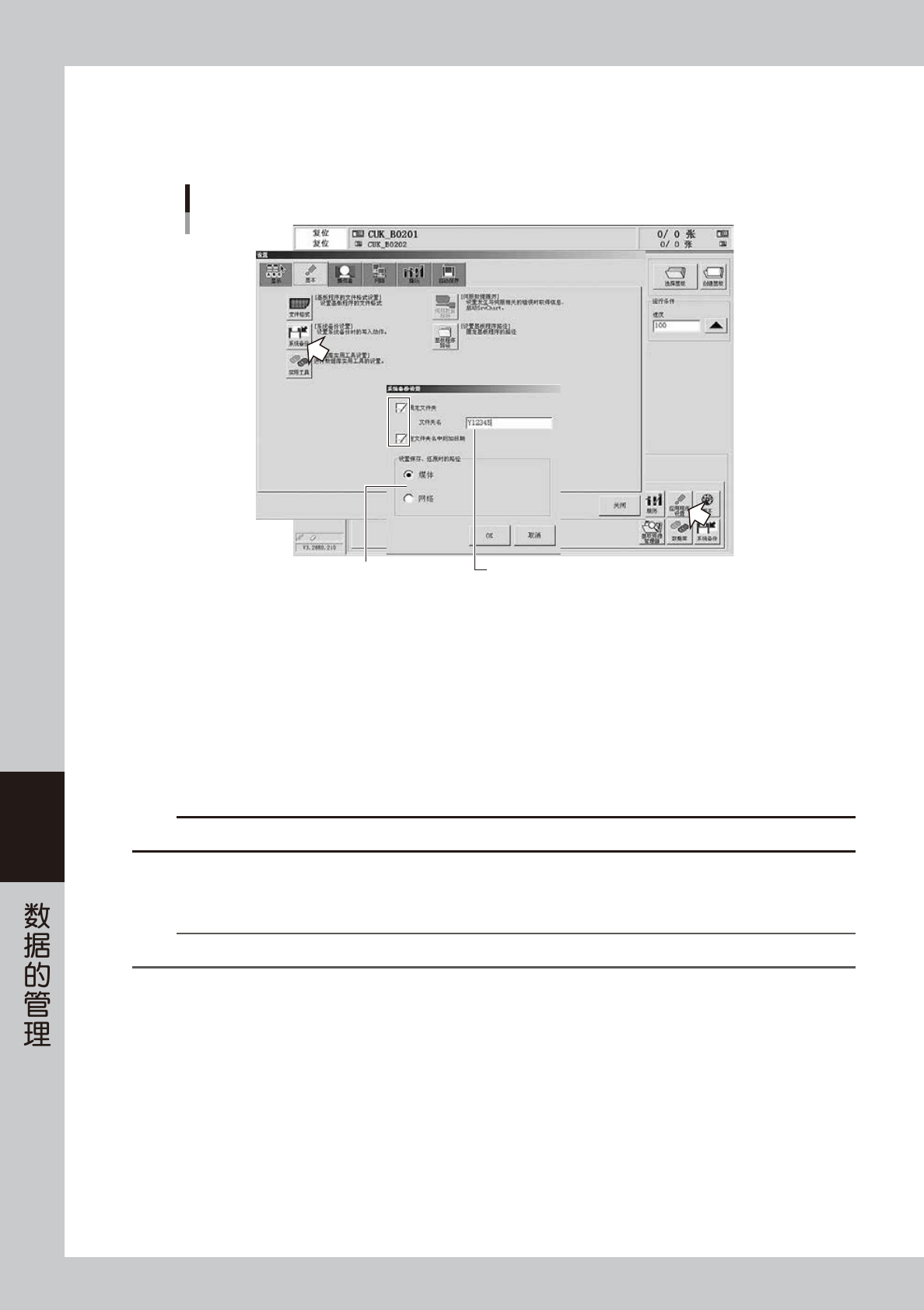
设置系统备份。
按 [ 生产设计 ] -“实用工具”选项卡画面的 [ 应用程序设置 ] 按钮,打开“设置”画面。按“基本”选项
卡的 [ 系统备份 ] 按钮。显示“系统备份设置”对话框。
系统备份的设置
输入文件夹名指定备份位置
66605-N3-00
固定文件夹
‧
如果勾选此选择框,将以“文件夹名”输入框中所输入的名称为文件夹名自动创建文件夹,并在该文
件夹中备份系统数据。
‧
如果不勾选此选择框,在进行备份时,会显示选择文件夹的对话框。此时,在所显示的对话框中选择
保存数据用的文件夹。
文件夹名
指定系统备份用的文件夹名。
“文件夹名”输入框,只在勾选了“固定文件夹”的选择框后才可以使用。
c
注意
请勿在文件夹名中加入“驱动器名”。
在文件夹名中附加日期
如果勾选此选择框,系统备份时将以附加日期的文件夹名进行备份。
n
要点
如果在同一天中进行了两次以上的系统数据备份,日期后会自动附加番号 (2)、(3)...。
设置保存、还原时的路径
‧
选择了媒体时
系统数据将被备份至 USB 存储器。
‧
选择了网络时
可以在网络上设置保存系统备份用的文件夹路径。

6-7
6
4
打开系统备份画面。
按 [ 生产设计 ] -“实用工具”画面的 [ 系统备份 ] 按钮。
5
开始备份。
按 [ 备份 ] 按钮进行备份。
‧
媒体
如果还没有选择文件夹,会显示选择文件夹的对话框,选择保存数据用的文件夹后开始备份。
‧
网络
选择保存目的地的路径后开始备份。
6-8
6
1.3 USB 存储器的使用
1.3.1 USB 存储器的文件操作
下面,介绍更改保存在 USB 存储器内的文件夹名和删除文件夹的方法。
按 [ 媒体 ] 按钮,打开“媒体的选择”画面。
参考
[ 媒体 ] 按钮可以在“选择基板”画面、“保存基板”画面和“基板资源管理器”画面中操作。
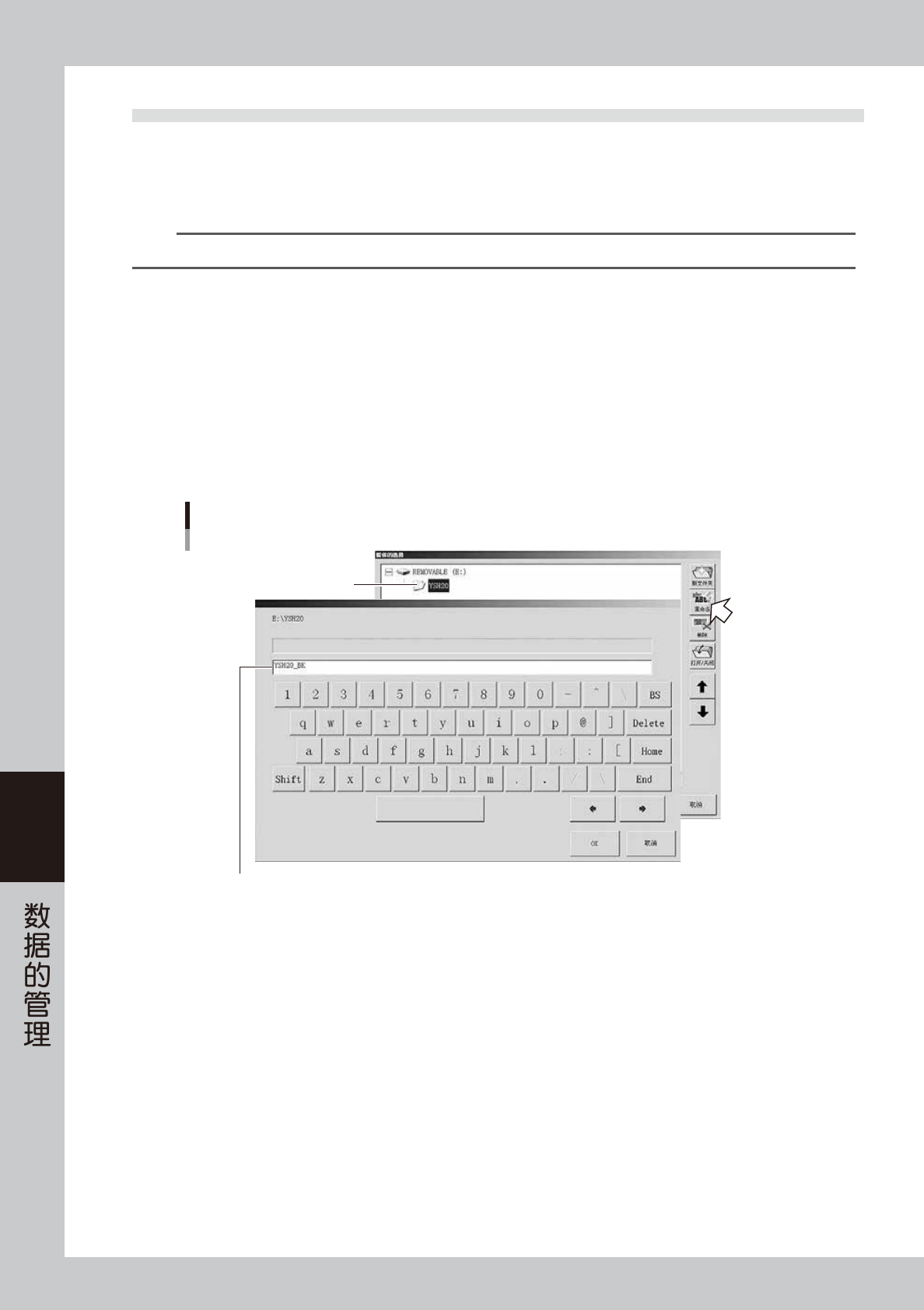
■ 更改文件夹名
1
按[媒体]按钮。
2
选择文件夹。
选择想要更改名称的文件夹,按 [ 重命名 ] 按钮。
3
输入名称。
显示键盘对话框,输入新的名称后按 [OK] 按钮。
输入新的文件夹名
选择文件夹
重命名
66606-N3-00