YSP20_Users_C.pdf - 第187页
6-13 6 5 按 [ 新登录 ] 按钮,指定复制目的位置的数据库号码。 数据库号码的输入框显示后,输入复制目的位置的数据库号码。如输入“0”或省略输入,该数据自动 登录在空位中最小的号码上。 标记数据库的新登录 输入想要登录的数据库号码 66611-N3-10 6 按 [OK] 按钮,登录数据。 自动登录包括备注内容在内的复制源数据。 显示已完成登录的提示对话框后,确认显示内容。按 [OK] 按钮,返回“标记数据库列表”画面。 登录…
6-12
6
2.建立用户数据库
如果将 YAMAHA 数据库中完全没有的标记类型或频繁使用的标记数据登录在用户数据库中,会更便于设置数据。
用户数据库可登录在“数据库”的用户区域中。标记数据库为 1 〜 149 号。即使软件版本升级,也会保留该区域。
2.1 登录用户数据库
下面,介绍在用户数据库登录新建标记数据的方法。
1
选择基板名。
打开生产设计画面,按 [ 选择基板 ] 按钮,选择基板程序。
2
按 [ 标记 ] 按钮,打开“标记”画面。
3
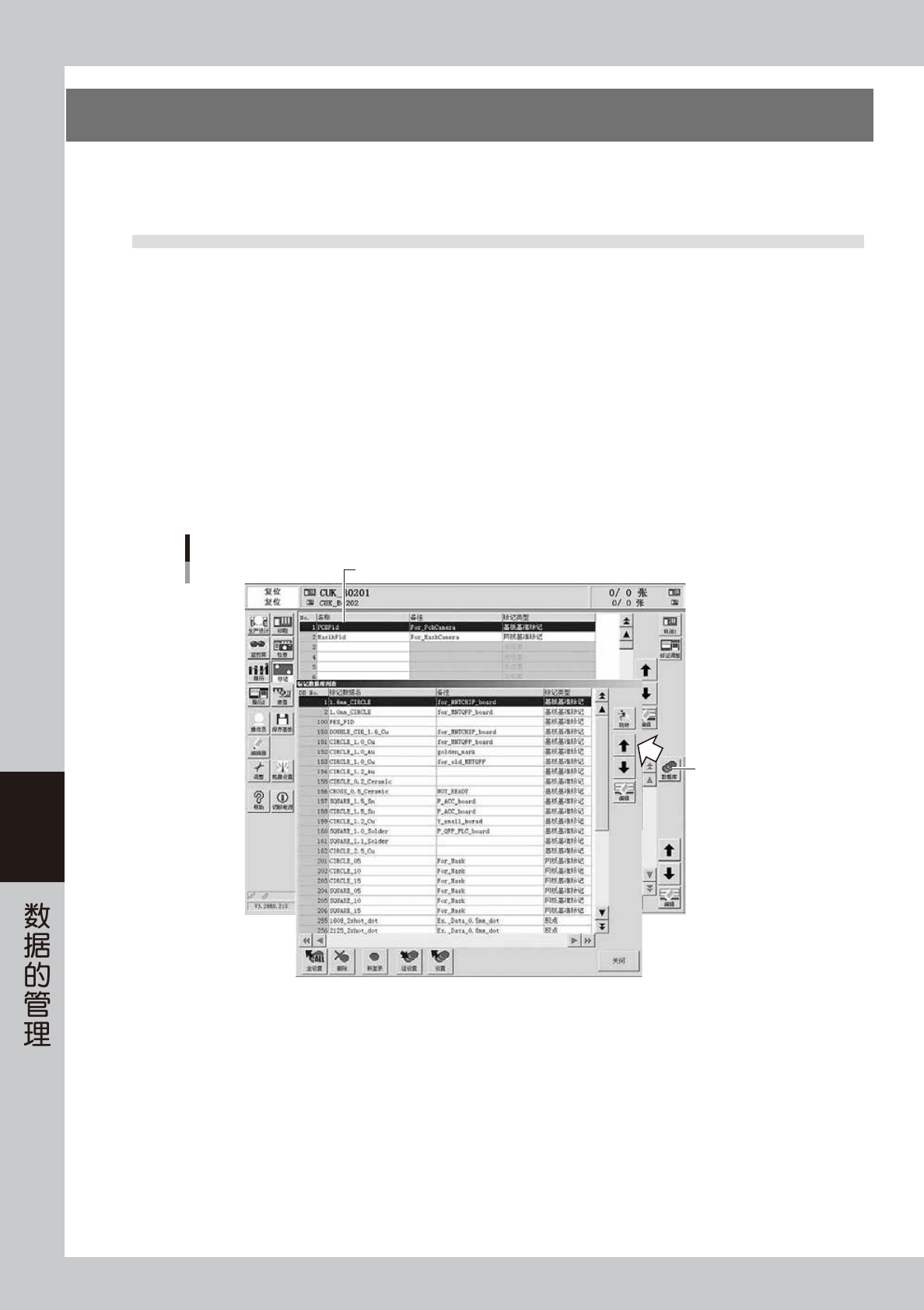
选择想要复制的数据。
在“标记”画面,将光标移至想要复制的数据行。
4
打开“标记数据库列表”画面。
按 [ 标记 ] -“基本”选项卡画面的 [ 数据库 ] 按钮,打开“标记数据库列表”画面。
标记数据库列表
想要复制的数据
[数据库]按钮
66610-N3-10
6-13
6
5
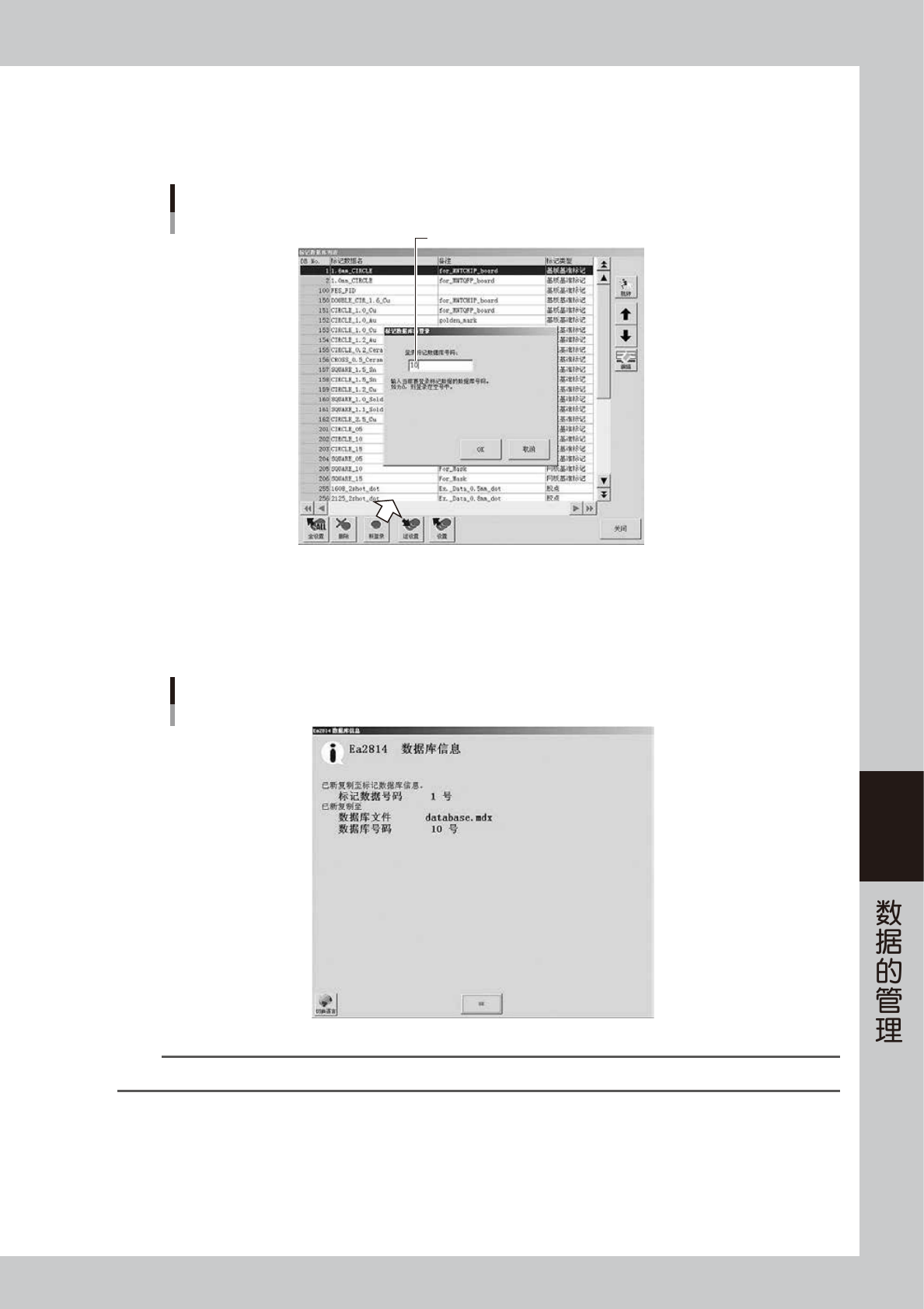
按 [ 新登录 ] 按钮,指定复制目的位置的数据库号码。
数据库号码的输入框显示后,输入复制目的位置的数据库号码。如输入“0”或省略输入,该数据自动
登录在空位中最小的号码上。
标记数据库的新登录
输入想要登录的数据库号码
66611-N3-10
6
按 [OK] 按钮,登录数据。
自动登录包括备注内容在内的复制源数据。
显示已完成登录的提示对话框后,确认显示内容。按 [OK] 按钮,返回“标记数据库列表”画面。
登录完成的提示对话框
66612-N3-00
参考
如果想要将其它数据也登录在用户数据库中,反复进行上述操作。
7
按 [ 关闭 ] 按钮,关闭标记数据库列表画面。
6-14
6
3.查看生产履历数据
本印刷机具有对自动运行中的各种生产信息和发生的故障等履历数据进行收集、保存、显示的功能。
此功能,不仅可以收集日常生产状况和生产履历,还支持利用网络自动收集履历的履历收集系统。
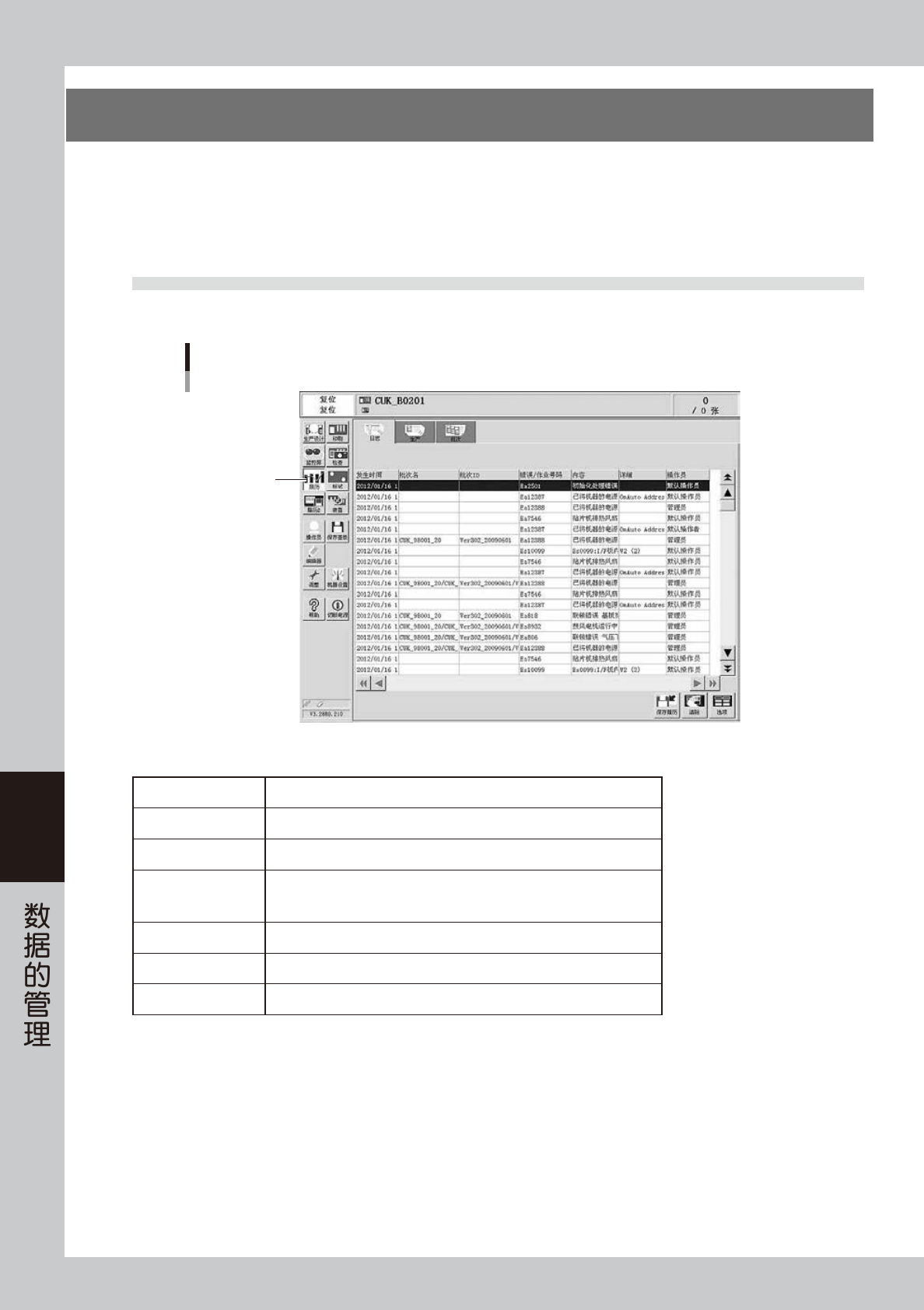
想要确认生产履历数据时,按 [ 履历 ] 按钮。选择“日志”、“生产”、“批次”选项卡切换显示内容。
本章节,介绍各选项卡的显示内容。
3.1 履历 :日志
日志显示本印刷机发生的错误和各种作业事件。1 次错误或 1 项作业为 1 行,最多可保存 1000 行。
[履历] -“日志”选项卡
[履历]按钮
66613-N3-00
各项目的内容如下表所示。
发生时间 显示错误与作业事件的发生时间
批次名 显示发生错误与作业事件时所选择的基板程序名
批次 ID 显示发生错误与作业事件时所选择的基板程序的备注
错误 / 作业号码
显示错误与作业事件的号码。
Es :与系统相关的错误
Ea :与基板程序和作业相关的错误
内容 显示错误与作业的标题。
详细 错误与作业有详细数据存在时,显示该数据内容。
操作员 显示发生错误与作业事件时进入软件系统的操作员名。