00198374-03_UG_OSC-Paket_R19-1_DE_EN.pdf - 第15页
4 Arbeiten mit den OSC-Funktionen 4.1 Bestückung von Snap-In-Bauelementen (ab R16-2) Bedienungsanleitung OSC Package User Guide OSC-Paket 05/2019 15 4.1.1 Arbeitsschritte In der folgenden Übersicht sind die einzelnen Arb…
4 Arbeiten mit den OSC-Funktionen
4.1 Bestückung von Snap-In-Bauelementen (ab R16-2)
14 Bedienungsanleitung OSC Package User Guide OSC-Paket 05/2019
Nachdem die erste Leiterplatte vollständig bestückt ist, wird sie zur Ausgabesektion oder zum kon-
figurierten Inspektionsplatz transportiert und für manuelle Inspektion markiert. Der Bediener muss
jede Snap-In-Bestückposition überprüfen und bestätigen, ob die Bestückung korrekt ist oder nicht.
Wenn korrekt, wird die entsprechende Z-Achsen-Position als Referenzposition gespeichert und als
Bestückposition für alle nachfolgenden Leiterplatten verwendet. Wenn nicht korrekt, wird die ge-
messene Höhe ignoriert und der Bediener muss diese bei der nächsten Leiterplatte erneut bestäti-
gen. Die Snap-In-Überprüfung ist nun aktiv. Wenn bei einer nachfolgenden Bestückung die Z-Ach-
sen-Position mehr als den Snap-In-Schwellwert von der Referenzposition abweicht, wird ein Fehler
gemeldet.
Die Höhenreferenzwerte werden nicht zu SIPLACE Pro hochgeladen. Bis R18-2 müssen deswe-
gen die Höhenreferenzwerte neu geteacht werden, nachdem ein Auftrag am Bestückautomaten
geändert oder die Maschine heruntergefahren wurde. Ab R19-1 werden sie lokal auf der Maschine
gespeichert und müssen nicht neu geteacht werden.
HINWEIS
SIPLACE Smart-Pin-Support verwenden
Für eine zuverlässige Snap-In-Erkennung wird es empfohlen, Support-Pins in der Nähe der
Snap-In-Bestückpositionen einzusetzen. Detaillierte Informationen zum Smart-Pin-Support
finden Sie in der Bedienungsanleitung SIPLACE Smart-Pin-Support Bedienung und Konfi-
guration, Artikelnummer [00197001-xx].

4 Arbeiten mit den OSC-Funktionen
4.1 Bestückung von Snap-In-Bauelementen (ab R16-2)
Bedienungsanleitung OSC Package User Guide OSC-Paket 05/2019 15
4.1.1 Arbeitsschritte
In der folgenden Übersicht sind die einzelnen Arbeitsschritte aufgelistet, die in der angegebenen
Reihenfolge ausgeführt werden sollten, um Snap-In-Bauelemente zu bestücken.
Bestückung von Snap-In-Bauelementen
Schritt Aktion SIPLACE-Program
1) OSC-Paket aktivieren SIPLACE Pro
2) Snap-In als Bestückprozess für die Gehäuseform auswählen SIPLACE Pro
3) Snap-In-Erkennung aktivieren SIPLACE Pro
4) Z-Schwellwert festlegen (Standard: 0,500 mm) SIPLACE Pro
5) Inspektionsplatz eventuell konfigurieren (Voreinstellung:
Ausgabesektion)
Stationssoftware
6) Alle Bestückpositionen am Inspektionsplatz überprüfen und be-
stätigen
Stationssoftware
4 Arbeiten mit den OSC-Funktionen
4.1 Bestückung von Snap-In-Bauelementen (ab R16-2)
16 Bedienungsanleitung OSC Package User Guide OSC-Paket 05/2019
4.1.2 Anwendungsbeispiel
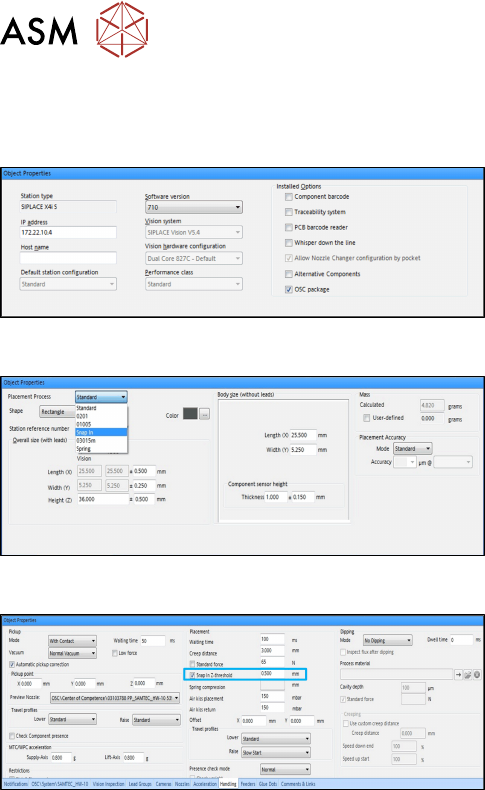
Schritt 1: SIPLACE Pro
► Aktivieren Sie im Stations-Editor unter Placement
Station die Option OSC Package unter Installed
options.
(DE: Bestückstation – Installierte Optionen –
OSC-Paket).
Schritt 2: SIPLACE Pro
► Wählen Sie im Gehäuseform-Editor das Merkmal
Snap In als Bestückprozess für die Gehäuseform
aus.
(DE: Snap-In)
Schritt 3 und Schritt 4: SIPLACE Pro
► Aktivieren Sie in der Registerkarte Handling die
Option Snap In Z-threshold in der Gruppe Place-
ment für die Gehäuseform.
(DE: Bearbeitung – Bestückung – Snap-In,
Schwellwert Z).
► Legen Sie einen Z-Schwellwert in mm fest.
Der Schwellwert muss > 0 sein.
Standardwert: 0,500 mm
Die erste Leiterplatte muss manuell inspiziert und bestätigt werden, wie in Schritt 5 und Schritt 6
weiter unten beschrieben. Erst danach wird der Z-Schwellwert von der Maschine hergenommen,
um zu bestimmen, ob das Snap-In-Bauelement bei nachfolgenden Leiterplatten vollständig einge-
rastet ist oder nicht.
Z-Schwellwert festlegen
Der Z-Schwellwert dient zur Auswertung, ob das Snap-In-Bauelement eingerastet ist oder nicht.
Die aktuelle Z-Achsen-Position jeder Snap-In-Bestückung wird mit der entsprechenden Höhenrefe-
renzposition verglichen. Wenn die Differenz beider Werte <= der eingestellte Z-Schwellwert in
SIPLACE Pro ist, gilt das Snap-In-Bauelement als eingerastet. Wenn die Differenz größer ist, gilt
das Snap-In-Bauelement als nicht eingerastet und eine Fehlermeldung wird angezeigt.
Wenn der Z-Schwellwert zu groß ist, kann die Maschine ein fehlerhaftes Einrasten nicht erkennen.
Wenn der Z-Schwellwert zu klein ist, bleibt die Maschine unter Umständen oft stehen.
Abhängig vom Bauelement können Sie mit dem Standardwert 0,500 mm für die Z-Schwelle
anfangen und diesen Wert sukzessiv in kleinen Schritten verändern.