SM471PLUS_Admin(Chi_Ver2.3).pdf - 第279页
9-5 Step Programming <Move Next> 按钮 使 XY 驱动电动 机 的轴旋转, 把 Head Assembly 移动到 Gr id 当前行的之后行 的贴装点上。 <Outline> 复选框 检查贴装点位置时, 利用所设置的对齐 (Align) 数据把虚拟元器件图像一起 显示在 SMV ision 窗口。 < 自动 > 选择框 连续进行移动时检查此选择框。 检 查…
9-4
Fast Chip Shooter SM471 PLUS Administrator’s Guide
如果像Shield Cap元件一样需要在其它元件之后进行装贴作业,应该把该
Level值设定为较高的数值,然后在Level较低的元件全部装贴完毕后再装贴
该元件。
<示教> 领域
用于旋转XY轴驱动电动机把选定的对象移动指定的坐标位置或用于获取已选
对象的当前坐标。
按钮
设定贴装时使用的基准相机照明。详细事项请参照 “8.1.2
杆式
(
Stick
Unit
)
”。
组合框
用于旋转XY轴驱动电动机选择要移动到指定坐标位置的对象或用于选择所
要获取当前坐标的对象。 可选择的对象如下。
基准相机(Option): 选择头部的基准相机。
头1 ~ 头10: 选择正面Gantry的1号~10号Head
头11 ~ 头20: 选择背面Gantry的1号~10号Head
<Move> 按钮
组合框中选择的对象移动到指定的坐标位置。 运行 “Move”按钮之前,先要
用鼠标单击需要移动的位置对应的Grid的shell(贴装点坐标)。
<Get> 按钮
组合框中选择的对象为基准获取X, Y 坐标。. 运行 “Get”按钮之前,先要用
鼠标单击需要移动的位置对应的Grid的shell(贴装点坐标)。
<Use Hot Key>复选框
进行贴装点注册与移动作业时可以适用快捷键。
F2: 移动到上一个贴装点。
F3: 移动到下一个贴装点。
F4: 贴装点移动
F5: 贴装点注册
<移动> 领域
使XY驱动电动机的轴旋转,把Head Assembly移动到Grid当前行的之前或之后
行的贴装点上。
<Move Prev> 按钮
使XY驱动电动机的轴旋转,把Head Assembly移动到Grid当前行的之前行
的贴装点上。
9-5
Step Programming
<Move Next> 按钮
使XY驱动电动机的轴旋转,把Head Assembly移动到Grid当前行的之后行
的贴装点上。
<Outline>复选框
检查贴装点位置时,利用所设置的对齐(Align)数据把虚拟元器件图像一起
显示在SMVision窗口。
<自动> 选择框
连续进行移动时检查此选择框。检查该选择框的状态下,单击<Move Prev>
或<Move Next>按钮时,显示如下的对话框。
<查找> 领域
编辑框
设定需要寻找的文字列。这个时候,在Grid预先指定要找的文字列所在的
列。
<Find Prev> 按钮
从Grid上指定的列的当前行以前的行开始寻找在编辑框设定的文字列。
<Find Next> 按钮
从Grid上指定的列的当前行下一个行开始寻找在编辑框设定的文字列。
<Array> 领域
<排列> 组合框
Block PCB时需选择先要设置的Block。然后请设置其他项目。
请单击按钮选择要设置的Block。如果不是Block PCB就无需选择Block,对
应组合框被激活。
<Array> 组合框
选择Array中需要过滤的Array No。
<延伸> 检查框
仅在Array PCB时显示。利用Array PCB的偏移贴装点扩张为一个PCB。
例如,当前贴装点为十个,Array PCB为四个时扩张为共40个贴装点。
如果已扩张则返回原状态。此时除1号Array PCB以外的贴装点数据被消
失。
<Filter> 按钮
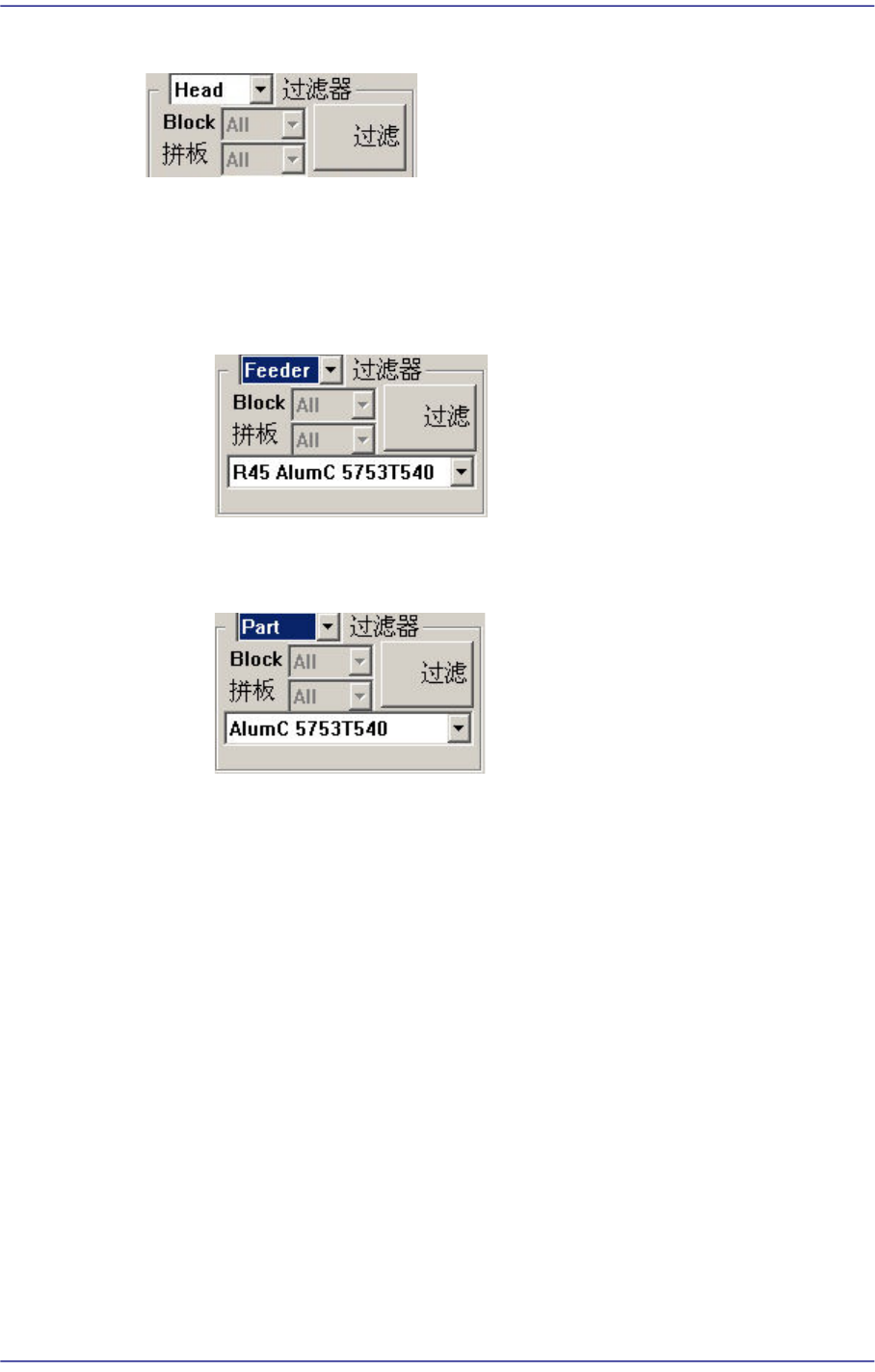
指定在“贴装登记”对话框中显示的贴装点表示条件。单击此按钮则显示如下过
9-6
Fast Chip Shooter SM471 PLUS Administrator’s Guide
滤功能。
<Filter> 组合框
选择要过滤的对象。 可选择‘Feeder’ 或‘Part’。默认 ‘Head’。
在<Feeder>组合框选择喂料器时
请在下面组合框选择要标示贴装点的部件的喂料器。
<Filter>组合框选择Part时
请选择需要过滤的部品。
<Filtering>按钮
根据组合框中选择的条件,在Step对话框中只表示已过滤的贴装点。
<插入一行> 按钮
在<Grid>当前选择的LINE(贴装点)之前添加一个贴装点。
<删除> 按钮
删除<Grid>中选定区域里的贴装点。
<两点示教..> 按钮
执行设定贴装点的位置时,选择示教边角的2个点的方法来算出的中心点作为贴
装点的功能。 详细内容请参照 “8.1.1
喂料器基座
(
Feeder Base
)
“的 <两点示教
…> 按钮。
<基准点…> 按钮
贴装点上有基准点标记时,设定基准点标记的数据。单击此按钮时显示如下的
对话框。