BBP31智能标识标签打印机-用户手册.pdf - 第100页
7-4 BBP ® 31 标志和标签打印机 用户指南 导入字体 导入字体 使用本节步骤添加您自己的字体, 以便用于在打印机上创建的标签中。 仅可导入 Tr ue-Type 字体。 要导入字体: 1. 将希望导入的字体复制到将要使用 的 USB 闪存驱动器的根目录中。 2. 将 US B 闪存驱动器连接到打印机上任意 可用的 USB 端口。 Note: 系统一 次仅支持一个 USB 闪存驱 动器。 3. 选择 菜单 。 4. 在菜单选项列…
BBP
®
31
标志和标签打印机
用户指南
7-3
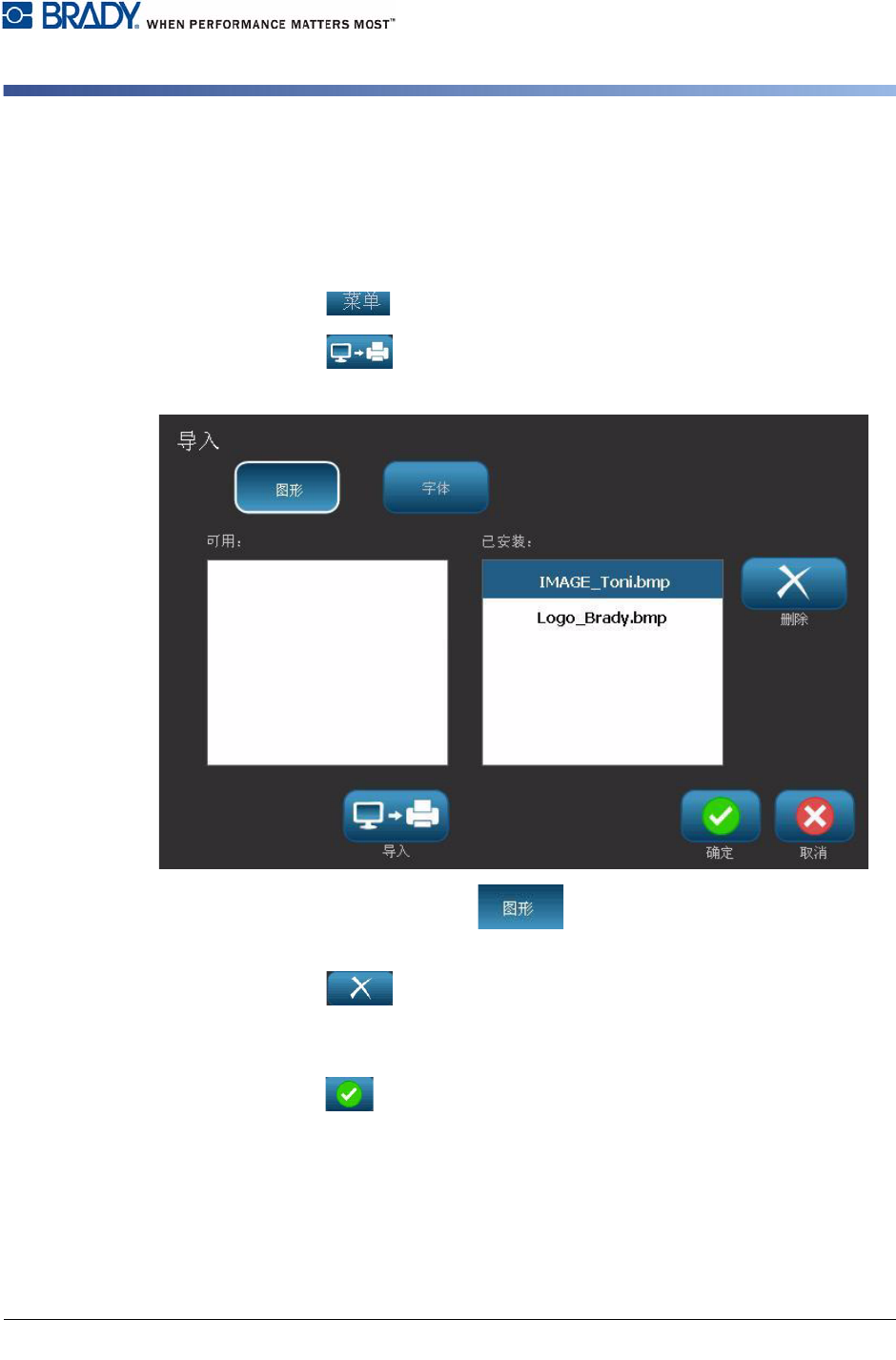
删除导入的图形
删除导入的图形
使用本节步骤删除不再需要的自己导入的图形。
要删除图形:
1. 选择菜单 。
2. 选择导入 。 显示
导入
对话框。
3. 在
导入
对话框中,选择图形 。
4. 在
已安装
: 列表中,选择希望删除的图形。
5. 选择删除 。
6. 选择是以确认删除。 图形将从
已安装
列表中删除。
7. 重复
步骤 5 以删除其他图形。
8. 选择确定 退出该
对话框。
7-4 BBP
®
31
标志和标签打印机
用户指南
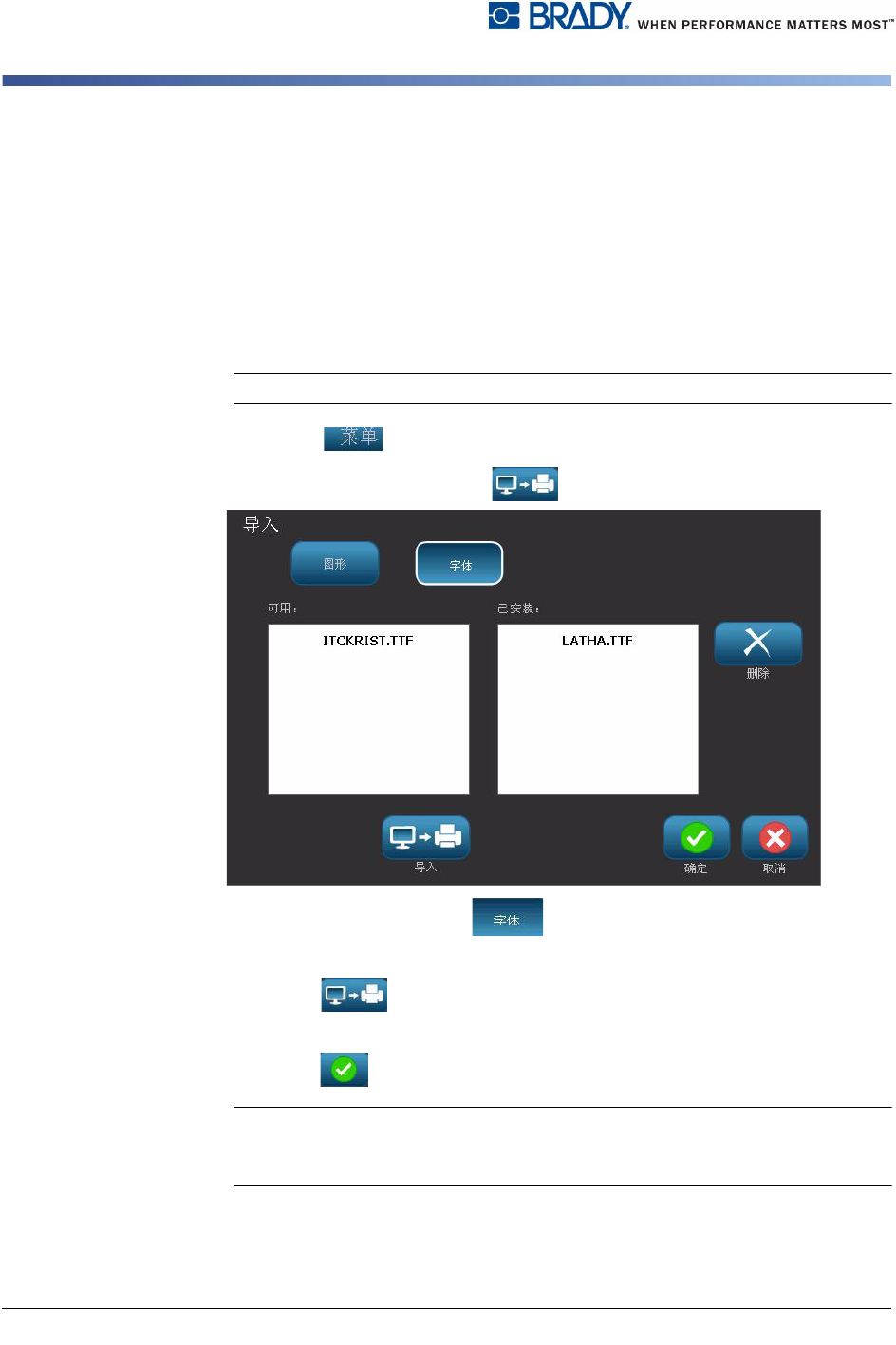
导入字体
导入字体
使用本节步骤添加您自己的字体,以便用于在打印机上创建的标签中。
仅可导入 Tr
ue-Type 字体。
要导入字体:
1. 将希望导入的字体复制到将要使用的 USB 闪存驱动器的根目录中。
2. 将 US
B 闪存驱动器连接到打印机上任意可用的 USB 端口。
Note: 系统一次仅支持一个 USB 闪存驱动器。
3. 选择菜单 。
4. 在菜单选项列表中,选择导入 。 显示
导入
对话框。
5. 在
导入
对话框中,选择字体 。
6. 在
可用
列表中,选择希望导入的字体。
7. 选择导入 。 字体将
被导入并在
已安装
列表中显示名称。
8. 重复步骤 5 直到所有字体都已选择。
9. 选择确定 。
Note: 如果没有足够的可用空间存储导入的字体,您必须在导入任何新字体之
前清空系统上的一些空间。 您可以通过删除已保存的文件来清空空间。 可用的
存储空间大约有 56MB。