BBP31智能标识标签打印机-用户手册.pdf - 第102页
7-6 BBP ® 31 标志和标签打印机 用户指南 安装软件升级 从 PC 升级 安装软件升级 从 PC 升级 使用本节步骤将打印机升级到新版 本。 要升级: 1. 安装前,检查以下项目: •P C 上或通过 www.bradyid.com/support 下载可用的升级实用程序。 • USB 电缆 从 BBP ® 31 打印机 连接到 PC 。 • 打印机 打开 。 Note: 如果 PC 上尚未安 装打印机驱动程序,将提示您在继 …

7-6 BBP
®
31
标志和标签打印机
用户指南
安装软件升级
从 PC 升级
安装软件升级
从 PC 升级
使用本节步骤将打印机升级到新版本。
要升级:
1. 安装前,检查以下项目:
•PC 上或通过
www.bradyid.com/support
下载可用的升级实用程序。
•
USB 电缆
从
BBP
®
31
打印机
连接到 PC。
• 打印机
打开
。
Note: 如果 PC 上尚未安装打印机驱动程序,将提示您在继续之前先安装打印
机驱动程序。
Note: 如果当前活动文件中有尚未保存的更改,系统会提示您在继续升级前先
保存文件。
2. 在 PC 上,启动升级实用程序。
3. 在
欢迎
对话框中,选择下一步。
4. 在
选择您的打印机
对话框中,选择您的 BBP
®
31
打印机
。
Note: 如果您的打印机没有足够的空闲空间,将提示您安装至少有 64MB 空闲
空间的 USB 闪存驱动器。
5. 在
版本确认
对话框中,选择继续以接受升级或取消以退出。
Note: 打印机将在升级完成后自动重新启动。
6. 在
成功
对话框中,单击完成。
BBP
®
31
标志和标签打印机
用户指南
7-7
安装软件升级
从 USB 闪存驱动器升级
从 USB 闪存驱动器升级
使用本节步骤从包含升级程序的 USB 闪存驱动器上升级固件或软件。 系统一次仅
支持一个 USB 设备。
要从 USB 闪存驱动器升级软件:
CAUTION!
在从 USB 闪存驱动器升级的过程中切勿切断电源。
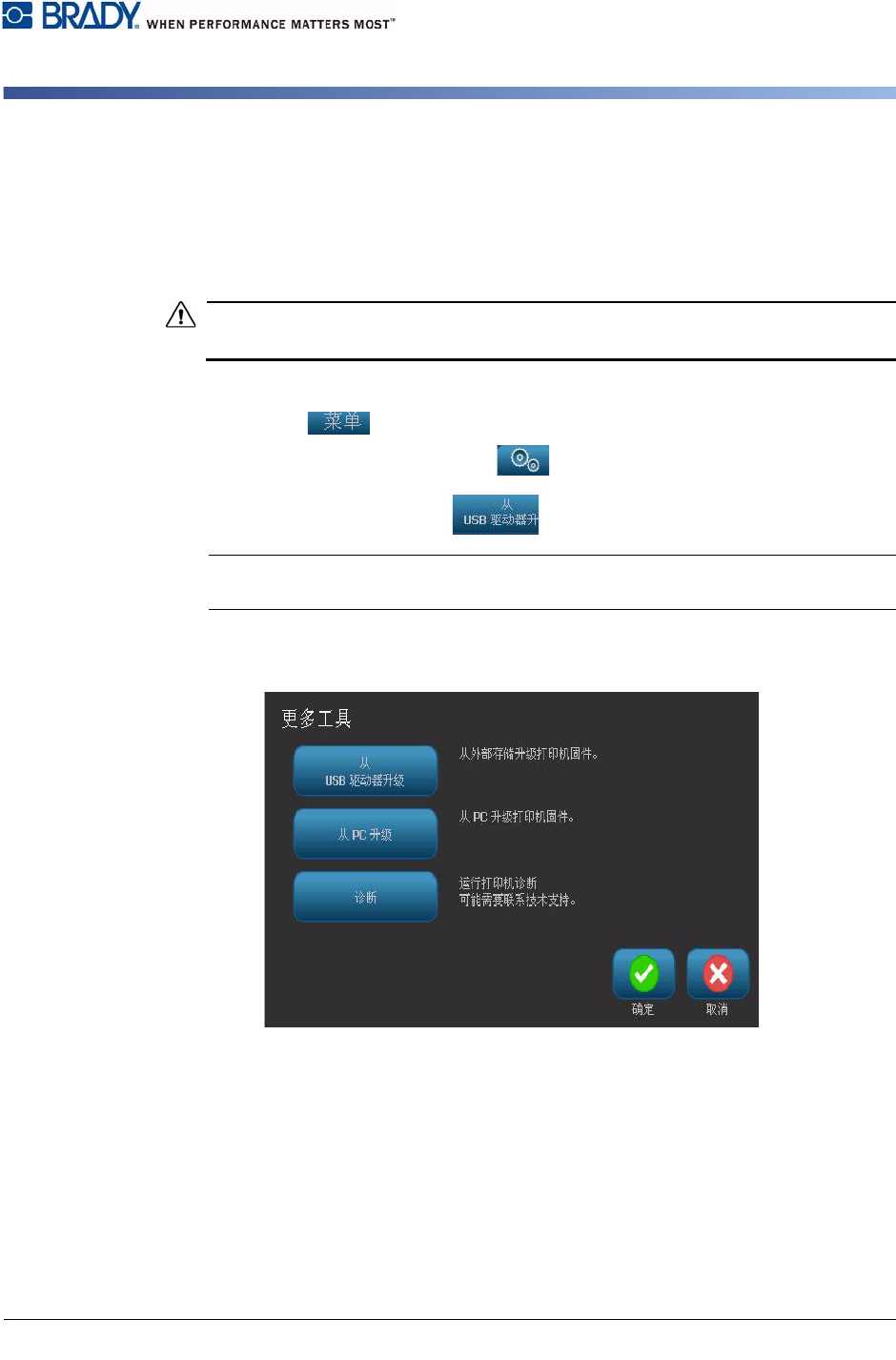
1. 将 USB 闪存驱动器连接到打印机上任意可用的 USB 端口。
2. 按菜单 。
3. 在菜单列表中,选择更多工具 。
4. 选择从 USB 驱动器升级 。
Note: 如果当前活动文件中有尚未保存的更改,系统会提示您在继续升级前先保存
文件。 选择是、否或取消。
5. 看到提示是否继续升级时,选择是。 打印机将进入升级模式并在升级完成后重
新启动。