BBP31智能标识标签打印机-用户手册.pdf - 第89页
BBP ® 31 标志和标签打印机 用户指南 5-5 打印标签 取消打印作业 打印镜像标签 使用本节步骤打印适合在镜子中 或通过标签背面阅读的标签。 要打印镜像标签: 1. 在 编辑器 中有定义的标签时,选择 打印 。 2. 从 打印 对话框,选择 镜像 。 3. 选择 开始打印 以开始打印标签。 标签将在介质上按镜像方式打印。 Note: 不 会为下一个打印作业保留 “ 镜像 ” 设置。 每次希望打印镜像标签 时必 须重新选择 “ 镜…
5-4 BBP
®
31
标志和标签打印机
用户指南
打印标签
打印含序列化对象的标签
打印含序列化对象的标签
使用本节步骤打印包含序列对象的标签。 如果标签不包含序列化对象,请参阅
第
5-3
页的
“
打印不含序列化对象的标签
”。
Note: 当打印包含序列化对象的标签时,仅可选择一组份数。 但是,如果标签包含
多个序列对象, “ 打印所有标签 ” 选项将导致从打印最多标签的序列对象生成的一
组完整的标签;较短的序列将重复直到较长的序列完成。
要打印含序列化对象的标签:
1. 在
编辑器
中有序列标签时,选择打印 。
2. 从
打印
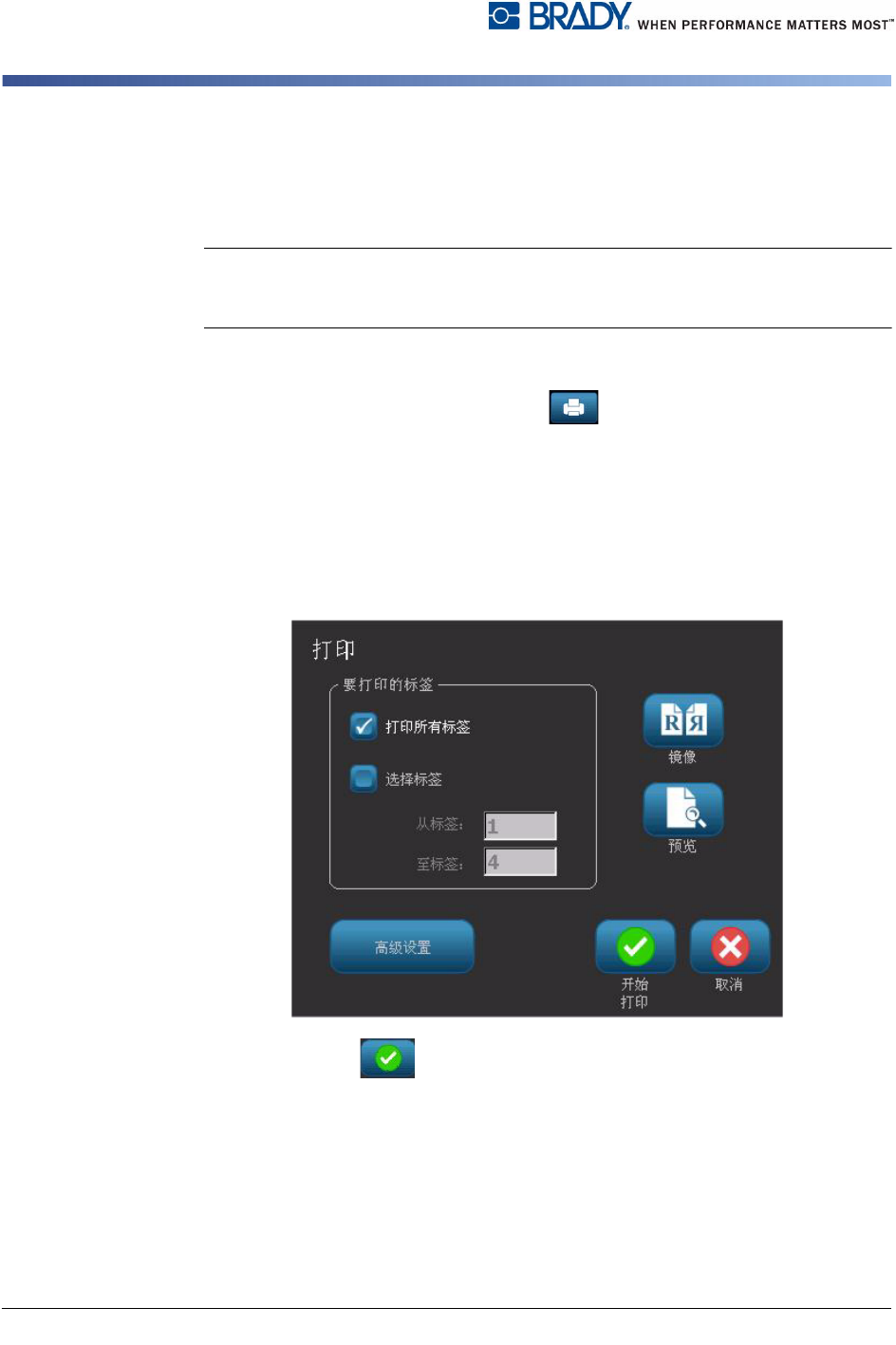
对话框,选择打印选项:
昞 t
要打印的标签
(打印所有标签,或者选择要打印的标签范围)
昞 t
镜像
昞 t 预览
昞 t
打印能量
(从
高级设置
按钮访问)
昞 t
调整偏移
(从
高级设置
按钮访问)
3. 选择开始打印 以开始打印标签。
BBP
®
31
标志和标签打印机
用户指南
5-5
打印标签
取消打印作业
打印镜像标签
使用本节步骤打印适合在镜子中或通过标签背面阅读的标签。
要打印镜像标签:
1. 在
编辑器
中有定义的标签时,选择打印 。
2. 从
打印
对话框,选择镜像 。
3. 选择开始打印 以开始打印标签。 标签将在介质上按镜像方式打印。
Note: 不会为下一个打印作业保留 “ 镜像 ” 设置。 每次希望打印镜像标签时必
须重新选择 “ 镜像 ” 设置。
取消打印作业
本节步骤假定打印作业已经开始并且目前正在打印。
要取消打印作业:
1. 在
打印状态
对话框中,选择取消 。 打印机立即停止打印,显示
打印作业
已取消
消息,并且切割介质。
Note: 选择 “ 取消 ” 后,打印作业无法恢复。
5-6 BBP
®
31
标志和标签打印机
用户指南
打印标签
恢复中断的打印作业
恢复中断的打印作业
使用本节步骤恢复中断的打印作业。
要恢复中断的打印作业:
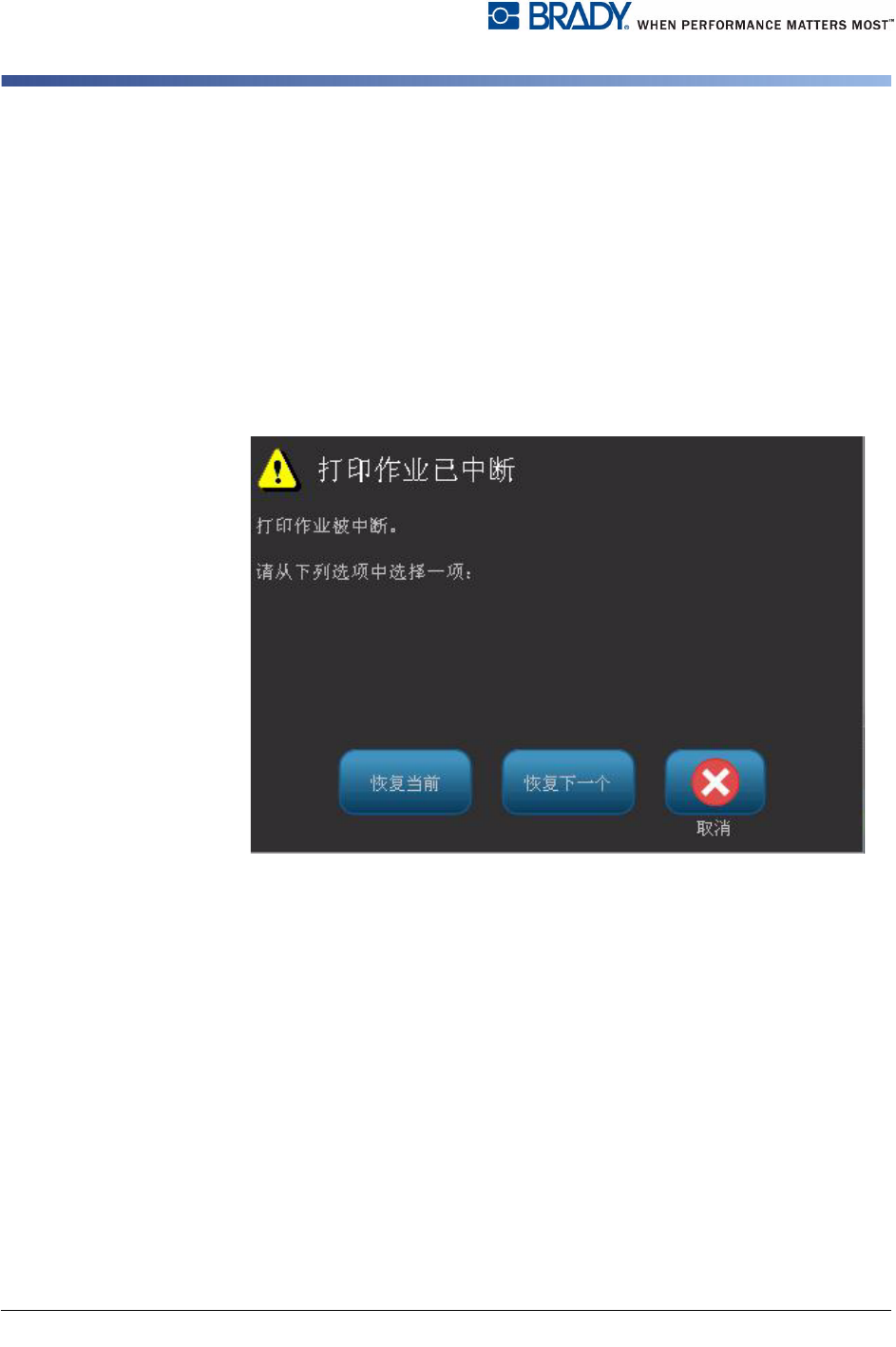
1. 当显示作业中断消息时,纠正导致中断的情况 (例如更换介质或色带)。
2. 选择该选项继续:
•
恢复当前
(重新打印当前标签,然后继续打印)
•
恢复下一个
(打印下一个标签,然后继续打印)
- or -
•
取消
打印作业。