BBP31智能标识标签打印机-用户手册.pdf - 第49页
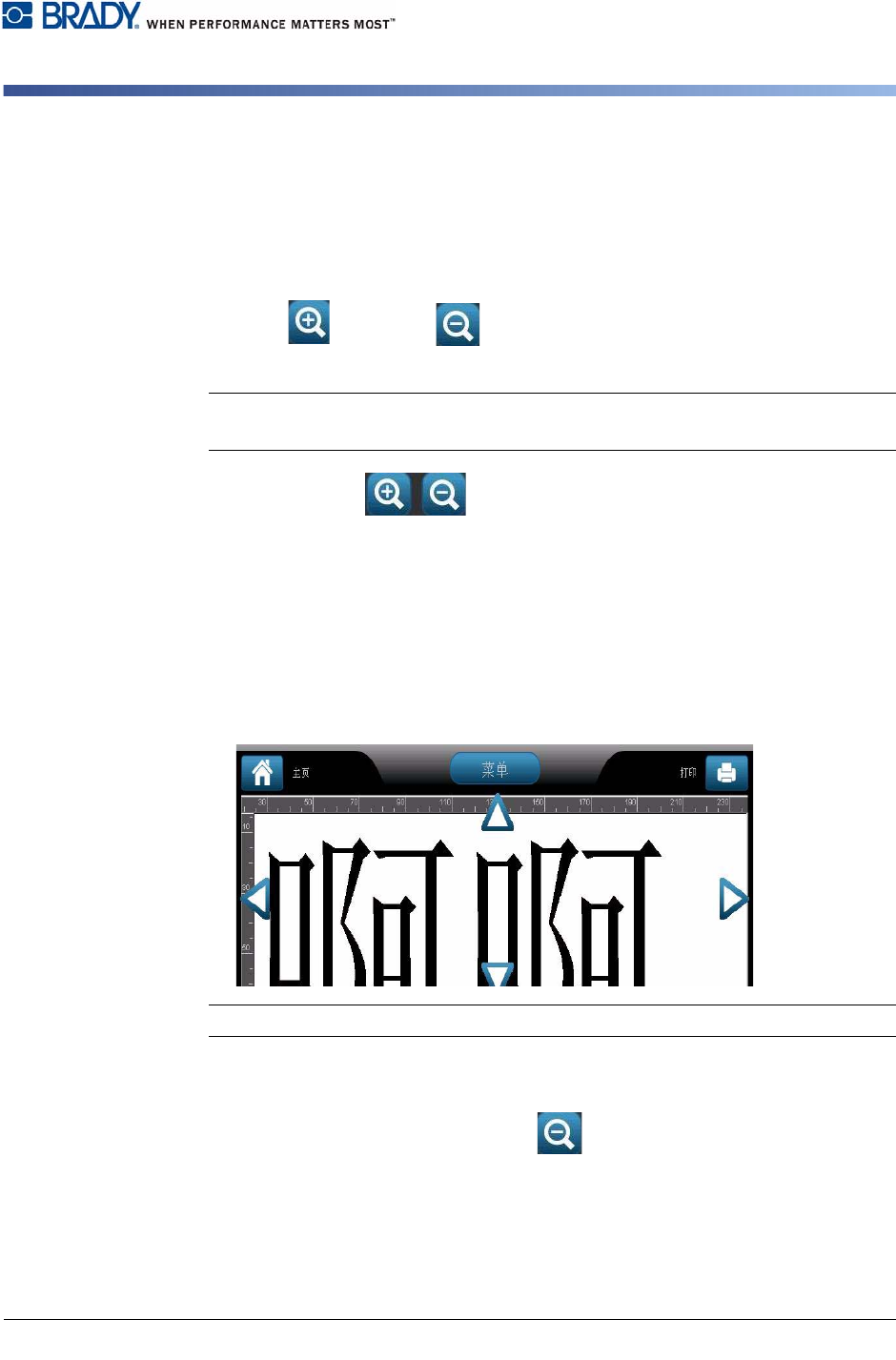
BBP ® 31 标志和标签打印机 用户指南 3-7 工具 滚动标签视图 工具 缩放标签视图 要缩放标签视图: 1. 触摸 放大或触摸 缩小。 2. 根据 需要再次触摸缩放控件,直到达到 所需的缩放级别。 Note: 如果屏幕上无法显示所有标签对象, 则会显示滚动箭头。 请参阅 第 3-7 页 的 “ 滚动标签视图 ” 以了解详细信息。 3. 根据需要触摸 返回到正常视图模式。 滚动标签视图 使用本节步骤可垂直或水平查看 不再显示在屏幕…
3-6 BBP
®
31
标志和标签打印机
用户指南
设置标签属性
给标签加边框
给标签加边框
Note: 当打印带边框的标签时,确保介质导轨紧贴介质,以便在打印时纸带不会移
动。 要对边框进行细微调整,请参阅
第
5-8
页的
“
调整打印偏移
”。
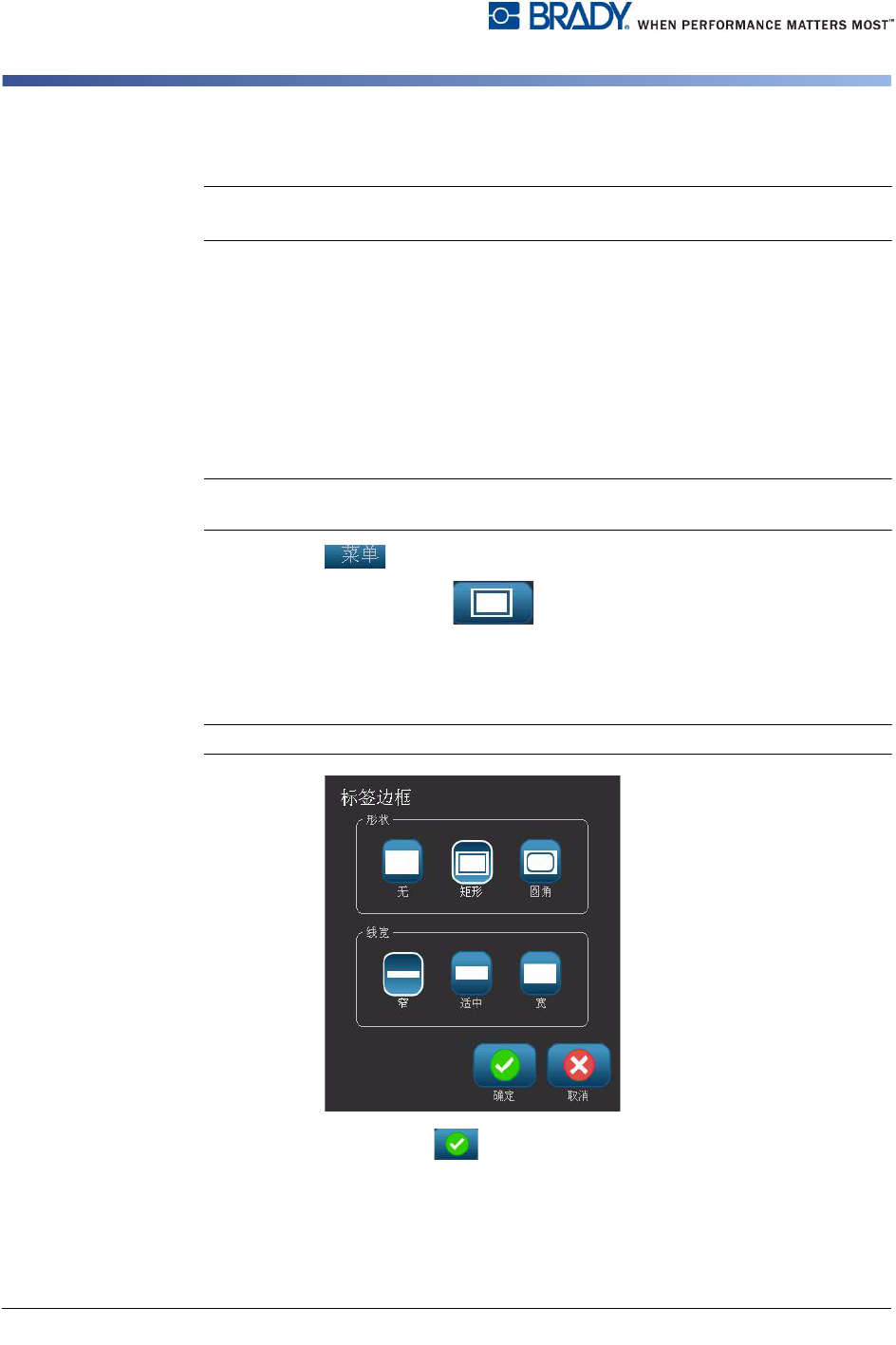
如果希望在整个标签周围放置边框 (边界),可以使用本节步骤。 以下条件适用:
•
固定尺寸标签
: 当使用连续或打孔耗材时,边框将应用于可打印区域的
外部
边
界。 如果更改,则边框大小会随标签大小一起更改。
•
自动调整大小标签
: 当对象确定标签长度时,可以调整边框大小以适应
应用边
框时
标签上的对象。 如果应用边框后标签大小发生更改,则边框
不会
重新调整
大小。 您必须在更改大小后重新对标签应用边框。
要在标签周围添加边框:
Note: 如果不是使用固定长度标签,则在给标签添加边框之前标签上必须至少有一
个对象。
1. 选择菜单 。
2. 在菜单列表中,选择边框 。
3. 从
标签边框
菜单上:
a. 选择边框形状 (无、矩形、圆角矩形)。
b. 选择边框线宽度 (窄、适中、宽)。
Note:
仅
当选择矩形或圆角矩形边框形状时边框线宽度选项才可用。
4. 完成更改后,选择确定 。 更改随即被应用。
BBP
®
31
标志和标签打印机
用户指南
3-7
工具
滚动标签视图
工具
缩放标签视图
要缩放标签视图:
1. 触摸 放大或触摸 缩小。
2. 根据
需要再次触摸缩放控件,直到达到所需的缩放级别。
Note: 如果屏幕上无法显示所有标签对象,则会显示滚动箭头。 请参阅
第
3-7
页
的
“
滚动标签视图
” 以了解详细信息。
3. 根据需要触摸 返回到正常视图模式。
滚动标签视图
使用本节步骤可垂直或水平查看不再显示在屏幕上的标签部分,而无需更改缩放
级别。
要查看标签的隐藏部分:
1. 当
编辑器
中出现一个或多个滚动箭时,可以触摸滚动箭头按照想要查看的方向
滚动。 标签视图更改时会自动更新标尺值。
Note: 如果屏幕上可以显示整个标签,则不会出现滚动箭头。
2. 可以再次触摸滚动箭头继续向所需的方向滚动。 如果按住滚动箭头,系统将继
续滚动。
3. 要返
回到正常视图模式,可以触摸 直到可以查看全部标签内容。

BBP
®
31 Sign & Label Printer
User Guide
4-1
4 使用对象
概述
缩放标签视图
对象可以是标签上的任意文本、图形或条码要素。 对象可以编辑、移动、对齐、删除、旋
转、添加边框和 / 或调整大小。 一些对象还可以包含可以添加或更改的字符 (例如加粗、
对齐、下划线、密度)。
对象类型
对象类型包括文本、图形、条码、序列和日期 / 时间。 要添加对象:
•
触摸
编辑器
屏幕
: 插入可以稍后使用任意对象类型填充的占位符对象。
•
触摸 “ 添加对象 ” 按钮
(位于
控制面板
中): 插入可以稍后使用任意对象类型填充的
占位符对象。
•
添加空白对象
(位于
添加对象
面板时): 触摸标签的空白区域将在触摸的位置创建占
位符对象。 创建的对象类型将随后插入到占位符对象中。