BBP31智能标识标签打印机-用户手册.pdf - 第45页
BBP ® 31 标志和标签打印机 用户指南 3-3 创建标签 创建定制标签 创建定制标签 使用本节步骤可不利用预定义模 板创建标签。 可以通过触摸 编辑器 中的空白区域, 或者使用 添加对象 按钮将对象添加到标签。 要通过触摸编辑器创建定 制标签: 1. 在任意屏幕上,触摸 编辑器 中的空白区域添加对象。 2. 在 添加对象 控制面板中,选择对象类型。 将显示选定对象的可用 选项。 Note: 当在 添加对象 面板中时,也可以通过触摸…
3-2 BBP
®
31
标志和标签打印机
用户指南
创建标签
从模板创建标签
3. 从可用模板列表中选择模板。 标签显示在
编辑器
中,并且对象已缩放到适应所
安装介质的大小。
4. 要选择不同的模板,可以选择更改模板 。
Notes:
昞 t 当为其中至少一个对象定义数据后,更改模板的选项将不再可用。
昞 t 如果当前活动文件中有尚未保存的更改,系统会提示您在继续之前先保
存文件。
5. 在
编辑器
中,使用以下方法中的一种选择对象:
•
屏幕
: 触摸对象。
•
键盘
: 按
Tab
键移动到下一个对象。
•
按钮
: 选择
下一对象
(仅在有未定义的占位符对象时可用)。
6. 要输入文本,可以选择文本对象并开始键入。 您可以更改文本的外观,方法是
在开始键入时选择
控制面板
中显示的任何可用字体或文本属性。
7. 要更改
条码,触摸条码对象并更改
条码
对话框中的任意选项。
8. 要更改
图形,触摸图形对象并从
选择图形
对话框中选择任意可用的图形。
9. 要添加
对象,选择添加对象 (如果可用),并且从可用的对象类型中进行
选择。
Note: 如果所有模板对象都已定义,则只能在标签上添加更多对象。
10. 继续选择对象并输入数据直到所有对象都已定义。
BBP
®
31
标志和标签打印机
用户指南
3-3
创建标签
创建定制标签
创建定制标签
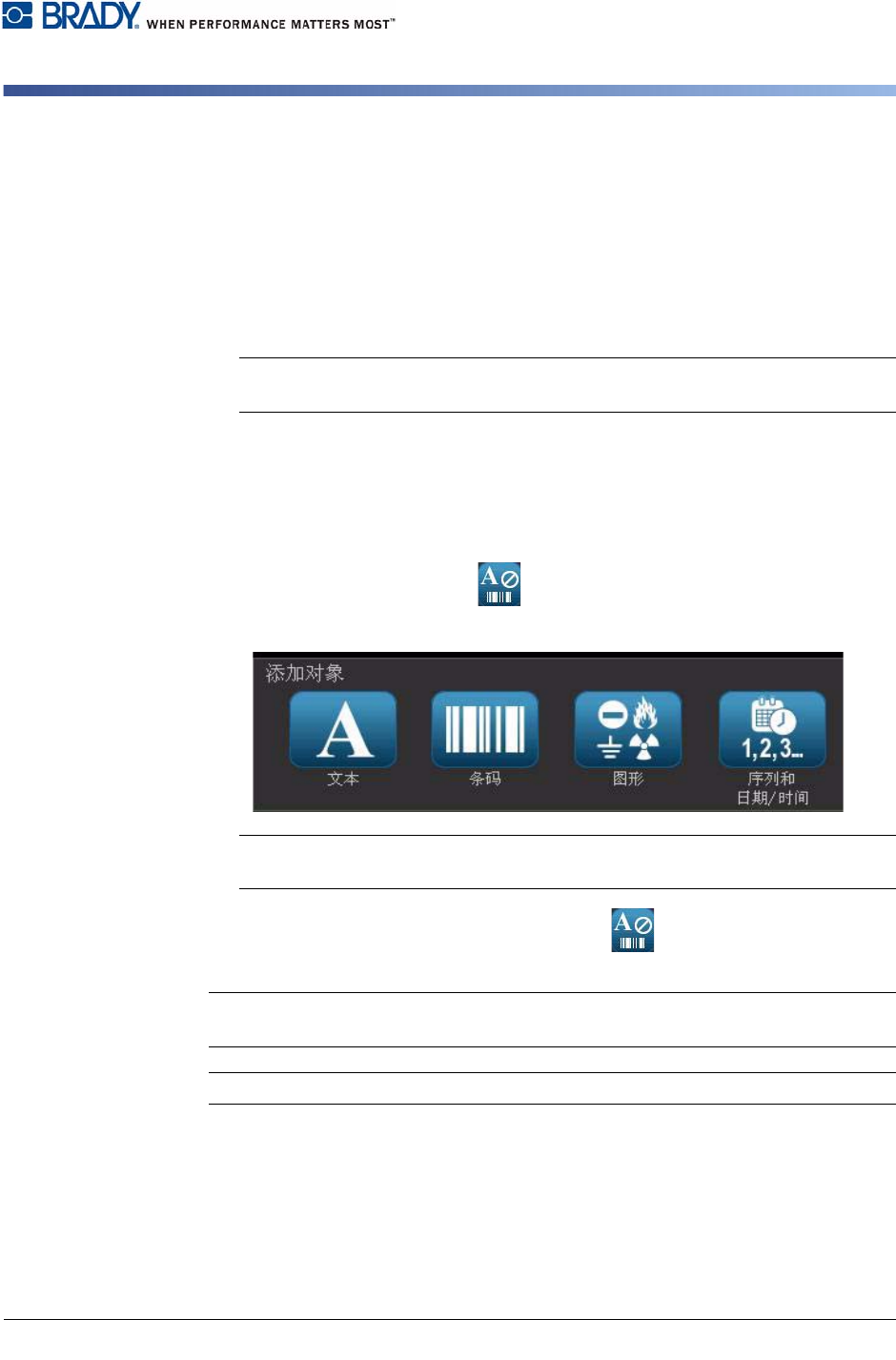
使用本节步骤可不利用预定义模板创建标签。 可以通过触摸
编辑器
中的空白区域,
或者使用
添加对象
按钮将对象添加到标签。
要通过触摸编辑器创建定制标签:
1. 在任意屏幕上,触摸
编辑器
中的空白区域添加对象。
2. 在
添加对象
控制面板中,选择对象类型。 将显示选定对象的可用选项。
Note: 当在
添加对象
面板中时,也可以通过触摸
标签的空白区域在该位置创建占
位符对象。 创建的对象类型将随后插入到占位符对象中。
3. 要添加另一个对象,可以触摸
编辑器
中的空白区域,然后选择要添加的对象
类型。
要使用
“
添加对象
”
按钮创建定制标签:
也可以在
添加对象
在控制面板上可用时使用该按钮添加对象。
1. 从任
意屏幕,选择添加对象 将对象添加到标签。
2. 在
添加对象
菜单中,按一个按钮添加可用的对象类型。
Note: 对象将以默认大小和位置放置在标签上,默认设置会根据标签的尺寸而
变化。
3. 要添加另一个对象,可以再次选择添加对象 ,或者触摸标签上的空白区
域,然后选择想要添加的对象类型。
Note: 如果标签已满且没有空间添加新对象,对象将被放置在标签最右侧边缘,您
需要移动和 / 或重新调整其大小。
Note: 有关创建其他标签类型的信息,请参见
第
C-1
页的
“
特种标签类型
”。
3-4 BBP
®
31
标志和标签打印机
用户指南
设置标签属性
创建自动调整大小标签
设置标签属性
创建固定长度标签
使用本节步骤可在标签长度固定不变的连续介质上创建标签。 选择该选项后,标签
上显示的可打印区域将减去所安装耗材所需的前导 / 收尾量,以便使标签总输出长
度匹配选定的长度。
Note: 打孔介质的标签大小已设定并且无法调整。
要创建固定长度标签:
1. 从
主页
中,选择菜单 。
2. 在菜单列表中,选择大小和方向 。
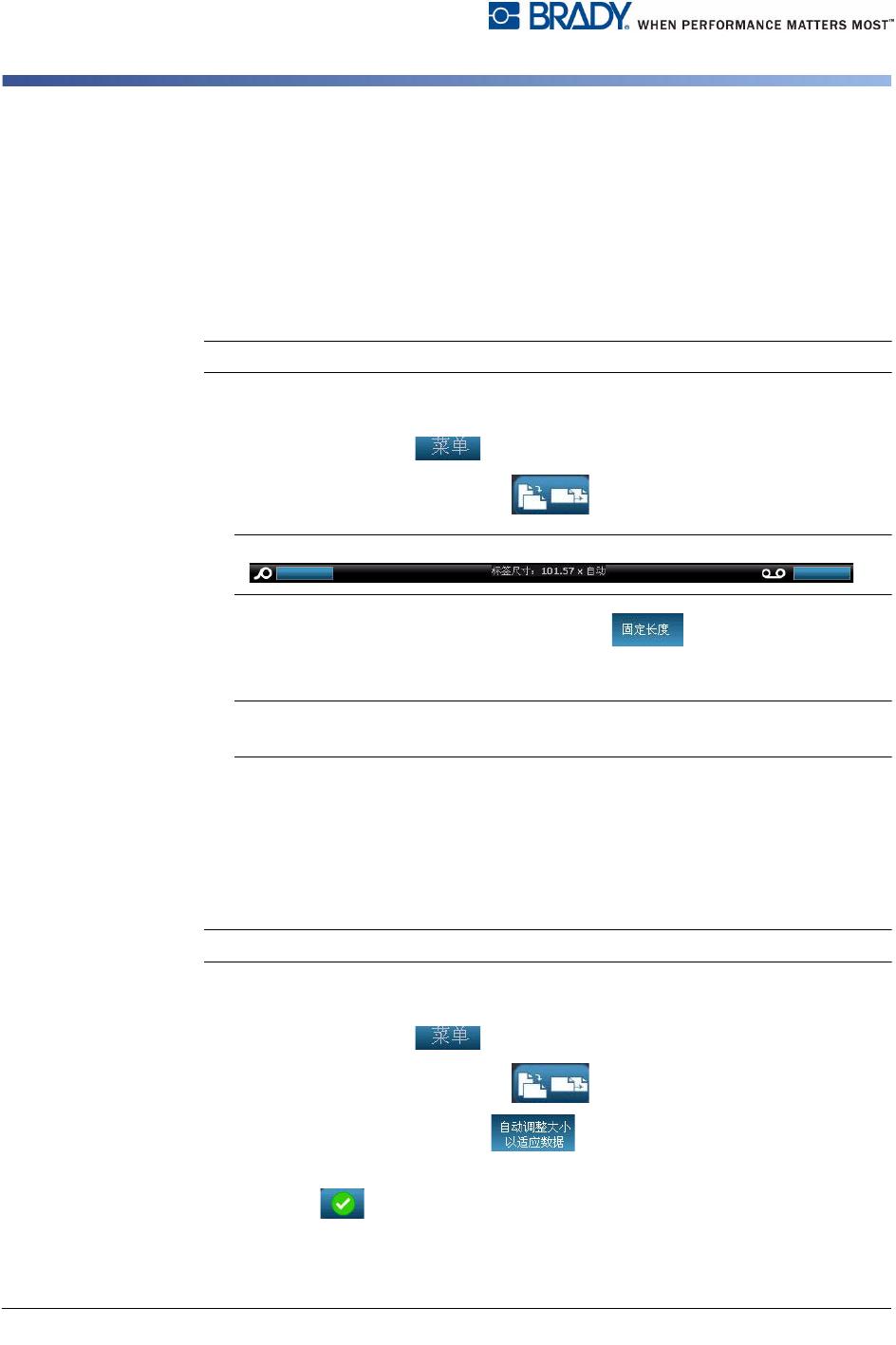
Note: 也可以通过触摸屏幕底部的标签大小文本访问
标签大小和方向
对话框。
3. 在
标签大小和方向
对话框中,选择固定长度 。
4. 在
长度
字段中,输入所需的标签长度。
Note: 支持的最小长度是 0.5 英寸 (12.7 毫米)。 支持的最大长度是 120 英寸
(3048 毫米)。
5. 选择确定 。
状态栏
指示新的标签长度。
创建自动调整大小标签
使用本节步骤可创建连续介质标签长度可以调整以适应添加到标签的数据 (可变
标签长度)的标签。
Note: 打孔介质的标签大小已设定并且无法调整。
要创建自动调整大小标签:
1. 从
主页
中,选择菜单 。
2. 在菜单列表中,选择大小和方向 。
3. 选择自动调整大小以适应数据 。 当输入数据时,标签大小将自动调
整以适应数据。
4. 选择确定 。