BBP31智能标识标签打印机-用户手册.pdf - 第30页
2-8 BBP ® 31 标志和标签打印机 用户指南 拆封和安装打印机 馈送和切割标签纸 馈送和切割标签纸 使用本节步骤将介质送到切割位置 ,并 (可选)切割 介质。 要馈送和 / 或切割标签纸: 1. 在打印机电源开启时,按住 馈送 直到达到希望退出打印机的介质 长度。 Note: 对于打 孔介质,介质前进到切割位置,即 下一个打孔标签。 对于连续介 质,介质将一直前进直到松开 “ 馈送 ” 按钮。 2. 如果需要,可以按 切割 。 …
BBP
®
31
标志和标签打印机
用户指南
2-7
拆封和安装打印机
安装打印机
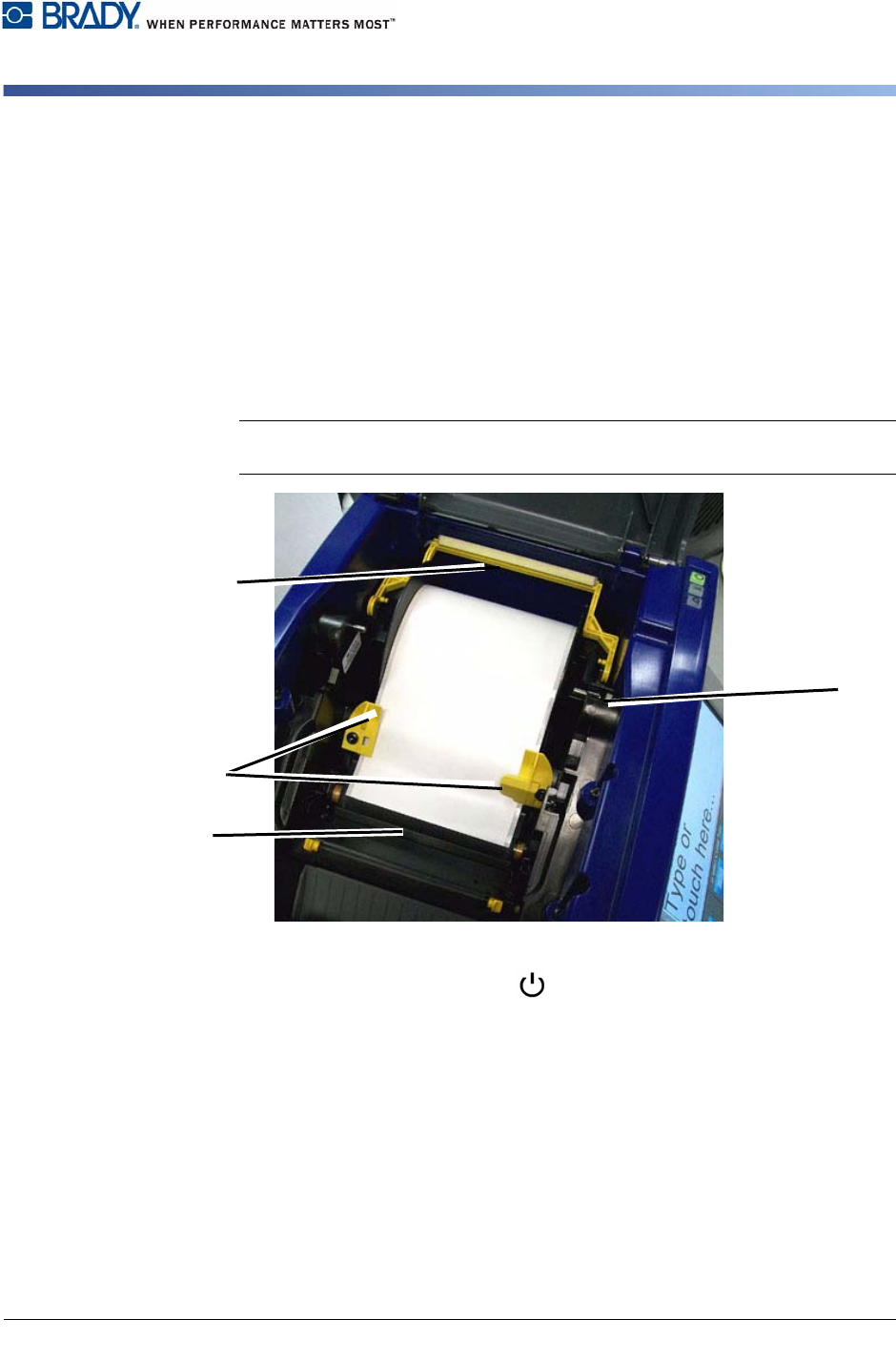
3. 如果安装有黄色介质刮擦 [3],将其摆动到最右侧 (面对显示器时)。
4. 将黄色介质导轨 [4] 滑动到完全打开。
5. 如果
已安装,则通过从打印机拉出色带盒取出现有的介质。 介质从滚筒上方
展开。
6. 插入
介质盒,直到轴尾进入介质架 [5] 的插槽中。
7. 从滚
筒顶部送入介质,直到进入黑色橡胶滚筒顶部距切刀入口约 .25 英寸
(6.35 毫米)的位置。
8. 合上
介质导轨,直到接触介质画线器的边缘,并将介质压在导轨下方。
9. 将介
质刮擦移动到位,以便使其位于介质上方。
Note: 不是所有介质都需要使用介质刮擦。 只有在安装的耗材需要时才安装介
质刮擦。
10. 关闭并锁定色带盖,然后关闭外壳盖。
11. 如果
打印机处于关闭状态,则按 。 系统将检测安装的耗材,设置背景和前
景颜色,显示标签尺寸和剩余耗材量。
3
6
4
5

2-8 BBP
®
31
标志和标签打印机
用户指南
拆封和安装打印机
馈送和切割标签纸
馈送和切割标签纸
使用本节步骤将介质送到切割位置,并 (可选)切割介质。
要馈送和
/
或切割标签纸:
1. 在打印机电源开启时,按住馈送 直到达到希望退出打印机的介质长度。
Note: 对于打孔介质,介质前进到切割位置,即下一个打孔标签。 对于连续介
质,介质将一直前进直到松开 “ 馈送 ” 按钮。
2. 如果需要,可以按切割 。 打印机将切断介质。
BBP
®
31
标志和标签打印机
用户指南
2-9
系统电源
从休眠模式唤醒打印机
系统电源
从未加电 (冷)状态启动打印机
本节步骤说明从未加电状态(即,打印机插头已被拔出)启动时的电源启动顺序。
电源中断过程中,打印机不会保留标签。
Note: 拔下电源 (即,断开打印机与电源的连接)后系统时钟可以保留其设置约
30 天。
要从冷状态启动打印机:
1. 将打印机插头插入电源。 系统可以自动识别已安装介质和色带的耗材信息并打
开
主页
。
2. 在
主页
上,继续执行标签操作。
从休眠模式唤醒打印机
如果在定义好的时间段内不触摸屏幕或按任何键盘或其他键 / 按钮,则系统会关闭
显示器并转到低功耗模式 (有关详细信息,请参阅
第
2-14
页的
“
设置时钟
”)。 当
前标签和设置将被保留。
要从休眠模式唤醒打印机:
1. 按 或触摸屏幕。
编辑器
将显示打印机进入休眠时的标签或菜单。
2. 继续执行标签操作。
Note: 如果在系统进入休眠模式时定义了标签且介质更改为不再适合该标签的
耗材,则会在继续前提示您调整数据或保存现有的标签。 如果选择选项调整数
据,则系统将移动和 / 或重新调整对象的大小以便符合新的介质尺寸。