00191016-01.pdf - 第223页
Betriebsanleitung Linienrechner UNIX 8 Pr odukt / Leiterplatte Software-Version 40 3.xx A usgabe 06/97 8.1 Leiterplatten-Editor 8 - 11 Abb . 8.1. 5 Beispiele "Handhabung und Ergebnisse der K ommandos im Struktur-Edi…
8 Produkt / Leiterplatte Betriebsanleitung Linienrechner UNIX
8.1 Leiterplatten-Editor Software-Version 403.xx Ausgabe 06/97
8 - 10
-
NU-Editor
zur Festlegung der Nutzendaten aufrufen (nur im Struktur-Mode möglich)
●
Ikone im Kommandobereich aktivieren.
●
LP-Teilstruktur im Anzeigebereich durch Mausklick selektieren.
●
DIENSTE
-->
NU-Editor...
anwählen
Das Fenster des NU-Editors (siehe Abb. 8.1.8) wird geöffnet.
-
Struktur-Mode
Dieser Menüpunkt dient zur Umschaltung des Anzeigebereiches vom Grafik-Mode in den Struktur-Mode.
●
DIENSTE
-->
Struktur-Mode
anwählen
Der Anzeigebereich wird in den Struktur-Mode umgeschaltet (siehe Abb. 8.1.4).
-
Grafik-Mode
Dieser Menüpunkt dient zur Umschaltung des Anzeigebereiches vom Struktur-Mode in den Grafik-Mode.
●
DIENSTE
-->
Grafik-Mode
anwählen
Der Anzeigebereich wird in den Grafik-Mode umgeschaltet (siehe Abb. 8.1.6).
-
Struktur-Editor
zur Bearbeitung einer neuen Leiterplatte aufrufen
●
Ikone im Kommandobereich aktivieren.
●
DIENSTE
-->
Struktur-Editor...
anwählen.
Die FSB zur Auswahl einer neuen Leiterplatte wird geöffnet (siehe Seite 8 - 6)
●
LP selektieren und mit
Ok
bestätigen.
Die Struktur der gewählten LP wird im Anzeigebereich des neuen Fensters dargestellt.
Oder (um ein leeres Fenster für eine neue LP zu erhalten):
●
Neuen Namen eingeben.
Das Fenster des Struktur-Editors wird mit dem Namen der neuen LP geöffnet.
8.1.3.3 Kommandobereich Struktur-Editor (Struktur-Mode)
Die Kommandos werden durch Ikonen symbolisiert. Wird eine Ikone durch Anklicken aktiviert, kann die ent-
sprechende Aktion mit einer anschließend selektierten LP-Teilstruktur durchgeführt werden.
Beim Öffnen des Struktur-Editors ist automatisch das Kommando "Selektieren" aktiv.
(Der Pfeil in der Ikone zeigt von links unten nach rechts oben).
HINWEIS
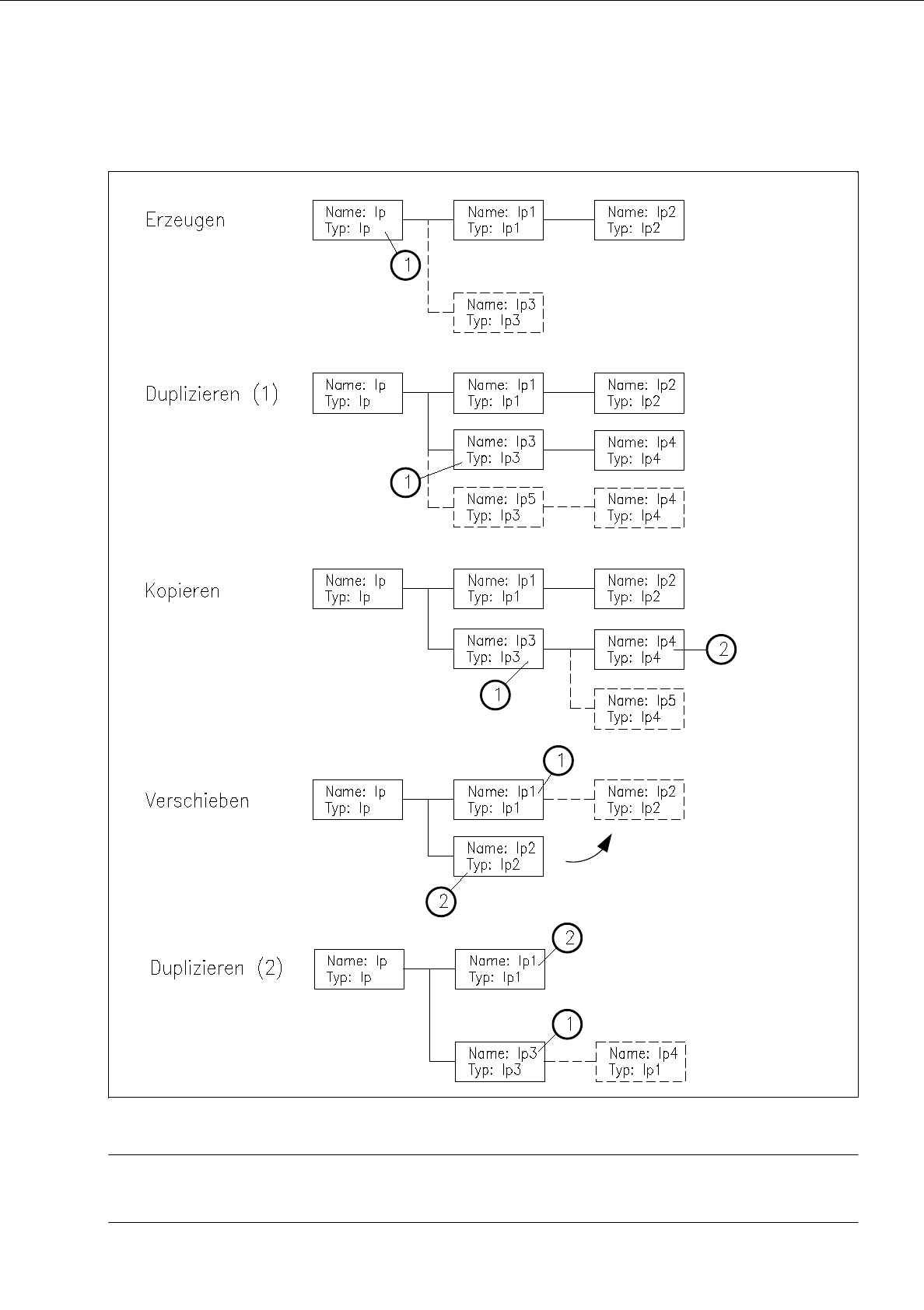
Die Vorgehensweisen und Ergebnisse für einige der nachfolgend beschriebenen Kommandos sind als
Beispiele in Abb. 8.1.5 dargestellt, wobei die Zahlen
1
oder
2
in den Kreisen die
Reihenfolge der
Arbeitsschritte
und die
gestrichelt
dargestellten Strukturen die
Ergebnisse
bedeuten.
Betriebsanleitung Linienrechner UNIX 8 Produkt / Leiterplatte
Software-Version 403.xx Ausgabe 06/97 8.1 Leiterplatten-Editor
8 - 11
Abb. 8.1.5 Beispiele "Handhabung und Ergebnisse der Kommandos im Struktur-Editor"
HINWEIS zu Abb. 8.1.5
"Duplizieren (1)" ist auf Seite 8 - 12 beschrieben und "Duplizieren (2)" auf Seite 8 - 14.
8 Produkt / Leiterplatte Betriebsanleitung Linienrechner UNIX
8.1 Leiterplatten-Editor Software-Version 403.xx Ausgabe 06/97
8 - 12
-
Selektieren
Ist diese Ikone aktiv (invers dargestellt, mit Pfeil von links unten nach rechts oben), kann für die nach-
folgend selektierte LP-Teilstruktur der BP- oder NU-Editor aufgerufen werden. Ist die oberste LP-Teil-
struktur selektiert, kann die aktuelle Leiterplatte mit Hilfe der Menüfunktion "Kopiere Leiterplatte"
vervielfältigt werden.
●
Ikone aktivieren.
●
LP-Teilstruktur im Anzeigebereich durch Mausklick selektieren.
Die selektierte Teilstruktur ist hellgrün markiert. Alle mit ihr verlinkten Teilstrukturen sind dunkel-
grün markiert.
●
Gewünschte Menüfunktion (z.B. DIENSTE --> NU-Editor...) auswählen.
-
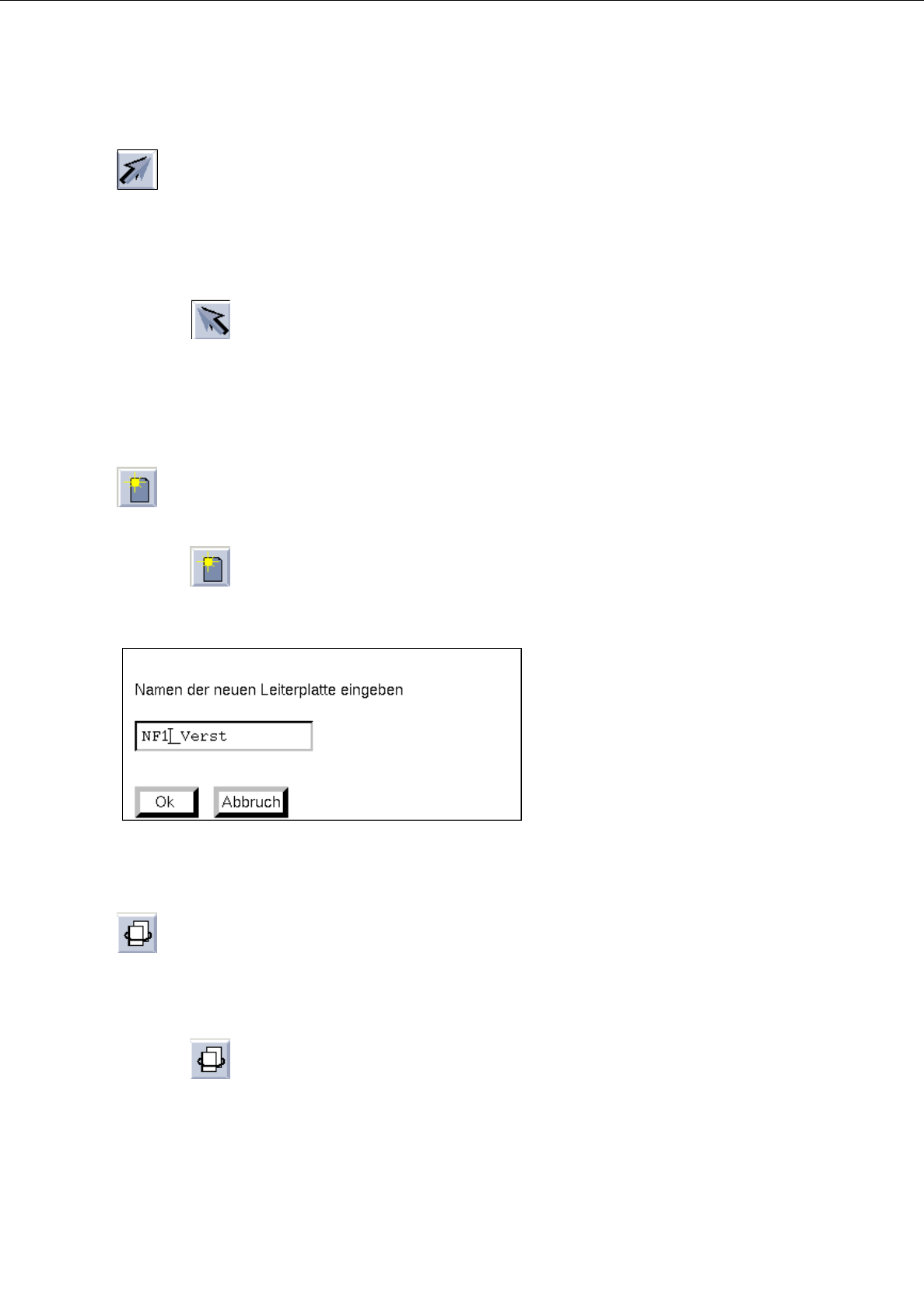
Erzeugen
einer neuen LP-Teilstruktur mit einem zugehörigen neuen LP-Typ
Damit kann eine neue Teilstruktur mit dem Verweis auf einen neuen LP-Typ erzeugt werden.
●
Ikone aktivieren.
●
LP-Typ selektieren.
Die nachfolgende Dialogbox wird geöffnet:
●
Den Namen eingeben und mit
Ok
bestätigen.
Der neue LP-Typ wird an den selektierten angehängt im Anzeigebereich dargestellt.
-
Duplizieren
einer LP-Teilstruktur
Von einer LP-Teilstruktur kann ein schon vorhandener Verweis auf einen LP-Typ dupliziert und damit
eine neue Teilstruktur erzeugt werden.
Die Daten der duplizierten LP-Teilstruktur sind bis auf die Koordinaten identisch.
●
Ikone aktivieren.
●
LP-Teilstruktur selektieren.
Es erscheint die Dialogbox für die Eingabe des Namens.
●
Den Namen eingeben und mit
Ok
bestätigen.