00191016-01.pdf - 第326页
11 Produktionsmittel / Optimierung Betriebsanleitung Linienrechner UNIX 11.4 Optimierungs-Dialog Software-Version 40 3.xx Ausgabe 06/9 7 11 - 32 - Optimierung a bbrechen Durch Ank licken dieser Ikone kann d er laufende O…

Betriebsanleitung Linienrechner UNIX 11 Produktionsmittel / Optimierung
Software-Version 403.xx Ausgabe 06/97 11.4 Optimierungs-Dialog
11 - 31
11.4.3.10Ergebnisdatei anzeigen
Die kompletten Ergebnisse der Rüstoptimierung und des Machbarkeitstests werden jeweils in verschiedenen
Dateien abgespeichert. Diese Dateien können mit der Dateianzeige angezeigt und ausgedruckt werden. Sie
enthalten die Daten im ASCII-Format und werden in Tabellenform angezeigt.
Ergebnisdatei der Rüstoptimierung
Die Ergebnisse der Rüstoptimierung werden für alle Aufträge in der Datei
xx.lose/.eg
abgespeichert. Sie enthält
eine vollständige Auflistung aller Ergebnisse.
Vorgehensweise:
●
Eine Losdatei anklicken.
●
Im Menü DIENSTE die Option Ergebnisdatei anzeigen anklicken.
Die Dateianzeige für die Ergebnisse der ausgewählten Losdatei wird angezeigt.
●
Zum Drucken: im Menü DATEI die Option Drucken anklicken.
Die Datei wird auf dem angeschlossenen Durcker ausgedruckt.
Ergebnisdatei des Machbarkeitstests
Die Ergebnisse des Machbarkeitstests werden für jeden Auftrag in einer eigenen Ergebnisdatei
xx.AR/.NC
abgespeichert. Diese Datei enthält eine vollständige Auflistung aller Daten, die die Fertigung des Auftrags
betreffen.
Vorgehensweise:
●
Eine Losdatei anklicken.
●
Einen Auftrag anklicken.
●
Im Menü DIENSTE die Option Ergebnisdatei anzeigen anklicken.
Die Dateianzeige für die Ergebnisse des ausgewählten Auftrags wird angezeigt.
●
Zum Drucken: im Menü DATEI die Option Drucken anklicken.
Die Datei wird auf dem angeschlossenen Durcker ausgedruckt.
11.4.4 Kommandobereich "Aktionen"
Im Kommandobereich "Aktionen" sind die Ikonen dargestellt, mit deren Hilfe die Optimierung einer Losdatei
gestartet und abgebrochen sowie die Ergebnisse der Optimierung dargestellt werden können.
-
Optimierung starten
Durch Anklicken dieser Ikone wird die Optimierung gestartet.
●
anklicken.
●
Die Losdatei anklicken, die optimiert werden soll.
Die Optimierung wird gestartet. Der Ablauf des Optimierungsprozesses kann in der Info-Box verfolgt
werden. Der Zustand der Losdatei wird mit "in Arbeit" beschrieben.
Nach erfolgreicher Optimierung ist der Zustand der Losdatei "optimiert".
11 Produktionsmittel / Optimierung Betriebsanleitung Linienrechner UNIX
11.4 Optimierungs-Dialog Software-Version 403.xx Ausgabe 06/97
11 - 32
-
Optimierung abbrechen
Durch Anklicken dieser Ikone kann der laufende Optimierungsprozeß abgebrochen werden.
●
anklicken.
●
Die Losdatei anklicken, die gerade optimiert wird.
Die laufende Optimierung wird abgebrochen. Der Zustand der Losdatei ist jetzt "abgebrochen".
Nach einem Abbruch kann die Optimierung dieser Losdatei jederzeit neu gestartet werden.
-
Ergebnisse darstellen
Mit dieser Ikone können die Ergebnisse der Rüstoptimierung für die gesamte Losdatei sowie die einzelnen
Aufträge einer Losdatei dargestellt werden. Außerdem können die Ergebnisse des Machbarkeitstests für
die einzelnen Aufträge dargestellt werden.
Optimierungsergebnisse darstellen
●
für die gesamte Losdatei:
●
anklicken.
●
Losdatei anklicken, deren Ergebnisse dargestellt werden sollen.
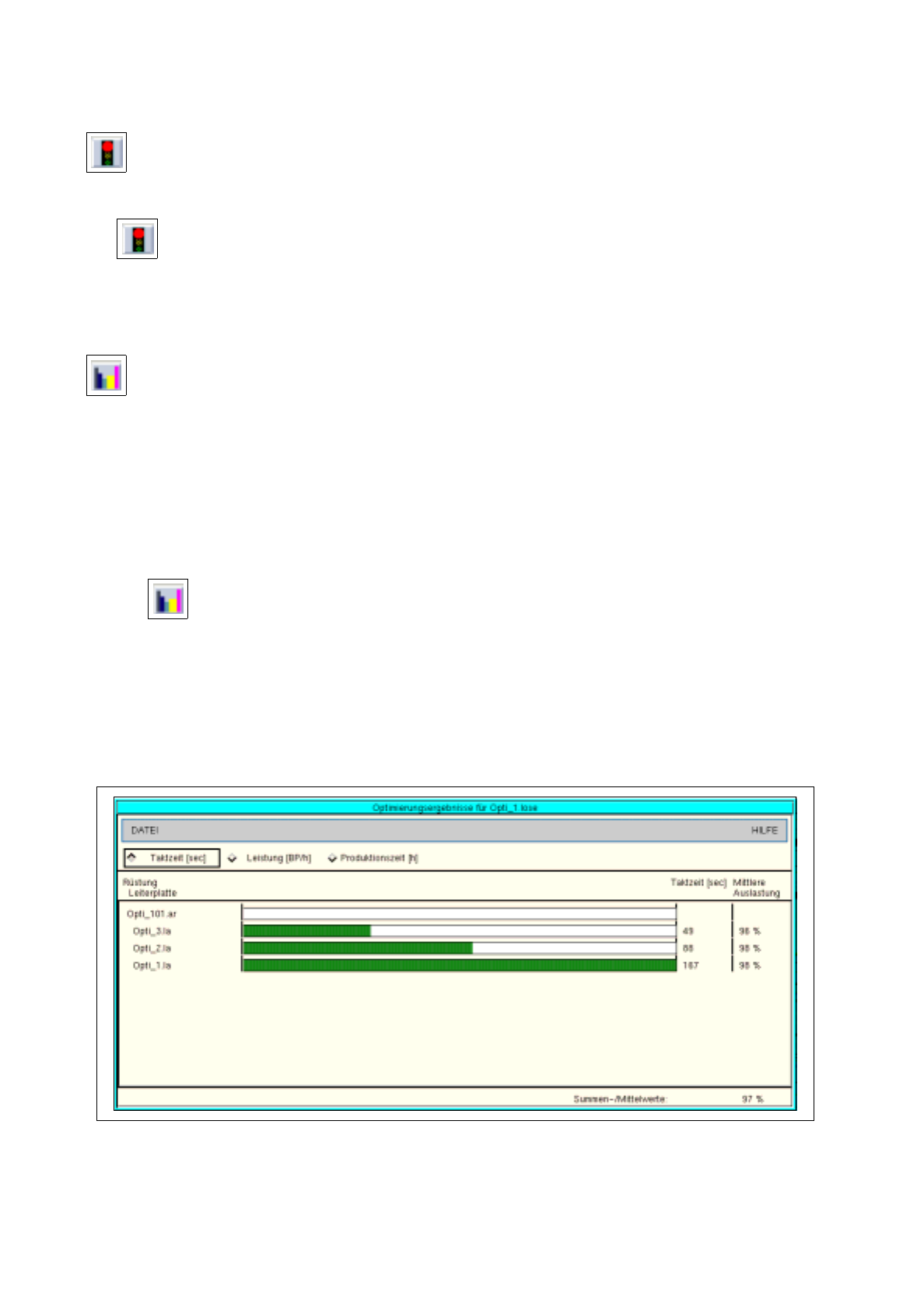
Die Ergebnisse der Optimierung werden im Fenster "Optimierungsergebnisse für xx.lose" darge-
stellt (siehe Abb. 11.4.3).
●
Zum Drucken: im Menü DATEI die Option
Drucken
anklicken.
Die Datei wird auf dem angeschlossenen Durcker ausgedruckt.
Abb. 11.4.3 Fenster "Optimierungsergebnisse für xx.lose" für eine Losdatei

Betriebsanleitung Linienrechner UNIX 11 Produktionsmittel / Optimierung
Software-Version 403.xx Ausgabe 06/97 11.4 Optimierungs-Dialog
11 - 33
Im Fenster "Optimierungsergebnisse für xx.lose" können folgende Ergebnisse abgerufen werden:
-
Taktzeit [sec]:
durch Aktivieren dieses Schaltknopfes wird die von der Optimierung erwartete
Taktzeit, d.h. die Bestückzeit (in Sekunden) für alle Leiterplatten der Losdatei angezeigt.
-
Leistung [BP/h]:
durch Aktivieren dieses Schaltknopfes wird die von der Optimierung erwartete
Leistung der Linie (in Bauelemente pro Stunde) für alle Leiterplatten der Losdatei angezeigt.
-
Produktionszeit [h]:
durch Aktivieren dieses Schaltknopfes wird die von der Optimierung erwar-
tete Produktionszeit (in Stunden) für die alle Leiterplatten der Losdatei angezeigt. Die gelben Bal-
ken zeigen die Dauer der Umrüstzeit auf eine andere Rüstung an.
●
für einzelne Aufträge:
Hinweis
: Sobald ein Machbarkeitstest für die Losdatei oder einen Auftrag durchgeführt wurde, wer-
den hier nicht die Optimierungsergebnisse dargestellt, sondern die Machbarkeitsergebnisse. Dies
kann man im Fenstertitel ablesen und an den Farben des Ergebnisdiagramms erkennen: die Optimie-
rungsergebnisse werden
blau
und
rosa
dargestellt, die Machbarkeitsergebnisse
grün
und
rot
.
●
anklicken.
●
Losdatei anklicken, die den Auftrag enthält, dessen Ergebnisse dargestellt werden sollen.
Die Ergebnisse der Optimierung werden im Fenster "Optimierungsergebnisse für xx.lose" darge-
stellt (siehe Abb. 11.4.3).
●
In dem Diagramm den grünen Balken des Auftrags anklicken.
Die Ergebnisse der Optimierung werden im Fenster "Optimierungsergebnisse für xx.la" darge-
stellt (siehe Abb. 11.4.4).
●
Zum Drucken: im Menü DATEI die Option
Drucken
anklicken.
Die Datei wird auf dem angeschlossenen Durcker ausgedruckt.