00191016-01.pdf - 第433页
Betriebsanleitung Linienrechner UNIX 14 Steuerung / Steuerungsmodule Software-Version 403.xx Ausgabe 06/97 14.3 Liniensteuerung LST 14 - 31 HINWEIS Die T ranspor t breite k ann nur in 1/10 mm verstellt werden, so daß bei…
14 Steuerung / Steuerungsmodule Betriebsanleitung Linienrechner UNIX
14.3 Liniensteuerung LST Software-Version 403.xx Ausgabe 06/97
14 - 30
-
Start
/
Stop
der Gesamtanlage
Über den Start- bzw. Stop-Button kann die Gesamtanlage gestartet bzw. gestoppt werden.
Ein Start/Stop der Gesamtanlage bewirkt automatisch ein Start/Stop für alle Teilanlagen.
●
Entsprechenden Button
Start
oder
Stop
anklicken.
-
Sperren
/
Freigeben
sämtlicher Eingabebänder
Über den Sperren- bzw. Freigeben-Button können alle Eingabebänder der zur Gesamtanlage
gehörenden Teilanlagen gesperrt bzw. freigegeben werden.
●
Entsprechenden Button
Sperren
oder
Freigeben
anklicken.
14.3.3.3 Teilanlage
Anzeigefelder, Auswahlfeld und Buttons im rechten Teil des Hauptfensters:
-
Name
Hier wird der Name der aktuellen Teilanlage angezeigt (siehe Abb. 14.3.1).
-
Änderung
der aktuellen Teilanlage
Im Auswahlfeld (unterhalb des Namens der aktuellen Teilanlage) sind alle Teilanlagen
der Gesamtanlage aufgeführt.
●
Gewünschte Teilanlage im Auswahlfeld durch Anklicken selektieren.
Der Name dieser Anlage wird jetzt als aktuelle Teilanlage angezeigt.
HINWEIS
Eine Änderung der "aktuellen" Teilanlage bewirkt automatisch eine Aktualisierung der eingestellten
UFO-Strategie.
-
Transportbreite
editieren
●
Button
Transportbreite
anklicken.
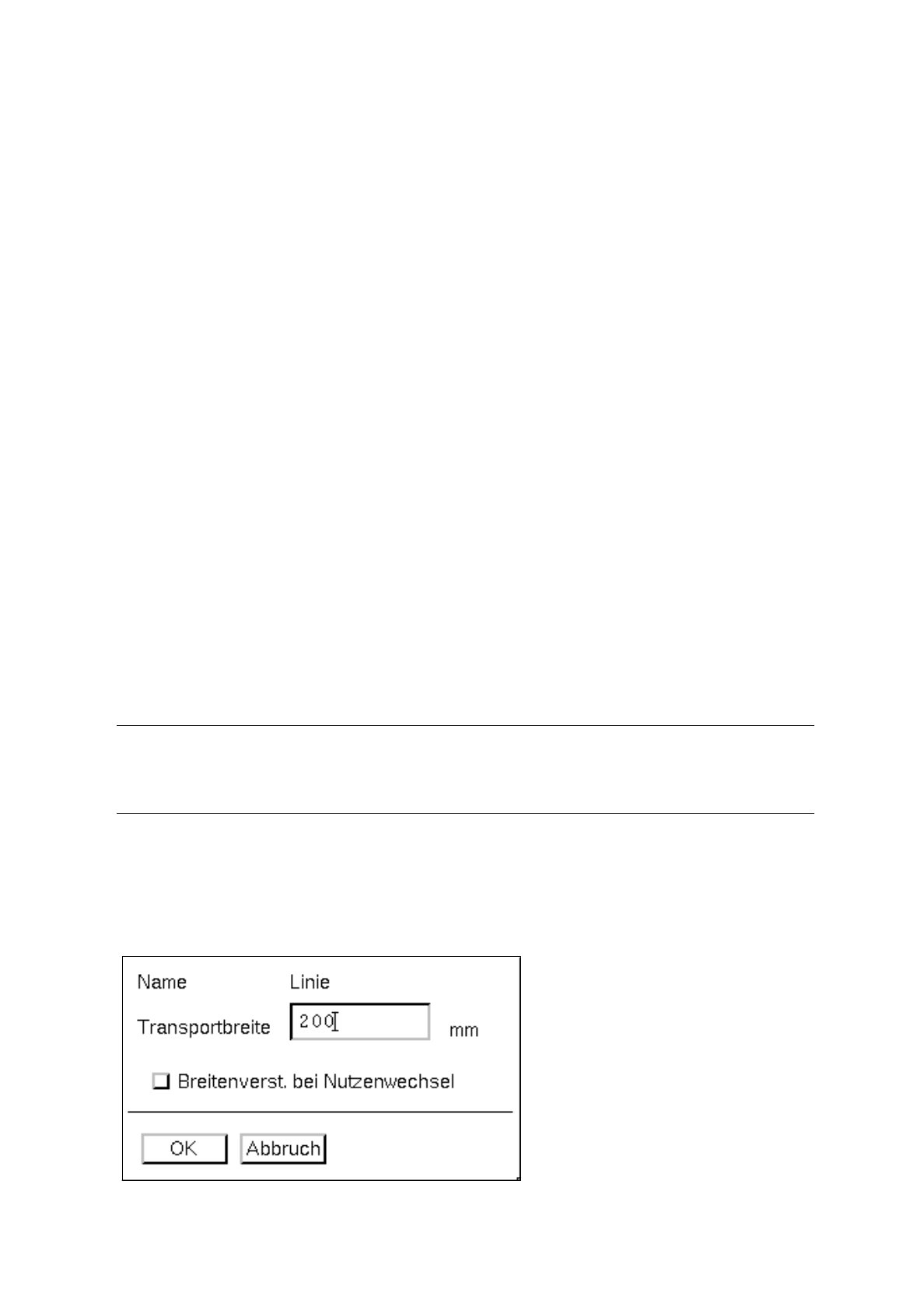
Die Dialogbox zur Eingabe der Transportbreite wird geöffnet.
●
Die neue Breite im Editierfeld
Transportbreite
eingeben.

Betriebsanleitung Linienrechner UNIX 14 Steuerung / Steuerungsmodule
Software-Version 403.xx Ausgabe 06/97 14.3 Liniensteuerung LST
14 - 31
HINWEIS
Die Transportbreite kann nur in 1/10 mm verstellt werden, so daß bei der Eingabe nur die erste Stelle
hinter dem Komma berücksichtigt wird. Als Default-Transportbreite sind 200 mm eingestellt.
●
Falls der Button
Breitenverst. bei Nutzenwechsel
aktiviert ist, diesen durch Anklicken deaktivieren.
●
Zur Übernahme der Daten
OK
in der Dialogbox anklicken.
Es erscheint eine Dialogbox mit der Abfrage "Ist die Linie xx leer?".
●
Wenn die Linie leer ist,
Ok
anklicken.
Die neue Transportbreite wird an die LST weitergegeben und damit die Breitenverstellung
aktiviert. (Bei Anklicken von "Abbruch" wird die Aktion abgebrochen).
-
Breitenverstellung bei Nutzenwechsel
aktivieren
Die automatische Anpassung der erforderlichen Transportbreite beim Wechsel zu einem neuen LP-
Typ kann mit Hilfe des Buttons in der Dialogbox "Transportbreite" (siehe oben) aktiviert werden.
●
Button
Breitenverst. bei Nutzenwechsel
anklicken.
HINWEIS
Die benötigte Transportbreite wird aus den Nutzendaten des neuen LP-Typs eingelesen und automa-
tisch mit Hilfe der Breitenverstellung eingestellt.
Beim Wechsel in den Barcodebetrieb muß der Button "Breitenverst. bei Nutzenwechsel" deaktiviert
werden.
●
Zur Übernahme der Daten
OK
in der Dialogbox anklicken.
(Bei Anklicken von "Abbruch" wird die Aktion abgebrochen).
-
UFO-Strategie
für die aktuelle Teilanlage einstellen
Es kann zwischen den UFO-Strategien "durchfahren" und "entnehmen" gewählt werden.
●
Button neben der gewünschten "Strategie" anklicken.
Bei Auswahl der Option "durchfahren" wird die "UFO-Leiterplatte" (siehe Begriffsdefinitionen,
Abschn. 14.3.1) ohne Bearbeitung durch die Anlage gefahren und muß am Ende der Linie ent-
nommen werden.
Bei Auswahl der Option "entnehmen" muß sie durch den Bediener am Ende der Station ent-
nommen werden.
HINWEIS
Die neue UFO-Strategie wird erst durch Anklicken des Buttons
Datenübernahme
an die Linien-
steuerung weitergeben.

14 Steuerung / Steuerungsmodule Betriebsanleitung Linienrechner UNIX
14.3 Liniensteuerung LST Software-Version 403.xx Ausgabe 06/97
14 - 32
-
Daten übernehmen
Siehe dazu Beschreibung für Gesamtanlage (Seite 14 - 29).
-
Start
/
Stop
der Teilanlage
Über den Start- bzw. Stop-Button kann die aktuelle Teilanlage gestartet bzw. gestoppt werden.
●
Entsprechenden Button
Start
oder
Stop
anklicken.
-
Sperren
/
Freigeben
des Eingabebandes
Über den Sperren- bzw. Freigeben-Button kann das Eingabeband der aktuellen Teilanlage gesperrt
bzw. freigegeben werden.
●
Button
Sperren
bzw.
Freigeben
anklicken.