00191016-01.pdf - 第503页
17.5 Anlagensteuerung Betriebsanleitung Linienrechner UN IX 17.4.3 Manuelle Rüstungsanpassung Software-V ersion 403.xx A usgabe 06/97 17 - 62 17.5 Anlag ensteu erung Die drei Leiterplatt en kön nen nun mi t der ers tellt…
Betriebsanleitung Linienrechner UNIX 17.5 Anlagensteuerung
Software-Version 403.xx Ausgabe 06/97 17.4.3 Manuelle Rüstungsanpassung
17 - 63
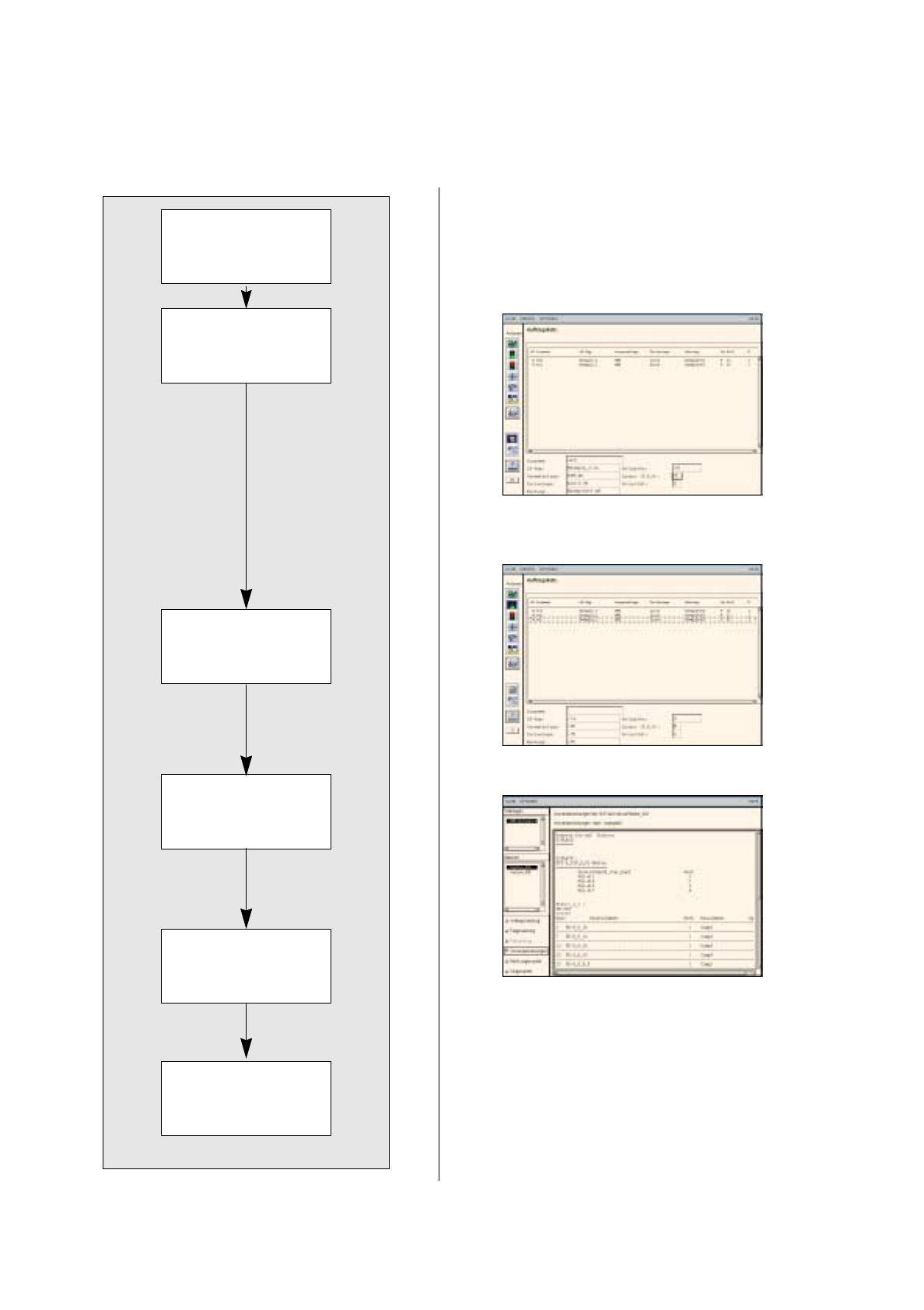
So wird die Auftragssteuerung geöffnet:
1. Im Desktop die Ikone Auftrag anklicken.
Die Auftragssteuerung wird geöffnet.
So werden die Aufträge in die Auftragsliste eingefügt:
2. Die Ikone Erzeugen aktivieren.
3. Die Ikone Editierhilfe aktivieren.
Die Editierhilfe Auftragsdaten wird geöffnet.
4. Nacheinander mit Doppelklick folgende Daten auswählen: die Leiterplatte, hier:
Example_1.la,
die
Gesamtanlage hier:
SMT.ak
, die Teilanlage hier:
Linie.va
und die Rüstung, hier:
Examples01.ar
.
Die Editierhilfe Auftragsdaten wird geschlossen, Rückkehr zur Auftragssteuerung.
Die ausgewählten Daten erscheinen nun im Editierbereich unterhalb der Auftragsliste.
5. Im Editierbereich das Feld
Losname
anklicken und den Losnamen
eingeben, hier:
ex1
.
6. Im Editierbereich das Feld
Sollgröße
anklicken und die Sollgröße des Auftrags eingeben, hier:
10
.
7. Im Editierbereich das Feld
Losart
anklicken und die Losart eingeben, hier:
F
.
8. Den Button
OK
anklicken.
Der Auftrag wird in die Auftragsliste übernommen. Bei fehlerhaften Einträgen wird das entsprechende
Feld rot umrandet und eine Fehlermeldung oberhalb der Auftragsliste angezeigt. Eintrag korrigieren.
9. Die übrigen Leiterplatten entsprechend einfügen, hier:
Example_2.la
und
Example_3.la
, siehe Tabelle.
So wird ein Auftrag vorgegeben:
10. Die Ikone Vorgeben aktivieren.
11. In der Auftragsliste die einzelnen Aufträge nacheinander anklicken.
Die Aufträge werden auf Machbarkeit überprüft und nach erfolgreichem Machbarkeitstest zum Automat-
encontroller geschickt. Der Umrüstgenerator wird geöffnet.
Sollten beim Machbarkeitstest Fehler auftreten, wird der Zustand des Auftrags mit
F
(Fehler) gekenn-
zeichnet. Im Fehlerfall folgendermaßen vorgehen:
— Die Ikone Vorgeben deaktivieren
— Den fehlerhaften Auftrag anklicken.
Der Auftrag ist markiert.
— Im Menü
DIENSTE
die Option
Fehlermeldungen...
anklicken.
Die Dateianzeige mit den Fehlermeldungen wird angezeigt.
— Fehler beheben
— Auftrag erneut vorgeben.
So werden die Umrüstanweisungen angezeigt und ausgedruckt:
12. Im Umrüstgenerator den Button
Umrüstanweisungen
aktivieren.
Die Umrüstanweisungen werden angezeigt.
13. Im Menü
DATEI
den Befehl
Drucken
, dann
Drucken Anlage
anklicken.
Für alle Stationen wird die Rüstung ausgedruckt.
So werden die Stationen umgerüstet und die Umrüstung bestätigt:
14. Die Stationen gemäß der Umrüstanweisungen umrüsten.
15. Wenn die Stationen umgerüstet sind, im Auswahlfeld Stationen die einzelnen Stationen anwählen und für
jede Station den Button
Umgerüstet
anklicken.
Der Auftrag wird erst vorgegeben und die Bestückung gestartet, wenn alle Stationen umgerüstet sind.
Der Umrüstgenerator wird geschlossen.
Die Bestückung der Leiterplatten beginnt.
Leiterplatte Losname Sollgröße Losart
Example_1.la ex1 10 F
Example_2.la ex2 13 F
Example_2.la ex3 16 F
17.5 Anlagensteuerung Betriebsanleitung Linienrechner UNIX
17.4.3 Manuelle Rüstungsanpassung Software-Version 403.xx Ausgabe 06/97
17 - 62
17.5 Anlagensteuerung
Die drei Leiterplatten können nun mit der erstellten Rüstung gefertigt werden.
Auftragssteuerung
öffnen
Auftrag vorgeben
Umrüstanweisungen
anzeigen und
ausdrucken
Stationen umrüsten
und Umrüstung
bestätigen
Aufträge in Auftrags-
liste einfügen
Die Bestückung der
vorgegebenen
Aufträge wird gestartet
Betriebsanleitung Linienrechner UNIX 17.4 Rüstungserstellung
Software-Version 403.xx Ausgabe 06/97 17.4.3 Manuelle Rüstungsanpassung
17 - 61
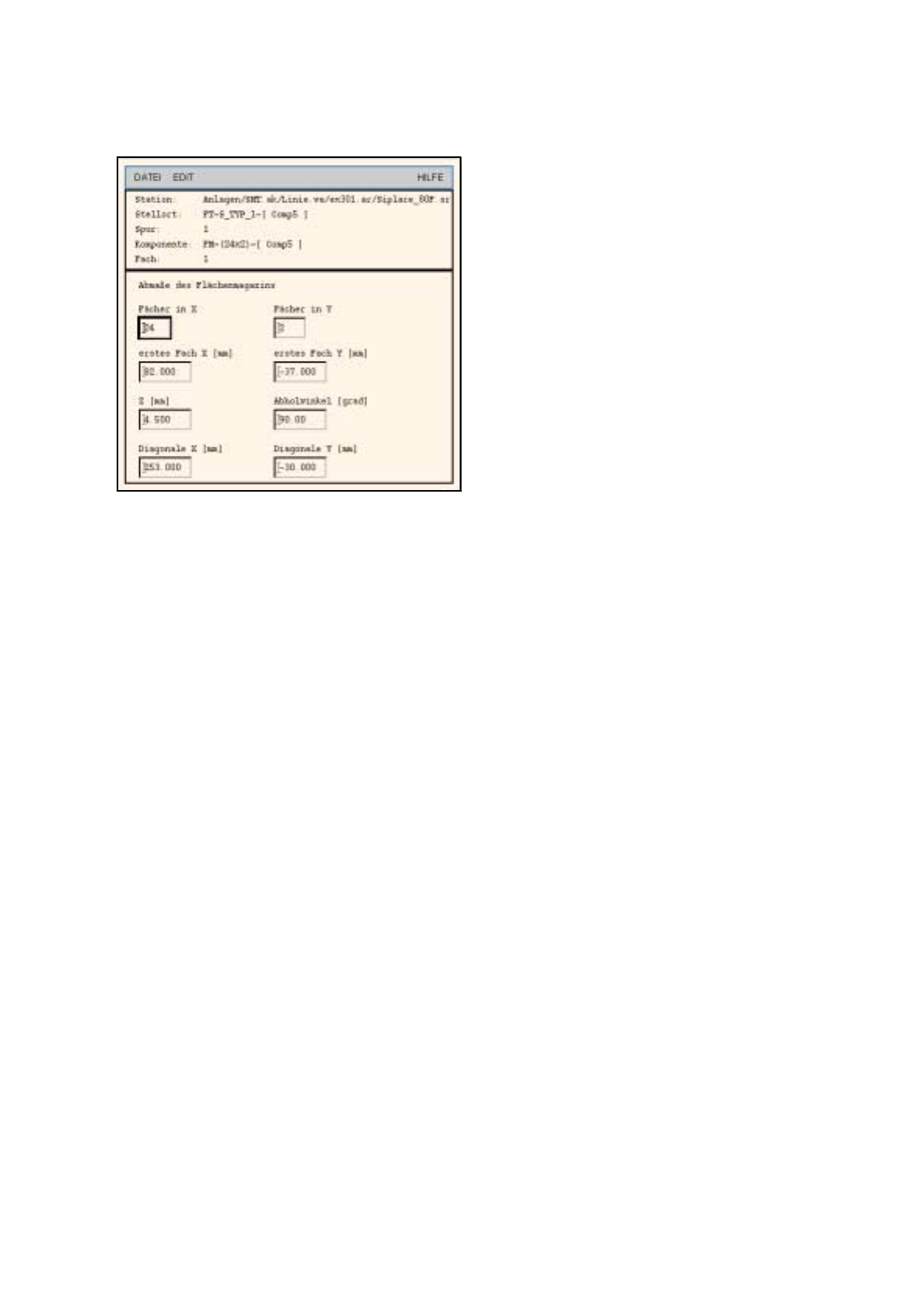
Abb. 17.4.1 Definition eines Flächenmagazins
47. Im Menü
DATEI
die Option
Ende
anklicken.
Der Verpackungs-Editor wird geschlossen. Der Abholbereich des Flächenmagazins wird mit der angege-
benen Teilung dargestellt.
So wird ein Bauelement
einem Flächenmagazin zugeordnet:
48. In der Bauelemente-Liste das Bauelement anklicken, hier:
Comp5
.
49. Den blauen Abholbereich des Flächenmagazins anklicken.
Das Bauelement wird den Fächern des Flächenmagazins zugeordnet.
So wird die Rüstung gesichert:
50. Im Menü
DATEI
die Option
Sichern
anklicken.
Die erstellte Rüstung wird gesichert.
51. Im Menü
DATEI
die Option
Ende
anklicken.
Der Rüsteditor/WPW-Editor wird geschlossen.
So wird die Transportbreite eingestellt (wenn nicht bereits geschehen):
52. Im Desktop im Menü
DIENSTE
die Option
Liniensteuerung
anklicken.
Das Fenster Liniensteuerung wird geöffnet.
53. Den Button
Transportbreite
anklicken.
Eine Dialogbox wird geöffnet.
54. Den Button
Breitenverst. bei Nutzenwechsel
aktivieren.
Mit dieser Funktion wird beim nächsten Nutzenwechsel die Breite automatisch eingestellt.
55. Den Button
OK
anklicken.
Die Dialogbox wird geschlossen.
56. Im Menü
DATEI
die Option
Ende
anklicken.
Die Liniensteuerung wird geschlossen.