00195447-02_Installation_604_01_SP1_EN_DE.pdf - 第81页
Installationsanleitung Stationssoftw are Version 604.01 SP1 Ausgabe 12/2007 5.5.4 Begrüßung Abb. 5-18 Begrüßung → Klicken Sie auf die Schaltfläche Weiter . 5.5.5 Auswahl des Maschinentyps Abb. 5-19 Auswahl des Maschinent…
Installationsanleitung Stationssoftware Version 604.01 SP1 Ausgabe 12/2007
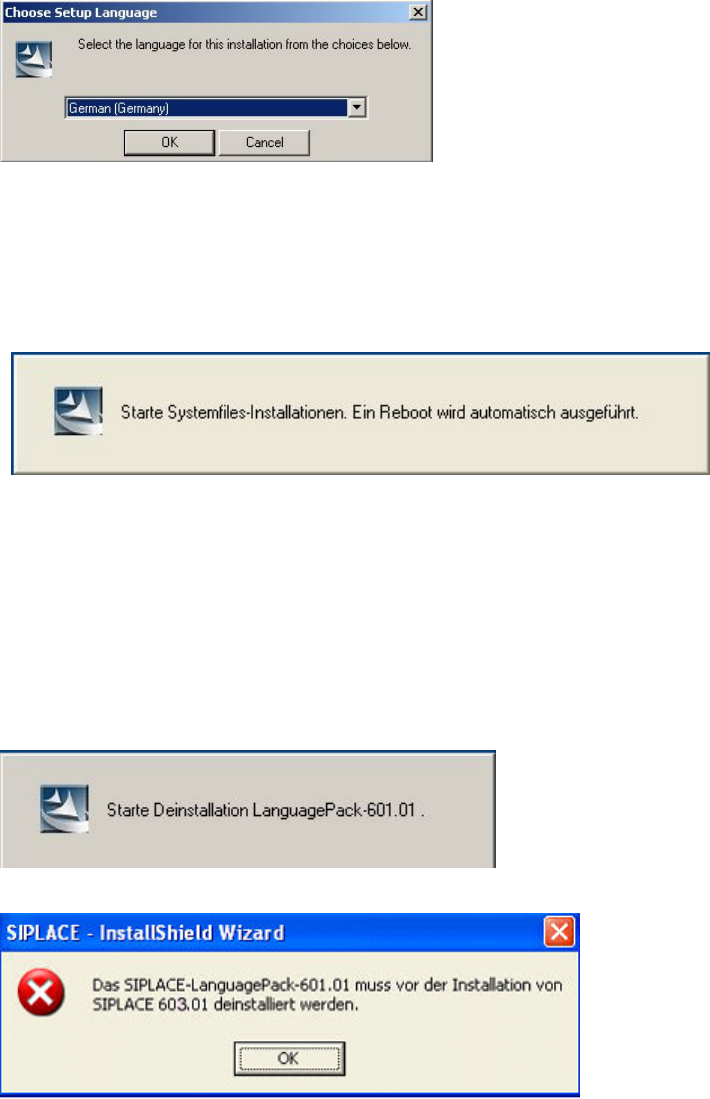
5.5.1 Sprachauswahl
→ Wählen Sie die Sprache aus, die während der Installation verwendet werden soll.
Zur Auswahl stehen German (Germany) und English (United States).
Abb. 5-17: Sprachauswahl
→ Klicken Sie auf die Schaltfläche OK.
5.5.2 Installation der Systemdateien
Die Installation der erforderlichen Systemdateien wird durchgeführt, falls sie noch nicht auf dem
Stationsrechner vorhanden sind. Nach der Installation wird der Stationsrechner automatisch neu gestartet.
Die Anmeldung als Administrator erfolgt ebenfalls automatisch.
5.5.3 Deinstallation des Language Packs 601.01 (falls vorhanden)
Ist das Language Pack 601.01 noch auf dem Rechner installiert, wird die Deinstallation des Language
Packs automatisch gestartet.
Wird die Deinstallation des Language Packs abgebrochen, erscheint folgende Fehlermeldung:
→ Klicken Sie auf die Schaltfläche OK. Die Installation der Stationssoftware wird beendet und muss neu
gestartet werden.
Die Installation der Stationssoftware wird mit der Begrüßung fortgesetzt.
33 von 47
Installationsanleitung Stationssoftware Version 604.01 SP1 Ausgabe 12/2007
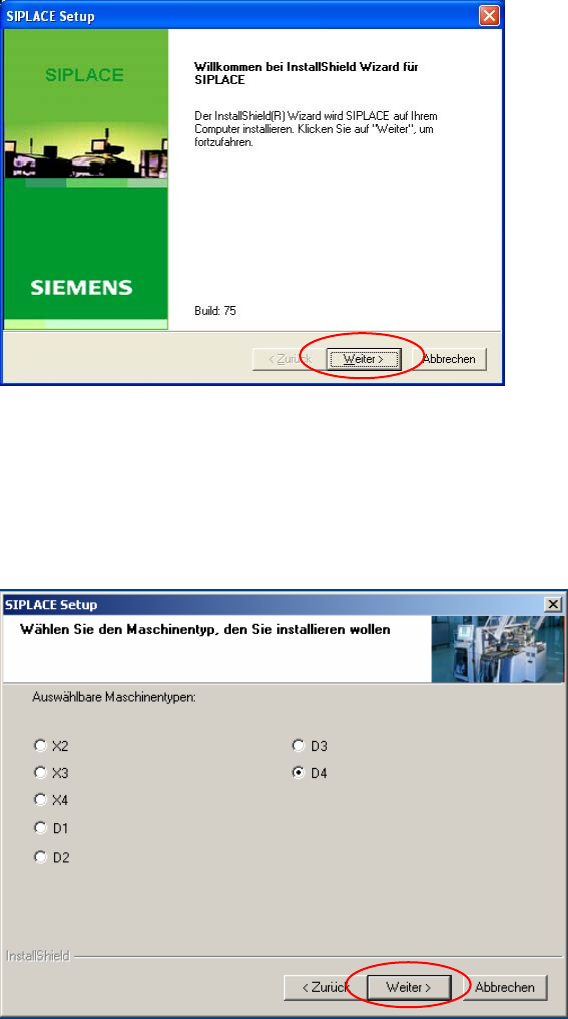
5.5.4 Begrüßung
Abb. 5-18 Begrüßung
→ Klicken Sie auf die Schaltfläche Weiter.
5.5.5 Auswahl des Maschinentyps
Abb. 5-19 Auswahl des Maschinentyps
→ Aktivieren Sie die Optionsschaltfläche für den Maschinentyp, für den die Software konfiguriert werden
soll.
→ Klicken Sie auf die Schaltfläche Weiter.
34 von 47
Installationsanleitung Stationssoftware Version 604.01 SP1 Ausgabe 12/2007
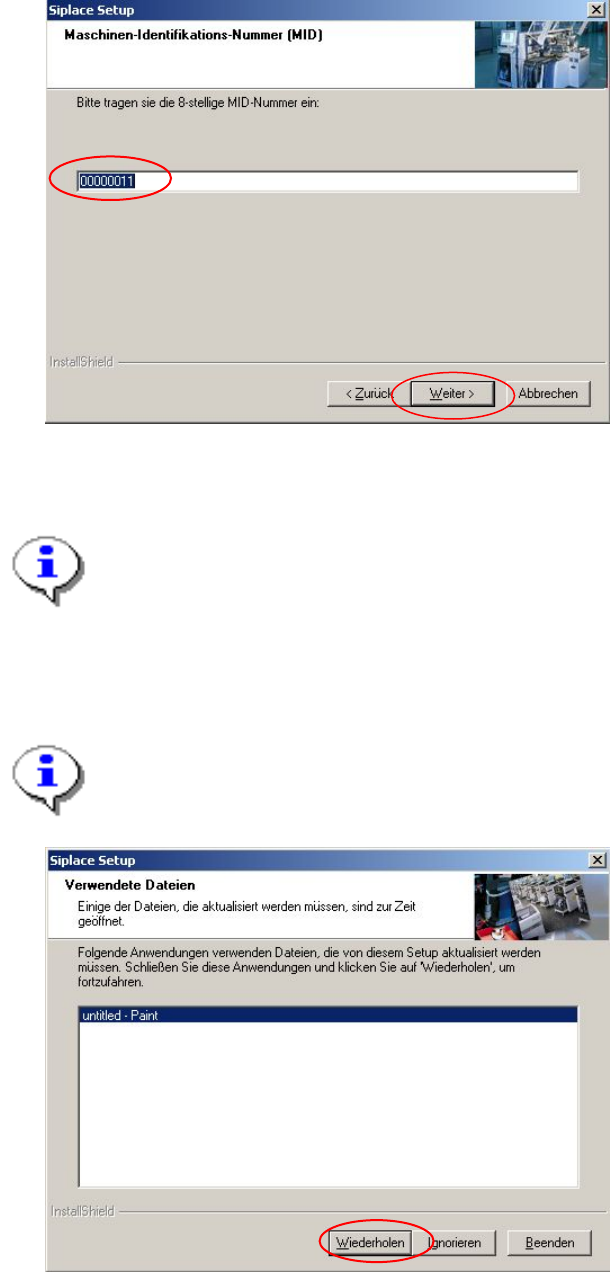
5.5.6 Eingabe der Maschinen-Identifikations-Nummer (MID)
Abb. 5-20: Eingabe der Maschinen-Identifikations-Nummer MID
→ Geben Sie in das Editierfeld die 8-stellige Maschinen-Identifikations-Nummer ein.
Hinweis:
Die MID finden Sie jeweils auf einem Klebeschild, dass sich seitlich an den Hauben direkt
unterhalb des Aufklebers für die Nummer des jeweiligen Stellplatzes befindet. Die Zahl nach
dem Bindestrich hinter der MID gibt nur die Nummer des Stellplatzes an und wird nicht
eingegeben (z. B. 00000001-2 für Stellplatz 2).
→ Klicken Sie auf die Schaltfläche Weiter.
Hinweis:
Der folgende Bildschirm wird nur angezeigt, wenn Anwendungen geöffnet sind, die Dateien
verwenden, die während der SIPLACE-Installation aktualisiert werden müssen.
Abb. 5-21: Geöffnete Anwendungen
35 von 47